Bagi quantity surveyor (QS), estimator biaya proyek (RAB), desainer interior, dan perancang mesin mekanikal, tugas menghitung volume dan jumlah komponen material (Bill of Materials / BOM atau Schedule of Quantities) adalah salah satu tahapan yang paling krusial sekaligus memakan waktu. Menghitung jumlah pintu, kusen jendela, armature lampu, pipa valve, hingga baut dan mur secara manual dengan memberi tanda stabilo pada lembar cetak gambar sangat rentan terhadap kesalahan manusia (human error).
💡 Tingkatkan Presisi Estimasi Desain dengan ZWCAD
Otomatiskan ekstraksi data proyek teknik Anda dari gambar CAD langsung menjadi tabel Excel yang akurat. Miliki software CAD berlisensi permanen untuk kantor Anda di CAD Solution Indonesia atau konsultasikan via WhatsApp di +62 819-1224-4662.
Satu kesalahan kecil dalam menghitung kuantitas komponen dapat menyebabkan selisih anggaran belanja material hingga ratusan juta rupiah atau keterlambatan pasokan barang di lapangan. Untuk menyelesaikan kendala ini secara elegan, Anda dapat memanfaatkan fitur data extraction di ZWCAD.
Tabel Efisiensi: Ekstraksi Data Otomatis ZWCAD vs Hitung Manual
Berikut adalah perbandingan efisiensi kerja antara metode penghitungan manual dengan otomatisasi fitur Data Extraction di ZWCAD:
| Tahap Penyusunan BOM | Data Extraction Otomatis ZWCAD | Perhitungan Manual Konvensional | Tingkat Keuntungan |
|---|---|---|---|
| Penghitungan Kuantitas | Pindai otomatis ratusan blok atribut dalam sekejap | Dihitung manual satu per satu di kertas/denah | 10x Lebih Cepat Tanpa Typo |
| Penyajian Informasi Material | Langsung terekstrak ke tabel layout CAD & Excel (.xlsx) | Input manual ke Excel dengan risiko data terlewat | Akurasi Estimasi RAB 100% |
| Penanganan Revisi Desain | Cukup refresh tabel (Update Table Data Link) | Menghitung ulang dari awal setiap ada revisi denah | Sinkronisasi Otomatis |
| Standarisasi Format Komponen | Format template ekstraksi (.dxex) dapat dipakai berulang | Format tabel tiap drafter berbeda-beda | Konsistensi Dokumen Proyek |
Prinsip Kerja Fitur Data Extraction di ZWCAD
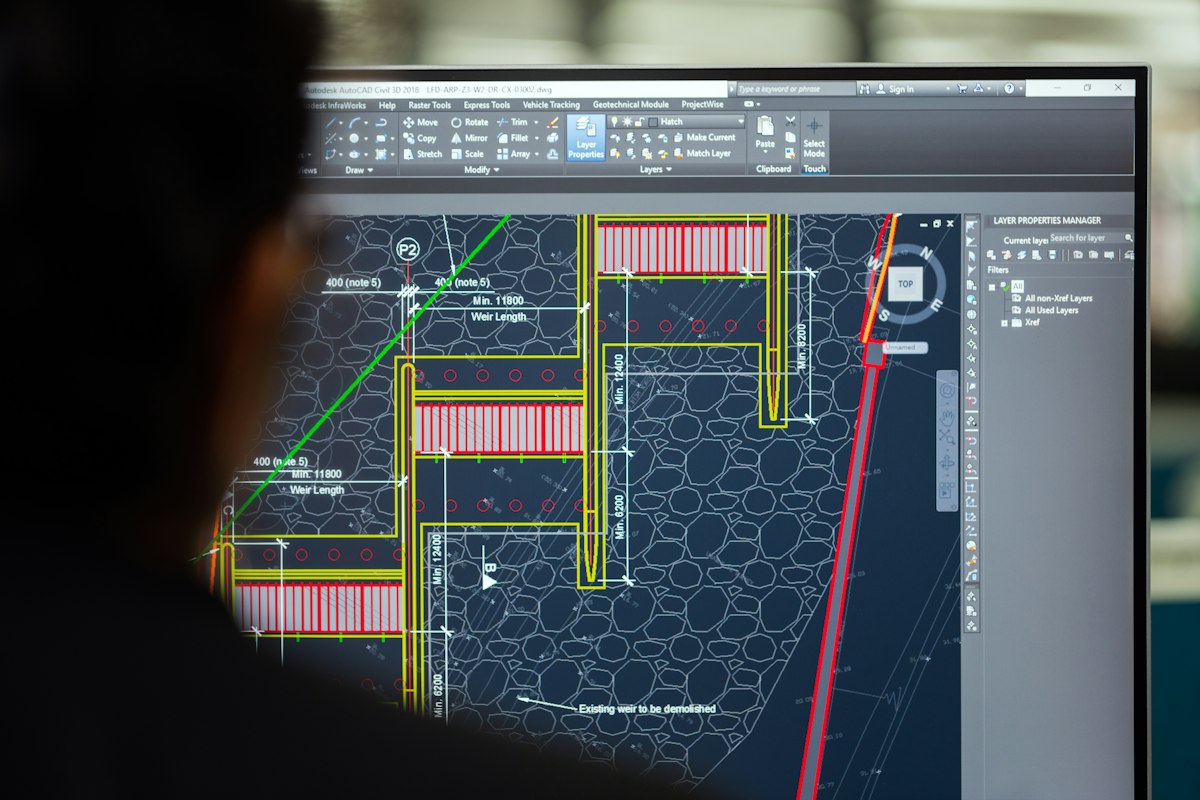
Fitur DATAEXTRACTION di ZWCAD berfungsi memindai seluruh entitas gambar di dalam file DWG (baik gambar aktif maupun sekumpulan file proyek), lalu menarik parameter geometri dan atribut blok secara terstruktur.
Data apa saja yang dapat diekstrak oleh ZWCAD?
- Atribut Blok (Block Attributes): Nomor seri komponen, tipe pintu/jendela, nama produsen, material finishing, daya watt perangkat listrik, atau rating tekanan pipa.
- Properti Geometri (Geometric Properties): Panjang garis/polyline (untuk menghitung total kebutuhan kabel atau pipa), luas bidang ruangan (area), keliling (perimeter), koordinat titik pusat (X, Y, Z), dan radius.
- Informasi Dokumen: Nama layer, warna entitas, linetype, hingga jumlah total kemunculan objek yang sama (Count).
Panduan Langkah: Ekstraksi BOM dari Gambar ZWCAD ke File Excel
Ikuti tutorial langkah demi langkah berikut untuk mengekstrak data BOM dari gambar teknik Anda:

- Jalankan Perintah Ekstraksi: Ketikkan perintah
DATAEXTRACTIONpada command line ZWCAD lalu tekan Enter, atau akses melalui tab ribbon Annotate > Data Extraction. - Buat Template Ekstraksi Baru: Pilih opsi Create a new data extraction. Anda akan diminta menyimpan file template (
.dxex). Template ini dapat digunakan kembali pada proyek-proyek masa depan dengan format serupa. - Pilih Sumber Gambar (Data Source): Anda dapat memilih mengekstrak entitas dari file gambar yang sedang aktif, memilih objek tertentu saja secara manual di layar, atau menambahkan beberapa file DWG lain sekaligus.
- Pilih Objek Komponen yang Ingin Diekstrak: ZWCAD akan menampilkan daftar seluruh jenis blok dan entitas yang ada di gambar. Cukup centang blok yang ingin dihitung (misal:
Blok_Pintu_Tipe1,Blok_Lampu_Downlight,Kolom_K1). - Pilih Properti / Atribut: Pada jendela filter kategori, centang data yang ingin Anda masukkan ke dalam tabel BOM (misal: Count, Name, Attribute_Material, Attribute_Spesifikasi, Area).
- Atur Format Tabel & Urutan Kolom: Anda dapat menggeser urutan kolom, menggabungkan baris yang memiliki nilai atribut sama, menyembunyikan kolom yang tidak perlu, serta mengurutkan data (Sort).
- Pilih Output Ekstraksi:
- Insert data extraction table into drawing: Memasukkan tabel BOM langsung ke dalam layout gambar kerja Anda di ZWCAD.
- Output data to external file: Mengekspor data tersebut menjadi format spreadsheet Microsoft Excel (
.xlsx/.xls), CSV, atau file teks.
- Klik Finish: Data BOM kini tersaji rapi dalam file Excel dan siap digunakan oleh tim finance maupun logistik untuk menyusun Rencana Anggaran Biaya (RAB)!
Sinkronisasi Dinamis Saat Terjadi Revisi Desain
Kekuatan terbesar fitur Data Extraction ZWCAD terletak pada sifatnya yang dinamis. Jika arsitek menambahkan atau memindahkan posisi pintu di denah setelah tabel BOM terbit, Anda tidak perlu mengulang proses dari awal:
Cukup klik kanan pada tabel BOM di lembar kerja ZWCAD, lalu pilih opsi Update Table Data Links. Angka kuantitas (Count) dan ukuran akan otomatis terbarui mengikuti kondisi gambar terbaru secara instan!
Pelajari juga penerapan blok dinamis di artikel panduan Flexiblock ZWCAD, pemodelan 3D mekanikal di panduan pemodelan 3D solid ZWCAD Professional, serta otomasi script di panduan LISP dan script otomasi ZWCAD.
Kesimpulan & Konsultasi CAD Solution Indonesia
Dengan menguasai data extraction di ZWCAD, tim rekayasa teknik dapat memangkas durasi pembuatan laporan Bill of Materials dari hitungan hari menjadi hitungan menit, dengan jaminan akurasi perhitungan yang sempurna. Ini membuktikan ZWCAD bukan sekadar alat gambar, namun merupakan platform manajemen data desain teknik yang sangat andal.
Tertarik meningkatkan efisiensi alur kerja software CAD di perusahaan Anda? Hubungi CAD Solution Indonesia untuk mendapatkan konsultasi dan harga lisensi resmi terbaik:
- Situs Resmi: cadsolution.co.id
- Informasi Skema Harga: Daftar Harga ZWCAD
- Solusi CAD/CAM Manufaktur: Solusi Software ZW3D
- WhatsApp Layanan Pelanggan: +62 819-1224-4662
Leave a Reply