Tag: Tutorial ZWCAD

  • Cara Menghitung Luas Area di ZWCAD: Perintah AREA, MEASUREGEOM, DIST & LIST untuk Quantity Take-Off

    Cara Menghitung Luas Area di ZWCAD: Perintah AREA, MEASUREGEOM, DIST & LIST untuk Quantity Take-Off

    Menghitung luas area di ZWCAD bukan sekadar urusan teknis gambar, tetapi langsung menentukan akurasi volume pekerjaan dan nilai RAB proyek. Satu kesalahan menarik batas polyline bisa membuat volume cor beton membengkak 5–10 persen tanpa disadari.

    Artikel ini membahas perintah inti yang dipakai drafter profesional setiap hari: AREA, MEASUREGEOM, DIST, dan LIST. Semua contoh memakai antarmuka dan command line ZWCAD 2026 yang identik dengan AutoCAD, sehingga pengguna tidak perlu belajar ulang.

    Kenapa Pengukuran Manual di Gambar DWG Sering Bikin RAB Meleset

    Kebanyakan kesalahan hitung berawal dari kebiasaan mengukur dengan garis bantu, lalu membaca hasilnya secara manual di layar. Cara ini rawan karena skala, unit, dan snap tidak selalu konsisten antar-lembar gambar.

    Masalah yang paling sering muncul di lapangan:

    • Unit tidak sinkron: gambar dikerjakan dalam milimeter, tetapi angka luas dibaca seolah-olah meter.
    • Objek tidak tertutup: polyline yang terbuka menghasilkan luas nol atau sebagian.
    • Skala tidak diperbarui: gambar di-scale tanpa memperbarui dimensi dan anotasi.
    • Hasil tidak terdokumentasi: angka pengukuran hilang saat file ditutup sehingga harus dihitung ulang.

    Perintah pengukuran bawaan ZWCAD menutup semua celah di atas karena angka diambil langsung dari geometri objek, bukan dari perkiraan visual.

    Perintah Pengukuran Inti di ZWCAD

    Empat perintah berikut sudah cukup untuk 90 persen kebutuhan pengukuran harian. Semuanya bisa dipanggil lewat command line dengan alias singkat.

    Perintah Alias Kegunaan Utama
    AREA AA Luas objek tertutup atau area yang ditunjuk per titik
    MEASUREGEOM MEA Jarak, radius, sudut, luas, dan volume dalam satu alat
    DIST DI Jarak lurus antar dua titik beserta sudut delta X dan Y
    LIST LI Membaca properti objek: layer, panjang, luas, dan koordinat
    MASSPROP MASSPROP Volume, massa, dan titik berat objek 3D solid
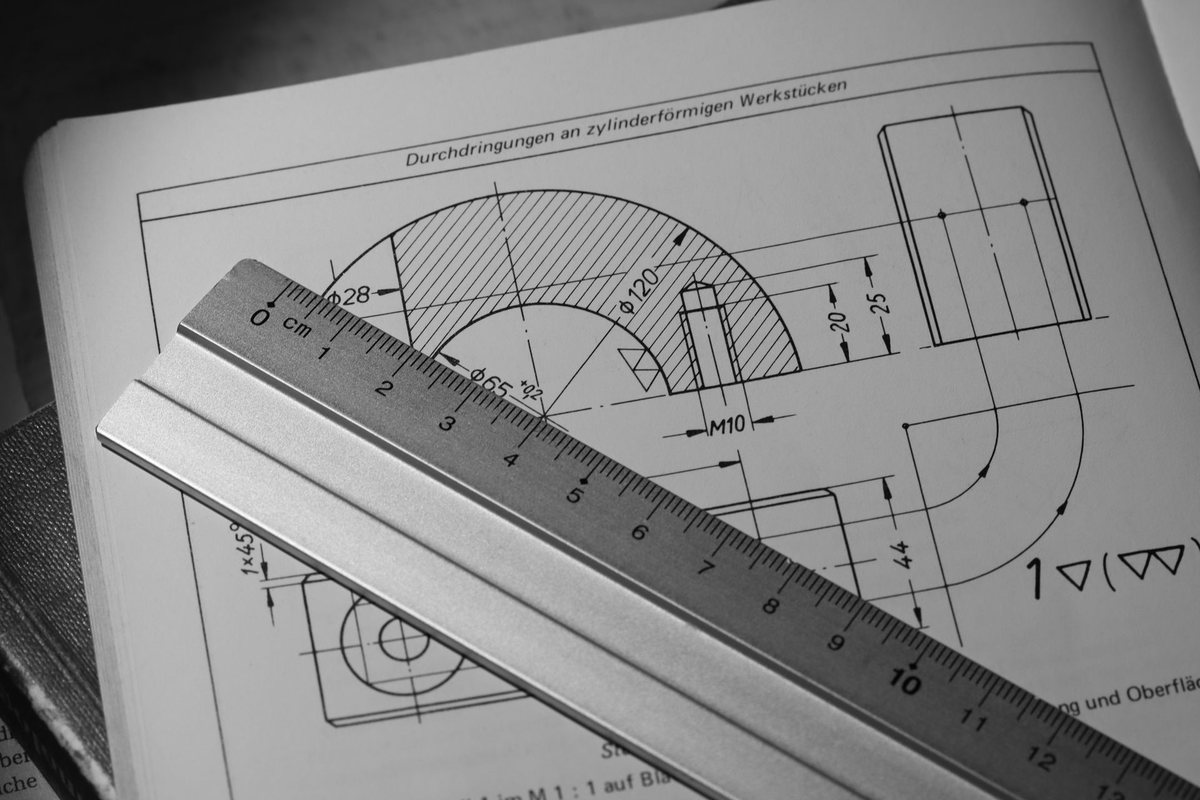
    Pengukuran area dan jarak pada gambar teknik presisi sebagai dasar quantity take-off
    Pengukuran area yang presisi di lembar gambar teknik menjadi dasar perhitungan volume pekerjaan.

    Cara Menghitung Luas Area di ZWCAD dengan Perintah AREA

    Perintah AREA menyediakan dua jalur: menunjuk objek tertutup, atau mengetik titik batas satu per satu. Untuk pekerjaan quantity take-off, jalur objek hampir selalu lebih aman karena hasilnya mengikuti geometri asli.

    Langkah penggunaan untuk objek tertutup:

    1. Ketik AREA di command line, lalu tekan Enter.
    2. Pilih opsi Object, kemudian klik polyline, circle, ellipse, atau region yang sudah tertutup.
    3. Baca hasil di command line dan tooltip: luas dan keliling ditampilkan dalam satuan gambar.
    4. Ulangi untuk objek lain. ZWCAD menampilkan nilai kumulatif jika opsi Add diaktifkan.

    Untuk area yang batasnya belum berupa objek, gunakan mode titik: klik AREA, tentukan titik sudut berurutan, lalu tekan Enter. Pastikan mode Object Snap aktif agar titik menempel presisi pada sudut geometri.

    Catatan Penting: sebelum menghitung, jalankan perintah UNITS untuk memastikan satuan gambar. Jika gambar dalam milimeter, bagi hasil luas dengan 1.000.000 untuk memperoleh meter persegi.

    Mengurangi Lubang dan Void dari Luas Bersih

    Bidang yang berlubang, misalnya pelat dengan void shaft atau dinding dengan bukaan pintu, tidak boleh dihitung sebagai bidang penuh. Gunakan opsi Subtract di perintah AREA untuk mengurangkan objek lubang dari luas utama.

    Caranya: pilih opsi Add dan klik bidang utama, lalu pilih Subtract dan klik objek lubang. ZWCAD langsung menampilkan luas bersih beserta luas total yang sudah dikurangi.

    MEASUREGEOM: Satu Perintah untuk Banyak Jenis Pengukuran

    Jika AREA hanya fokus pada luas, MEASUREGEOM adalah alat serba bisa. Satu perintah ini menangani jarak, radius, sudut, luas, dan volume tanpa harus berpindah perintah.

    Setelah mengetik MEA, pilih sub-opsi sesuai kebutuhan:

    • Distance: jarak antar dua titik, dilengkapi delta X, delta Y, dan sudut.
    • Radius: radius dan diameter lingkaran atau busur.
    • Angle: sudut antara dua garis atau tiga titik.
    • Area: luas objek tertutup atau area yang ditunjuk per titik.
    • Volume: volume objek 3D solid langsung dari model.

    Nilai pengukuran MEASUREGEOM tampil sebagai dynamic dimension di area gambar, sehingga bisa dibaca sambil memeriksa objek lain. Untuk presentasi ke klien, aktifkan snapping ke titik penting agar anotasi tidak menutupi detail.

    Mengukur Volume Cut and Fill Pekerjaan Tanah

    Pada pekerjaan site development, volume galian dan timbunan biasanya dihitung dari selisih permukaan existing dan design. ZWCAD dapat membaca volume dari 3D solid hasil loft antar-kontur, lalu menampilkan angkanya lewat MEASUREGEOM atau MASSPROP.

    Pastikan model 3D solid benar-benar tertutup. Solid yang bocor akan menghasilkan volume nol atau nilai yang jauh dari perkiraan, dan kesalahan ini sulit terlihat secara visual.

    DIST dan LIST: Verifikasi Cepat Dimensi dan Properti Objek

    DIST dipakai untuk mengecek jarak lurus antar dua titik. Perintah ini menampilkan jarak, sudut pada bidang XY, delta X, delta Y, dan delta Z sekaligus, sehingga cocok untuk memvalidasi dimensi sebelum dimensi dicetak.

    LIST melangkah lebih jauh: perintah ini membuka jendela teks berisi seluruh properti objek yang dipilih. Untuk keperluan audit gambar, LIST lebih informatif daripada sekadar membaca angka di layar.

    Informasi dari LIST Manfaat untuk Take-Off
    Layer dan warna objek Memastikan objek yang dihitung memang elemen yang benar
    Panjang dan luas Dasar hitung volume beton, plesteran, dan pengecatan
    Koordinat titik Verifikasi posisi terhadap koordinat site plan
    Handle objek Penelusuran objek duplikat hasil copy-paste

    Alur Kerja Quantity Take-Off yang Rapi di ZWCAD

    Hasil pengukuran akan jauh lebih mudah diaudit jika dikerjakan dengan struktur layer yang konsisten. Buat layer khusus untuk objek ukur, misalnya EST-AREA, EST-LINEAR, dan EST-VOID, sehingga pengukuran tidak tercampur dengan geometri desain.

    Tips yang terbukti menghemat waktu di proyek berulang:

    • Simpan hasil di tabel: gunakan perintah TABLE atau tempel hasil AREA ke Excel agar bisa dihitung ulang tanpa membuka CAD.
    • Gunakan Field: angka luas bisa dijadikan field yang terhubung ke objek, sehingga ikut berubah saat geometri direvisi.
    • Bekukan layer lain: freeze layer arsitektur saat menghitung struktur agar salah klik objek berkurang drastis.
    • Catat satuan di judul tabel: tulis m2 atau mm2 secara eksplisit untuk mencegah salah tafsir saat serah terima.

    Catatan Penting: biasakan memverifikasi minimal satu objek dengan dua metode berbeda, misalnya AREA dan MEASUREGEOM. Jika hasilnya sama, barulah angka dimasukkan ke RAB.

    Kesalahan Umum Saat Mengukur di CAD

    Sebagian besar kesalahan bukan berasal dari perintahnya, melainkan dari kondisi gambar yang belum siap diukur. Berikut pola yang paling sering ditemui beserta cara menghindarinya.

    Gejala Penyebab Solusi
    Luas terbaca nol Polyline terbuka atau self-intersect Jalankan PEDIT Join lalu periksa dengan OVERKILL
    Hasil 1000 kali lipat Satuan gambar milimeter dibaca sebagai meter Periksa UNITS, bagi hasil dengan 1.000.000
    Angka berubah saat file dibuka rekan Skala dimasukkan ke model space Gambar 1:1 di model space, atur skala di viewport layout
    Volume 3D tidak keluar Solid belum tertutup rapat Periksa dengan SOLIDEDIT atau konversi ulang dari region

    Menjaga Akurasi Pengukuran Lintas Disiplin

    Pada proyek yang melibatkan konsultan arsitektur, struktur, dan MEP sekaligus, konsistensi satuan dan titik acuan menjadi kunci. Sepakati satu titik nol proyek dan satu satuan gambar sejak awal, lalu tuliskan aturan itu di lembar catatan gambar.

    ZWCAD menyimpan pengaturan satuan dan skala pada drawing, sehingga file yang dibagikan ke kontraktor tetap konsisten. Untuk kebutuhan pertukaran data, format DWG native memastikan objek, layer, dan tabel pengukuran tidak berubah saat dibuka di stasiun kerja lain.

    Bagi tim yang ingin mempercepat pekerjaan estimasi, ZWCAD Professional menyediakan dukungan pemrograman AutoLISP, VBA, dan .NET untuk membuat rutin pengukuran otomatis sesuai standar internal perusahaan. Anda dapat melihat perbandingan edisi pada halaman harga dan paket lisensi ZWCAD.

    Kesimpulan: Ukur Sekali, Hitung Benar Sejak Awal

    Perintah AREA, MEASUREGEOM, DIST, dan LIST sudah tersedia di semua edisi ZWCAD dan bekerja dengan alur kerja yang sama seperti AutoCAD. Menguasai keempatnya membuat proses quantity take-off jauh lebih cepat dan hasilnya dapat diaudit.

    Jika tim Anda ingin memastikan alur pengukuran dan standar layer berjalan seragam di seluruh proyek, diskusikan kebutuhan tersebut dengan tim kami. Kami juga menyediakan pendampingan teknis untuk migrasi dari software CAD berlangganan ke lisensi perpetual.

    Baca juga panduan terkait di CAD Solution Indonesia untuk memilih edisi ZWCAD yang paling sesuai dengan skala tim engineering Anda.
  • Panduan Perintah REVCLOUD & Alur Kontrol Revisi Gambar di ZWCAD: Revision Cloud, Delta Revisi, & Revision Block

    Panduan Perintah REVCLOUD & Alur Kontrol Revisi Gambar di ZWCAD: Revision Cloud, Delta Revisi, & Revision Block

    Revisi gambar adalah hal biasa dalam proyek teknik, tetapi kesalahan mengelola revisi bisa berujung fatal. Gambar lama yang terlanjur dikirim ke bengkel fabrikasi atau kontraktor menghasilkan komponen salah ukuran, pekerjaan bongkar ulang, dan klaim biaya yang tidak perlu.

    Karena itu setiap lembar DWG membutuhkan penanda revisi yang jelas: area perubahan ditandai dengan revision cloud, nomor revisi dicatat pada revision block, dan riwayatnya terekam pada kop gambar. Di ZWCAD, seluruh proses ini bisa diselesaikan dengan perintah REVCLOUD dan block ber-atribut tanpa perangkat tambahan.

    Lembar gambar teknik dengan penanda revisi dan catatan perubahan untuk kontrol revisi DWG di ZWCAD
    Kontrol revisi gambar teknik: area perubahan ditandai revision cloud, nomor revisi dicatat pada revision block kop gambar, dan riwayat revisi terdokumentasi rapi.

    Apa Itu Revision Cloud dan Kapan Sebaiknya Dipakai?

    Revision cloud adalah kumpulan busur yang membentuk gumpalan tertutup mengelilingi bagian gambar yang berubah. Bentuknya sengaja dibuat mencolok agar mata pembaca langsung menemukan area yang dimodifikasi tanpa harus membandingkan dua versi gambar secara manual.

    Pemakaiannya bukan hanya saat revisi besar. Perubahan kecil seperti pergeseran posisi nozzle, penambahan satu dimensi, atau koreksi catatan material tetap layak ditandai, karena justru perubahan kecil inilah yang paling sering terlewat oleh pelaksana lapangan.

    • Revisi desain: perubahan geometri, ukuran, atau posisi komponen setelah reviu internal maupun permintaan klien.
    • Revisi koordinasi: penyesuaian akibat benturan antar disiplin, misalnya jalur pipa menabrak balok struktur.
    • Revisi as-built: koreksi gambar agar sesuai kondisi aktual setelah pekerjaan selesai di lapangan.

    Langkah Membuat Revision Cloud di ZWCAD

    Perintah REVCLOUD dapat dijalankan dari command line. Sebelum menggambar, siapkan layer khusus revisi agar cloud mudah dimatikan saat gambar dicetak untuk keperluan lain.

    1. Aktifkan layer revisi: buat layer misalnya REV-CLOUD dengan warna kontras (merah atau magenta) dan lineweight tipis. Pemisahan layer memudahkan pengelolaan lewat manajemen layer yang rapi.
    2. Jalankan perintah: ketik REVCLOUD lalu tekan Enter, kemudian tentukan panjang busur (arc length) sesuai skala gambar.
    3. Pilih metode pembuatan: Rectangular untuk area persegi, Polygonal untuk bentuk mengikuti kontur objek, atau Freehand untuk coretan bebas.
    4. Tentukan area perubahan: klik dua titik sudut untuk metode rectangular, atau klik titik-titik vertex untuk polygonal hingga menutup kembali ke titik awal.
    5. Periksa arah busur: bila gumpalan terlihat terbalik ke dalam, gunakan opsi Reverse direction agar cloud tetap menggelembung ke luar.
    6. Kunci posisi: hindari menempatkan cloud menimpa dimensi atau teks penting. Geser anotasi bila perlu, lalu cek hasilnya di layout.

    Untuk revisi berulang pada area yang sama, simpan cloud sebagai bagian dari grup anotasi agar bisa dipindahkan bersama catatan revisinya. Jika ingin menambah atau mengurangi busur pada cloud yang sudah jadi, jalankan kembali REVCLOUD dan pilih opsi Modify.

    Menentukan Arc Length Sesuai Skala Cetak

    Arc length menentukan besar gumpalan busur dalam satuan gambar. Nilai yang terlalu kecil membuat cloud terlihat seperti garis bergerigi dan berat saat diplot, sedangkan nilai terlalu besar membuat penanda revisi sulit dibedakan dari geometri asli.

    Skala Plot Arc Length Tipikal Catatan Penggunaan
    1:20 – 1:50 4 – 8 satuan Detail sambungan, gambar fabrikasi, dan detail arsitektur
    1:100 8 – 15 satuan Denah umum, layout perpipaan, dan gambar kerja lapangan
    1:200 – 1:500 15 – 30 satuan Site plan, layout kawasan, dan gambar ikhtisar proyek

    Catatan Penting Standarisasi: tetapkan satu nilai arc length per skala di dalam template DWG perusahaan. Jika setiap drafter memilih nilai sendiri, hasil cetak akan terlihat tidak konsisten dan sulit direviu oleh pihak ketiga seperti konsultan pengawas atau lender.

    Menambahkan Delta Revisi dan Revision Block pada Kop Gambar

    Revision cloud hanya menandai lokasi, bukan identitas revisi. Identitas diberikan lewat simbol delta berisi nomor revisi yang diletakkan di dekat cloud, lalu dijelaskan pada tabel revisi di kop gambar.

    • Simbol delta: buat block segitiga dengan atribut nomor revisi, lalu tempatkan di tepi setiap cloud dengan arah panah menunjuk area perubahan.
    • Revision block ber-atribut: kop gambar sebaiknya memakai attribute block kop gambar sehingga kolom nomor revisi, tanggal, dan keterangan dapat diisi tanpa mengedit garis tabel.
    • Field otomatis: gunakan field untuk menarik tanggal revisi dan nama file sehingga tidak terjadi salah ketik manual.
    • Riwayat bertingkat: revisi A untuk perubahan awal, B untuk perubahan berikutnya, dan seterusnya. Jangan pernah menghapus baris revisi lama karena riwayat itulah yang menjadi bukti audit.

    Ketika satu proyek terdiri dari puluhan lembar, nomor revisi dan tanggal sebaiknya dikelola terpusat lewat property Sheet Set, sehingga perubahan pada satu lembar tercatat konsisten di seluruh paket gambar.

    Menjaga Konsistensi Versi Antar Lembar dan Antar Pihak

    Revisi yang rapi di satu lembar bisa menjadi sia-sia jika lembar lain masih memakai versi lama. Ada tiga mekanisme ZWCAD yang membantu mencegah hal ini.

    • Drawing Compare: bandingkan dua versi DWG untuk memastikan tidak ada perubahan yang lolos dari penandaan cloud. Alur ini dibahas pada panduan Drawing Compare untuk deteksi revisi.
    • Sheet Set Manager: kelola seluruh lembar dalam satu struktur, lengkap dengan nomor lembar dan status revisi yang seragam.
    • eTransmit: saat mengirim paket gambar ke pihak luar, gunakan eTransmit agar Xref, font, dan plot style ikut terpaket dalam satu versi.

    Terakhir, tetapkan konvensi penamaan file yang memuat nomor revisi, misalnya PIPE-LAYOUT-REV-C.dwg. Konvensi sederhana ini terbukti paling efektif mencegah tertukarnya file saat distribusi lewat email atau grup percakapan proyek.

    Kesalahan Umum dalam Kontrol Revisi dan Cara Menghindarinya

    Kesalahan Risiko Perbaikan
    Cloud dibuat di layer geometri utama Sulit dimatikan saat cetak bersih Pisahkan ke layer REV-CLOUD
    Delta revisi tanpa nomor di tabel kop Riwayat revisi tidak terlacak Isi revision block ber-atribut
    Revisi menumpuk pada file yang sama tanpa riwayat Tidak ada bukti audit perubahan Simpan tiap revisi dengan akhiran huruf revisi
    Cloud menimpa dimensi dan teks penting Informasi terbaca ganda atau tertutup Geser anotasi, cek di layout sebelum plot

    Checklist Singkat Sebelum Mengirim Gambar Revisi

    • Semua area yang berubah sudah dikelilingi revision cloud.
    • Nomor delta pada cloud sesuai dengan baris terakhir revision block.
    • Tanggal dan keterangan revisi sudah terisi, bukan placeholder.
    • Tidak ada cloud tertinggal dari revisi sebelumnya pada area yang sudah final.
    • Plot percobaan sudah dicek pada skala cetak yang akan dipakai kontraktor.

    Catatan Penting Lisensi: lisensi ZWCAD dari CAD Solution Indonesia dikirim secara digital sebagai Softkey resmi (Key Number via Email) atau Network Floating License. Tidak ada USB dongle fisik, sehingga drafter yang bekerja bergiliran shift atau dari lokasi proyek tetap dapat mengaktifkan software tanpa membawa perangkat keras tambahan.

    Ingin menyeragamkan prosedur revisi gambar di tim engineering Anda? Tim kami dapat membantu penyusunan template DWG, layer standar, dan alur kontrol revisi yang konsisten. Hubungi WhatsApp resmi di 0819-1224-4662 atau lihat pilihan paket pada halaman harga lisensi ZWCAD.

  • Panduan Lengkap Perintah WBLOCK dan BLOCK di ZWCAD: Cara Membuat Library Komponen DWG Standar Perusahaan yang Ringan & Reusable

    Panduan Lengkap Perintah WBLOCK dan BLOCK di ZWCAD: Cara Membuat Library Komponen DWG Standar Perusahaan yang Ringan & Reusable

    Saat menangani proyek gedung bertingkat atau layout pabrik dengan ratusan komponen berulang seperti pintu, katup pipa, motor listrik, hingga baut mekanikal, menggambar ulang objek satu per satu membuang waktu berjam-jam. Lebih buruk lagi, menyalin objek mentah tanpa mekanisme Block membuat ukuran file DWG membengkak drastis dan memicu lag saat zooming.

    Di ZWCAD 2026, manajemen komponen modular dapat dioptimalkan melalui dua perintah inti: BLOCK untuk penggunaan internal di dalam satu gambar, serta WBLOCK (Write Block) untuk mengekspor komponen menjadi file `.dwg` mandiri sebagai perpustakaan standar perusahaan. Artikel ini mengupas langkah teknis membangun library komponen yang bersih, presisi, dan ringan.

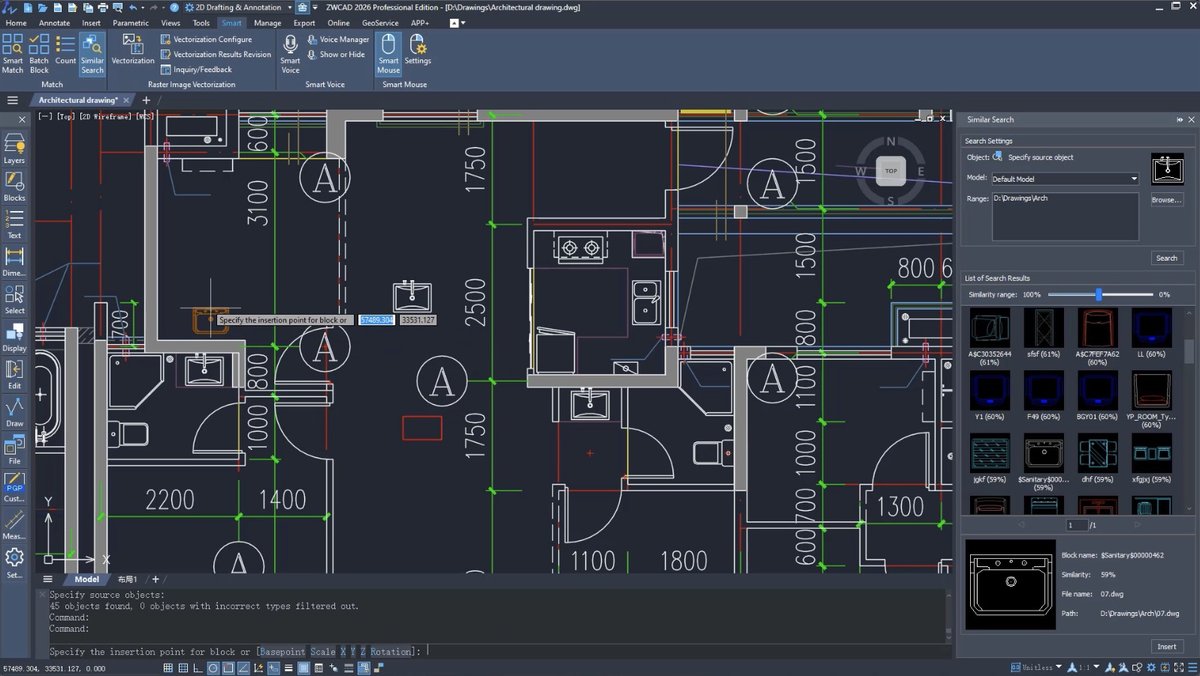
    Layar antarmuka ZWCAD 2026 menampilkan penyisipan block simbol arsitektur dan pencarian komponen library DWG standar perusahaan menggunakan perintah WBLOCK dan BLOCK
    Pengelolaan library komponen DWG dan penyisipan block presisi di antarmuka ZWCAD 2026 untuk standarisasi gambar kerja perusahaan.

    Perbedaan Mendasar Perintah BLOCK dan WBLOCK di ZWCAD

    Banyak drafter pemula mengira `BLOCK` dan `WBLOCK` menghasilkan output yang sama, padahal cakupan penyimpanan keduanya berbeda jauh. Memahami peran masing-masing perintah akan membantu tim engineering menyusun arsip komponen yang rapi lintas proyek.

    Aspek Teknis Perintah BLOCK (Shortcut: B) Perintah WBLOCK (Shortcut: W) Rekomendasi Penggunaan
    Lokasi Penyimpanan Tersimpan di dalam tabel definisi file DWG aktif saja Terekspor menjadi file .DWG baru terpisah di harddisk/server WBLOCK untuk aset reusable lintas proyek
    Ukuran File Induk Tetap kecil untuk objek berulang di file yang sama Mengisolasi komponen bersih bebas sampah layer/regapps WBLOCK untuk merampingkan file berat
    Akses oleh Tim Lain Memerlukan Design Center (ADC) untuk ditarik dari file lain Langsung di-Insert dari folder Library atau Tool Palettes Standardisasi folder server CAD kantor
    Integrasi ZWCAD 2026 Bisa dicari cepat memakai fitur Similar Search Siap dipanggil sebagai sumber referensi blok eksternal Kombinasikan dengan ZWCAD Tool Palettes

    Langkah Membuat Block Standar dengan Perintah BLOCK

    Sebelum membuat file library eksternal, pastikan setiap geometri komponen digambar pada Layer 0 dengan properti warna dan jenis garis disetel ke `ByLayer` atau `ByBlock`. Praktik ini memastikan saat blok disisipkan ke layer apa pun di gambar tujuan, warnanya otomatis mengikuti standar layer proyek tersebut.

    1. Jalankan Perintah: Ketik `B` atau `BLOCK` pada command line ZWCAD lalu tekan Enter untuk membuka dialog Block Definition.
    2. Beri Nama Konsisten: Masukkan kode penamaan terstruktur, misalnya `SYM-VALVE-GATE-DN100` agar mudah difilter saat memakai fitur BCOUNT.
    3. Tentukan Base Point Presisi: Klik tombol Pick Point dan pilih titik tumpu logis (seperti pusat as pipa atau sudut engsel pintu), jangan biarkan koordinat `0,0,0` acak.
    4. Pilih Objek & Atur Unit: Klik Select Objects, centang opsi Allow Exploding, dan pastikan Block Unit (Millimeters/Meters) sesuai standar proyek sebelum menekan OK.

    Cara Mengekspor Komponen ke Library Kantor dengan Perintah WBLOCK

    Setelah seluruh simbol standar tersusun rapi, perintah WBLOCK berfungsi menuliskan definisi blok atau objek pilihan menjadi satu file DWG baru yang sangat bersih. Metode ini juga sering dipakai engineer senior untuk menyelamatkan file proyek yang korup atau berat dengan cara mengekspor hanya geometri bersihnya saja.

    • Buka Dialog Write Block: Ketik `W` atau `WBLOCK` lalu tekan Enter.
    • Pilih Sumber Ekspor (Source): Pilih Block jika ingin mengekspor blok yang sudah ada, Objects untuk memilih geometri langsung di layar, atau Entire drawing untuk membersihkan keseluruhan isi file dari objek tak terpakai.
    • Tetapkan Lokasi Folder Library: Arahkan field File name and path ke folder server bersama kantor (misal: `D:\CAD_Library\MEP\Valves\Gate_Valve_DN100.dwg`).
    • Verifikasi Insert Units: Pastikan Insert units cocok dengan template proyek (Millimeters) agar saat disisipkan ke gambar baru skalanya tidak membesar 1000 kali lipat.

    Tips Produktivitas ZWCAD 2026: Di ZWCAD 2026, Anda dapat menggabungkan folder hasil `WBLOCK` dengan fitur baru Similar Search di tab Smart untuk melacak dan menyisipkan block serupa secara otomatis dari direktori lokal. Untuk pengadaan lisensi resmi yang dikirimkan cepat dalam format digital Softkey via Email (tanpa dongle USB fisik), tim teknis CAD Solution siap mendampingi tim Anda.

    Optimalisasi Library Block untuk Efisiensi Tim Engineering

    Jika tim Anda membutuhkan komponen parametrik dengan berbagai variasi ukuran dalam satu simbol, Anda dapat meningkatkan kapabilitas block biasa menggunakan Flexiblock ZWCAD. Untuk pemodelan komponen mekanikal 3D tingkat lanjut hingga proses manufaktur CNC, pelajari pula kapabilitas ZW3D CAD/CAM yang tersedia melalui CAD Solution Indonesia.

    Ingin mencoba langsung kemudahan pengelolaan blok dan kecepatan buka file DWG di ZWCAD 2026? Hubungi tim teknis kami melalui WhatsApp di 0819-1224-4662 atau tinjau paket lisensi permanen pada halaman harga resmi ZWCAD.

  • Panduan Lengkap Perintah SCALE Reference di ZWCAD: Skala Objek DWG Presisi Sesuai Ukuran Nyata Tanpa Hitung Manual

    Panduan Lengkap Perintah SCALE Reference di ZWCAD: Skala Objek DWG Presisi Sesuai Ukuran Nyata Tanpa Hitung Manual

    Kebutuhan Penyesuaian Skala Presisi dalam Drafting Gambar Teknik

    Dalam alur kerja perancangan arsitektur, mekanikal, dan sipil, drafter sangat sering menerima berkas gambar dari pihak luar dalam kondisi skala yang tidak beraturan (not to scale). Contohnya adalah file hasil import dokumen PDF underlay, hasil scan gambar kerja cetak, atau blok komponen mesin yang dibuat dengan satuan ukuran berbeda.

    Cara lama yang sering dilakukan drafter adalah mengukur panjang garis eksisting, membagi panjang target baru dengan panjang lama di kalkulator untuk mendapatkan angka faktor skala, lalu memasukkannya ke perintah SCALE. Cara manual ini sangat rawan kekeliruan pembulatan desimal, memakan waktu lama, dan dapat memicu deviasi ukuran fatal saat proyek masuk tahap pemesinan atau fabrikasi.

    Dokumentasi gambar kerja teknik blueprint rancang bangun presisi yang diselaraskan skalanya menggunakan perintah SCALE Reference di ZWCAD
    Penyelarasan skala objek gambar kerja DWG dan PDF underlay ke dimensi riil 1:1 menggunakan opsi Reference pada perintah SCALE di ZWCAD

    Cara Menggunakan Perintah SCALE dengan Opsi Reference Langkah Demi Langkah

    ZWCAD menyediakan fitur cerdas opsi Reference (R) pada perintah SCALE. Dengan fitur ini, Anda cukup menunjukkan panjang garis acuan yang ada di layar dan mengetikkan panjang baru yang dikehendaki tanpa perlu menghitung rasio manual sedikit pun:

    1. Jalankan Perintah: Ketik shortcut SC atau SCALE pada Command line ZWCAD lalu tekan Enter.
    2. Pilih Objek: Seleksi seluruh geometri gambar, blok, atau PDF underlay yang ingin disesuaikan ukurannya, lalu tekan Enter.
    3. Tentukan Base Point: Klik satu titik tumpu acuan (misalnya sudut kiri bawah gambar atau titik pertemuan garis grid).
    4. Aktifkan Opsi Reference: Pada Command prompt yang menanyakan Specify scale factor or [Copy/Reference], ketik huruf R lalu tekan Enter.
    5. Tentukan Panjang Referensi Lama: Klik titik awal garis acuan dan titik akhir garis acuan pada gambar (Anda juga bisa menggunakan sub-opsi P untuk Point picking).
    6. Ketikkan Panjang Baru (New Length): Masukkan ukuran sebenarnya yang diinginkan dalam satuan millimeter atau meter (misalnya 6000 untuk jarak grid 6 meter) lalu tekan Enter.

    Seketika itu juga seluruh objek gambar akan membesar atau mengecil secara proporsional dengan tingkat kepresisian 100% sempurna.

    Tips Praktis OSNAP: Pastikan Object Snap (F3) aktif terutama mode Endpoint dan Intersection saat mengklik titik referensi lama. Akurasi penangkapan titik snap menentukan ketelitian skala gambar Anda hingga satuan mikrometer.

    Tabel Perbandingan: Metode Skala Manual (Faktor Skala) vs Opsi Reference di ZWCAD

    Parameter Metode Manual (Kalkulator) Opsi SCALE Reference di ZWCAD
    Waktu Eksekusi Lambat, harus ukur jarak dan buka kalkulator Instan dalam 3 kali klik pada layar
    Potensi Human Error Tinggi akibat salah hitung atau salah input desimal Nol persen (komputasi otomatis oleh engine CAD)
    Penerapan PDF / Image Underlay Sangat rumit karena skala pixel tidak seragam Sangat mudah, cukup klik 2 titik garis skala grafik
    Presisi Titik Geometri Terpotong angka desimal (cth: 1.3333…) Floating point 64-bit presisi mutlak

    Studi Kasus: Menyelaraskan Denah Arsitektur PDF Underlay Menjadi Gambar Kerja 1:1

    Bayangkan Anda menerima file denah pabrik berformat PDF tanpa file DWG asli. Di dalam denah terdapat keterangan pintu masuk selebar 900 mm. Setelah di-insert ke ZWCAD via menu PDF Import, ukuran pintu tersebut ternyata terukur 24.35 mm.

    Dengan perintah SCALE lalu memilih opsi Reference, Anda cukup klik kedua kusen pintu sebagai panjang referensi lama, lalu ketik angka 900. Seluruh dinding, kolom, dan instalasi mekanikal di dalam denah otomatis membesar ke skala riil 1:1, siap dijadikan panduan modeling 3D atau shop drawing fabrikasi.

    Ketahui fitur produktivitas ZWCAD lainnya pada artikel kami tentang keunggulan software ZWCAD standar industri atau cek paket lisensi hemat kami di halaman daftar harga ZWCAD.


    Konsultasi Fitur & Lisensi ZWCAD via WhatsApp (0819-1224-4662)

  • Panduan Lengkap Perintah MIRROR di ZWCAD: Duplikasi Simetris Objek DWG Presisi & Solusi Trik MIRRTEXT

    Panduan Lengkap Perintah MIRROR di ZWCAD: Duplikasi Simetris Objek DWG Presisi & Solusi Trik MIRRTEXT

    Pentingnya Desain Simetris dalam Rekayasa Teknik & Arsitektur

    Dalam dunia perancangan gambar teknik, prinsip simetri merupakan fondasi utama pada berbagai jenis konstruksi. Pada rekayasa mekanikal, komponen seperti roda gigi transmisi, poros engkol, piston mesin, dan flens pipa hampir selalu memiliki sumbu simetri sempurna. Demikian pula pada bidang arsitektur, denah bangunan simetris, fasad gedung, dan rangka jembatan baja dirancang dengan bagian kiri dan kanan yang identik.

    Menggambar kedua sisi objek simetris secara manual adalah pemborosan waktu yang besar dan memperbesar potensi kekeliruan dimensi. Cukup dengan menggambar setengah bagian objek saja, drafter dapat memanfaatkan perintah MIRROR di ZWCAD untuk menghasilkan setengah bagian sisanya dengan akurasi 100% dalam waktu kurang dari satu detik.

    Komponen rakitan mekanikal roda gigi dan poros transmisi simetris yang dirancang menggunakan perintah MIRROR di ZWCAD
    Penggandaan geometri simetris komponen mekanikal secara akurat menggunakan perintah MIRROR pada ZWCAD

    Langkah Dasar Menjalankan Perintah MIRROR di ZWCAD

    Untuk menjalankan perintah MIRROR di ZWCAD, drafter dapat mengetikkan shortcut MI atau MIRROR pada command line, lalu menekan tombol Enter atau Spasi.

    Alur kerja perintah MIRROR terdiri dari langkah-langkah sistematis berikut:

    1. Pilih Objek Sumber: Seleksi semua entitas geometri (garis, polyline, busur, lingkaran, hatch) yang ingin dicerminkan.
    2. Tentukan Sumbu Cermin (Mirror Line): Klik titik pertama (first point) dan titik kedua (second point) sebagai garis cermin sumbu refleksi. Pastikan mengaktifkan mode Ortho (F8) jika ingin garis cermin tegak lurus sempurna.
    3. Pilih Opsi Hapus Objek Asli: ZWCAD akan memunculkan konfirmasi Erase source objects? [Yes/No] <N>. Tekan Enter untuk memilih No (objek asli dipertahankan) atau ketik Y jika ingin membalik posisi objek asli.
    Tips Penggunaan OSNAP pada Sumbu Cermin: Gunakan Object Snap (OSNAP) seperti Midpoint atau Quadrant untuk menentukan titik awal sumbu cermin. Hal ini menjamin kedua belah objek hasil pencerminan tersambung rapat tanpa celah mikron pada titik tengahnya.

    Mengatasi Masalah Teks Terbalik dengan Variabel MIRRTEXT

    Salah satu kendala umum yang sering dialami drafter saat mencerminkan blok gambar yang memuat keterangan dimensi atau notasi teks adalah teks ikut tercermin secara terbalik (mirrored text), sehingga tidak dapat dibaca dari arah normal.

    ZWCAD menyediakan variabel sistem khusus bernama MIRRTEXT untuk mengendalikan perilaku teks saat dieksekusi dengan perintah MIRROR:

    • MIRRTEXT = 0 (Nilai Rekomendasi): Teks, Multiline Text (MTEXT), dan dimensi atribut akan tetap terbaca normal dari kiri ke kanan meskipun posisinya berpindah ke sisi seberang sumbu cermin.
    • MIRRTEXT = 1: Teks akan dicerminkan secara literal seperti pantulan kaca, menghasilkan teks terbalik (backwards text).

    Cara mengubahnya sangat mudah: ketik MIRRTEXT pada command prompt ZWCAD, tekan Enter, masukkan angka 0, lalu tekan Enter kembali. Setelah itu, lakukan perintah MIRROR seperti biasa.

    Komparasi Metode Duplikasi Objek di ZWCAD

    Berikut adalah perbandingan fungsi antara perintah MIRROR, COPY, dan ROTATE dalam penyusunan geometri DWG:

    Perintah Prinsip Transformasi Kesesuaian Objek Simetris Efisiensi Waktu
    COPY (CO) Translasi posisi tanpa perubahan orientasi Tidak cocok (perlu di-flip manual) Rendah untuk objek simetris
    ROTATE (RO) Rotasi sudut melingkar terhadap titik acuan Hanya cocok untuk simetri radial putar Sedang (butuh hitung sudut)
    MIRROR (MI) Pencerminan bilateral terhadap sumbu garis 100% Sempurna untuk sumbu simetri Instan < 1 Detik

    Praktik Terbaik: Menggabungkan Hasil MIRROR dengan Perintah JOIN

    Setelah kedua belah sisi objek berhasil dicerminkan, kedua belah segmen garis luar biasanya masih berupa entitas terpisah. Agar geometri siap diarsir (Hatch), diberi ketebalan 3D (Extrude), atau dihitung luasannya, gabungkan kedua sisi tersebut menjadi satu polyline utuh.

    Ketik perintah JOIN atau J, pilih seluruh segmen garis objek hasil pencerminan, lalu tekan Enter. ZWCAD akan secara otomatis merekatkan titik simpul yang bersentuhan menjadi satu objek tertutup yang sempurna.

    Tingkatkan Keterampilan Drafting CAD Anda: Pelajari berbagai tutorial praktis dan informasi fitur unggulan software ZWCAD di CAD Solution Indonesia. Untuk informasi pengadaan lisensi permanen dan penawaran resmi, hubungi tim kami via WhatsApp di 0819-1224-4662.
  • Panduan Lengkap Perintah OFFSET di ZWCAD: Penggandaan Garis, Kurva, & Kontur Paralel DWG Presisi

    Panduan Lengkap Perintah OFFSET di ZWCAD: Penggandaan Garis, Kurva, & Kontur Paralel DWG Presisi

    Pentingnya Penggandaan Garis & Kontur Paralel Presisi dalam Gambar Teknik

    Dalam proses penyusunan gambar kerja arsitektur, denah struktur baja, pemipaan MEP, maupun profil komponen mekanikal, penggandaan garis sejajar merupakan salah satu perintah yang paling sering dieksekusi. Ketebalan dinding bangunan, batas flens profil baja WF, offset jalur kabel tray, hingga kontur profil cetakan selalu menuntut jarak offset yang sangat presisi.

    Menggambar ulang garis secara manual atau menggunakan perintah salin (COPY) yang dilanjutkan dengan rotasi membutuhkan perhitungan titik acuan yang rumit dan rentan terjadi penyimpangan dimensi. Perintah OFFSET di ZWCAD memberikan solusi instan untuk menciptakan garis paralel, konsentris, atau kurva sejajar secara sempurna dalam hitungan detik.

    Struktur rangka baja dan geometri balok konstruksi presisi yang dirancang menggunakan penggandaan kontur paralel perintah OFFSET di ZWCAD
    Penggandaan garis kontur dan profil geometri rangka baja secara paralel dan konsisten menggunakan perintah OFFSET pada ZWCAD

    Cara Mengaktifkan & Alur Dasar Perintah OFFSET di ZWCAD

    Untuk menjalankan perintah OFFSET di ZWCAD, drafter dapat mengetikkan shortcut O atau OFFSET pada jendela perintah (Command Line), lalu menekan tombol Enter atau Spasi.

    Alur kerja standar perintah OFFSET di ZWCAD terdiri dari tiga langkah mudah:

    1. Tentukan Jarak Offset: Ketikkan nilai jarak yang diinginkan (misalnya 150 untuk ketebalan dinding bata atau 12 untuk tebal pelat baja), lalu tekan Enter.
    2. Pilih Objek Sumber: Klik pada garis, busur (arc), lingkaran, atau polyline yang ingin digandakan.
    3. Tentukan Arah Sisi: Klik kursor di sisi luar atau sisi dalam objek tempat hasil offset akan ditempatkan.
    Fitur Asosiatif Geometri: Ketika melakukan offset pada polyline tertutup seperti persegi atau poligon kompleks, ZWCAD secara otomatis memperhitungkan sambungan sudut (corner fillet/chamfer) sehingga bentuk geometri hasil offset tetap tertutup sempurna tanpa celah terbuka.

    Fitur & Sub-Opsi Tingkat Lanjut Perintah OFFSET

    ZWCAD menyediakan berbagai sub-opsi canggih pada perintah OFFSET yang sering diabaikan drafter, padahal mampu melipatgandakan kecepatan drafting:

    • Opsi Through (T): Memungkinkan drafter membuat offset tanpa harus memasukkan angka jarak, melainkan cukup mengklik titik koordinat atau titik snap (OSNAP) yang harus dilalui oleh garis offset baru. Opsi ini sangat ideal saat menyesuaikan garis dengan referensi kolom atau balok yang sudah ada.
    • Opsi Erase (E): Menentukan apakah objek sumber asli akan otomatis dihapus setelah garis offset baru terbentuk. Fitur ini sangat bermanfaat saat drafter ingin mengubah ukuran batas luar ruangan tanpa perlu menghapus garis lama secara manual.
    • Opsi Layer (L): Memungkinkan pemilihan apakah objek offset baru akan diletakkan pada Current Layer (layer yang sedang aktif) atau mengikuti Source Layer (layer objek asal). Sangat berguna untuk standardisasi warna dan jenis garis.
    • Opsi Multiple (M): Setelah menentukan jarak dan memilih objek, drafter dapat mengetik M untuk melakukan klik berulang kali ke satu arah, sehingga penggandaan garis bertingkat (seperti anak tangga atau garis grid kontur) selesai dalam sekejap.

    Komparasi Metode Penggandaan Garis di ZWCAD

    Berikut adalah perbandingan kelebihan metode OFFSET dibandingkan metode alternatif dalam pembuatan garis sejajar:

    Metode Kemudahan Alur Penanganan Kurva & Sudut Tingkat Efisiensi
    Perintah COPY Biasa Perlu menentukan base point & arah vektor Gagal pada kurva tertutup (radius tidak konsentris) Rendah pada bentuk non-ortogonal
    OFFSET Jarak Numerik Ketik jarak angka, pilih objek, klik sisi Sempurna konsentris pada busur & lingkaran Sangat Tinggi untuk denah & profil
    OFFSET Opsi Through Pilih objek dan klik titik snap referensi Menyesuaikan jarak otomatis ke titik eksternal Maksimal untuk fitting modul desain

    Praktik Terbaik: Menggabungkan Garis Menjadi Polyline Sebelum OFFSET

    Bila Anda ingin membuat offset denah ruangan atau profil balok baja yang terdiri dari kumpulan garis terpisah, sangat disarankan untuk menyatukan segmen garis tersebut menjadi satu kesatuan polyline terlebih dahulu menggunakan perintah JOIN atau PEDIT.

    Dengan polyline yang telah menyatu, eksekusi perintah OFFSET akan langsung menduplikasi seluruh keliling kontur secara serentak tanpa perlu mengulang perintah pada setiap segmen garis individual.

    Tingkatkan Kemampuan Tim Drafter Anda: Pelajari berbagai panduan teknis dan tutorial lengkap ZWCAD di portal resmi CAD Solution Indonesia. Untuk konsultasi lisensi permanen dan training software, hubungi tim kami via WhatsApp di 0819-1224-4662.
  • Penerapan ZWCAD dalam Industri Rekayasa Mesin & Sistem Transmisi: Desain Roda Gigi, Poros, & Toleransi ISO

    Penerapan ZWCAD dalam Industri Rekayasa Mesin & Sistem Transmisi: Desain Roda Gigi, Poros, & Toleransi ISO

    Tuntutan Presisi Tinggi dalam Industri Rekayasa Mesin & Sistem Transmisi

    Industri rancang bangun mesin (machinery engineering) dan sistem transmisi daya mekanikal memegang peranan krusial dalam menopang operasional manufaktur, otomotif, pembangkit listrik, dan pertambangan. Komponen seperti roda gigi (spur, helical, bevel gears), poros transmisi (drive shafts), kopling, gearbox, dan rumah bantalan (bearing housings) menuntut ketelitian geometrik hingga level mikron.

    Kesalahan kecil dalam penentuan rasio roda gigi, toleransi pasak, atau ketidaksejajaran sumbu poros dapat menimbulkan getaran berlebih, keausan dini, hingga kegagalan fatal pada mesin industri yang sedang beroperasi penuh.

    Untuk memastikan setiap komponen terfabrikasi dengan presisi absolut, para mechanical engineer dan desainer mesin membutuhkan software CAD yang andal, berkecepatan tinggi, dan dilengkapi standar toleransi internasional. ZWCAD hadir sebagai solusi utama bagi industri rekayasa mesin modern.

    Rangkaian roda gigi transmisi presisi tinggi dan mekanisme transfer daya yang dirancang menggunakan software ZWCAD dengan toleransi ISO
    Perancangan detail roda gigi spur, poros transmisi, dan assembly mekanikal presisi menggunakan ZWCAD untuk sektor manufaktur mesin industri

    Penerapan Fitur Spesifik ZWCAD dalam Desain Transmisi Mekanikal

    ZWCAD, khususnya varian ZWCAD Mechanical, dirancang khusus dengan modul rekayasa mekanikal yang mempercepat pembuatan gambar kerja komponen transmisi:

    • Generator Roda Gigi & Poros Otomatis: Membuat profil geometri gigi spur gear dan poros bertingkat secara parametrik hanya dengan memasukkan data modul gigi, jumlah gigi (teeth), dan sudut tekan (pressure angle).
    • Pustaka Komponen Standar Internasional: Menyediakan puluhan ribu komponen standar berbasis ISO, DIN, ANSI, dan JIS (bearing SKF/NSK, snap ring, pasak, baut kekuatan tinggi) siap pakai tanpa perlu menggambar dari nol.
    • Pemberian Simbol Toleransi Geometrik (GD&T) Cepat: Modul anotasi bawaan memudahkan pemberian simbol kebulatan (circularity), keselarasan sumbu (coaxiality), dan tegak lurus (perpendicularity) sesuai standar ISO 1101.
    • Toleransi Suaian Lubang & Poros (Fits & Tolerances): Memasukkan kelas suaian (seperti H7/g6 untuk suaian geser presisi atau H7/p6 untuk suaian tekan) lengkap dengan angka deviasi batas atas dan bawah secara otomatis.
    Otomasi Bill of Materials (BOM) & Part List: Di industri perakitan mesin, pembuatan daftar suku cadang sering memakan waktu berhari-hari. Dengan ZWCAD Mechanical, penomoran balon part (Balloons) terhubung langsung ke tabel Part List. Jika terjadi perubahan komponen pada gambar rakitan, daftar BOM akan terupdate secara real-time.

    Komparasi Efisiensi: CAD Standar vs ZWCAD Mechanical untuk Desain Transmisi

    Berikut adalah perbandingan waktu kerja nyata perancangan sistem transmisi roda gigi industri:

    Tahapan Perancangan Mesin CAD 2D Generik Tanpa Modul ZWCAD Mechanical Terintegrasi
    Pembuatan Profil Roda Gigi Gambar manual involute curve (30–45 menit) Generator parametrik instan (< 2 menit)
    Penyisipan Bearing & Pasak Standar Cari katalog manual lalu gambar manual Tarik langsung dari Part Library ISO/DIN
    Pemberian Nilai Toleransi Fits Buka tabel buku toleransi, ketik manual Otomatis terisi saat memilih kode kelas (mis. H7)
    Penyusunan Bill of Materials (BOM) Ketik manual di tabel tabel (rawan typo) Sinkronisasi otomatis dengan balon nomor part
    Efisiensi Total Desain Assembly Waktu pengerjaan standar penuh Waktu desain terpangkas hingga 50%

    Integrasi Alur Kerja Menuju Pemesinan CNC & 3D CAM

    Dalam rekayasa transmisi modern, gambar 2D ZWCAD terhubung mulus dengan alur kerja pemesinan:

    • Ekspor Profil Bubut & Milling: Gambar kontur poros dan lubang pasak dapat diekspor langsung dalam format DXF/DWG bersih menuju software CAM pemesinan bubut (lathe) dan milling CNC.
    • Sinergi dengan ZW3D CAD/CAM: Untuk perancangan housing gearbox 3D yang kompleks dan cetakan casting, file ZWCAD dapat dibuka langsung di software ZW3D untuk dilakukan analisis kekuatan elemen hingga (FEA) dan pembuatan jalur pahat multi-axis (toolpath).

    Pelajari paket lisensi permanen resmi untuk tim engineering di halaman informasi harga ZWCAD, atau konsultasikan kebutuhan desain mold & mesin terpadu melalui portal resmi software ZW3D CAD/CAM.

    Tingkatkan Presisi & Efisiensi Rancang Bangun Mesin Anda

    Diskusikan kebutuhan software CAD mekanikal, permintaan demo live perancangan transmisi, dan penawaran lisensi permanen berfaktur pajak bersama CAD Solution Indonesia.

    Konsultasi WhatsApp Resmi: 0819-1224-4662

  • Mengatasi Teks DWG Menjadi Kotak-Kotak atau Tanda Tanya di ZWCAD: Solusi Missing Font SHX & Substitusi FONTALT

    Mengatasi Teks DWG Menjadi Kotak-Kotak atau Tanda Tanya di ZWCAD: Solusi Missing Font SHX & Substitusi FONTALT

    Masalah Teks Gambar DWG Berubah Menjadi Kotak atau Tanda Tanya

    Salah satu kendala paling menjengkelkan saat membuka file DWG dari klien luar, konsultan perencana, atau mitra subkontraktor adalah munculnya teks yang tidak terbaca. Label ruangan, catatan spesifikasi material, simbol elevasi, hingga angka dimensi sering kali berubah menjadi kotak kosong (missing glyph) atau deretan tanda tanya (???).

    Kondisi ini menimbulkan hambatan serius bagi tim produksi dan fabrikasi. Angka ukuran yang tidak terbaca atau catatan toleransi yang hilang dapat memicu kesalahan fatal dalam proses pemotongan material di lapangan.

    Masalah ini bukan disebabkan oleh kerusakan file atau bug pada software ZWCAD, melainkan karena file DWG tersebut menggunakan jenis huruf khusus (terutama file font berekstensi .shx) yang belum terpasang pada direktori sistem komputer Anda.

    Rangka struktur baja dan geometri arsitektur kompleks yang membutuhkan kejelasan rendering teks anotasi dan font SHX pada ZWCAD
    Penerapan font SHX standar dan konfigurasi FONTALT di ZWCAD untuk memastikan seluruh teks anotasi gambar teknik struktur terbaca jelas tanpa simbol kotak atau tanda tanya

    Penyebab Utama Font SHX Tidak Ditemukan (Missing Font)

    Dalam ekosistem CAD, terdapat dua format font utama yang digunakan:

    • TrueType Fonts (TTF): Font sistem operasi Windows standar (seperti Arial, Tahoma, Times New Roman). Jika sistem memiliki font ini, teks akan selalu tampil normal.
    • Compiled Shape Fonts (SHX): Font berbasis vektor ringan khusus CAD (seperti simplex.shx, txt.shx, romans.shx, atau font buatan arsitek/perusahaan Jepang/Korea seperti bigfont.shx). File .shx ini disimpan dalam folder instalasi CAD, bukan di folder font Windows.

    Ketika Anda menerima file DWG yang dibuat menggunakan font SHX kustom yang tidak ada di direktori ZWCAD Anda, software akan berusaha mencari alternatif pengganti. Jika pengganti tidak tepat, teks akan ditampilkan sebagai tanda tanya.

    Trik Praktis FONTALT: ZWCAD memiliki variabel sistem bernama FONTALT yang bertugas menentukan font pengganti otomatis ketika font asli tidak ditemukan. Menyetel FONTALT ke font standar yang lengkap seperti simplex.shx akan mengeliminasi kemunculan tanda tanya secara instan di seluruh file DWG yang dibuka.

    3 Solusi Ampuh Memperbaiki Teks Kotak & Tanda Tanya di ZWCAD

    Berikut adalah langkah-langkah teknis yang terbukti menyelesaikan masalah missing font di ZWCAD:

    Solusi 1: Menyalin File Font SHX ke Direktori Instalasi ZWCAD

    1. Minta file font .shx yang bersangkutan kepada rekan kerja atau pengirim file DWG.
    2. Buka direktori instalasi ZWCAD di komputer Anda, biasanya terletak di: C:\Program Files\ZWSOFT\ZWCAD 2026\Fonts\.
    3. Salin (paste) seluruh file .shx ke dalam folder Fonts tersebut.
    4. Tutup dan buka kembali software ZWCAD, lalu buka kembali file gambar teknik Anda. Teks akan otomatis terbaca sempurna.

    Solusi 2: Mengatur Variabel FONTALT Menjadi Simplex.shx

    1. Ketik perintah FONTALT pada command line ZWCAD lalu tekan Enter.
    2. Masukkan nama font standar: simplex.shx (atau pilih melalui jendela dialog browser yang muncul).
    3. Tekan Enter. Selanjutnya, lakukan regenerasi tampilan layar dengan mengetik perintah REGEN atau REGENALL. Teks yang sebelumnya berupa tanda tanya akan otomatis dirender menggunakan font Simplex yang bersih.

    Solusi 3: Menggunakan Font Mapping Table (zwcad.fmp)

    Jika perusahaan Anda sering menerima file dari klien luar negeri yang menggunakan font khusus (misalnya font Asia atau font kustom konsultan EPC), Anda dapat memetakan font tersebut secara otomatis menggunakan file zwcad.fmp:

    • Buka menu Options (ketik OP) -> tab Files -> buka Text Editor, Dictionary, and Font File Names -> Font Mapping File.
    • Buka file zwcad.fmp dengan Notepad dan tambahkan baris pemetaan, contoh: khusus.shx;simplex.shx. Setiap kali ZWCAD menemukan font khusus.shx, sistem langsung merendernya dengan simplex.shx tanpa memunculkan kotak dialog peringatan.

    Tabel Panduan Diagnosa & Solusi Font di ZWCAD

    Gunakan matriks perbaikan cepat berikut untuk mengatasi kendala tipografi DWG:

    Gejala Masalah Penyebab Teknis Tindakan Perbaikan Terbaik
    Teks Berubah Jadi “???” Font SHX kustom tidak ditemukan dan FONTALT kosong Set FONTALT = simplex.shx atau copy file SHX ke folder Fonts
    Karakter Kotak Kosong (Glyph) Font tidak mendukung simbol teknik atau karakter Unicode Ubah TextStyle ke font TrueType universal (Arial / Tahoma)
    Dialog “Specify Font” Tiap Buka File Missing font yang belum dipetakan di sistem Gunakan Font Mapping File (zwcad.fmp) untuk bypass otomatis
    Teks Terpotong / Keluar Kotak Kop Lebar karakter (Width Factor) font pengganti berbeda Buka STYLE (ST), sesuaikan Width Factor TextStyle menjadi 0.8 – 0.9

    Pelajari panduan fitur dan solusi pengadaan lisensi resmi di halaman informasi harga ZWCAD, atau konsultasikan kebutuhan desain permesinan industri lanjutan bersama spesialis software ZW3D CAD/CAM.

    Butuh Bantuan Troubleshooting DWG atau Training ZWCAD?

    Tim technical support resmi CAD Solution siap mendampingi perusahaan Anda dalam standardisasi font, migrasi DWG, dan optimasi lisensi software CAD.

    Konsultasi WhatsApp Resmi: 0819-1224-4662

  • Panduan Perintah JOIN dan PEDIT di ZWCAD: Cara Menggabungkan Garis Menjadi Polyline Tertutup

    Panduan Perintah JOIN dan PEDIT di ZWCAD: Cara Menggabungkan Garis Menjadi Polyline Tertutup

    Pentingnya Polyline Tertutup pada Alur Kerja CAD & Manufaktur

    Dalam pembuatan gambar kerja teknik mesin, fabrikasi pelat baja (sheet metal), maupun arsitektur, gambar sering kali diawali dari kumpulan segmen garis lurus (LINE) dan busur kurva (ARC) yang terpisah-pisah. Meskipun visualnya tampak menyatu di layar, secara struktur data entitas tersebut masih berupa objek individual.

    Kondisi garis terputus ini menimbulkan berbagai kendala lanjutan. Anda tidak dapat menghitung luas area ruang secara langsung, arsiran (HATCH) sering mengalami error kebocoran batas (boundary gap), dan profil penampang tidak dapat di-ekstrusi menjadi model solid 3D atau diproses oleh software CAM pemotongan CNC laser/plasma.

    ZWCAD menyediakan dua perintah modifikasi geometri yang sangat efisien untuk menggabungkan segmen-segmen terpisah tersebut menjadi satu kesatuan: perintah JOIN dan perintah PEDIT (Polyline Edit).

    Proses pembubutan poros logam presisi pada mesin CNC lathe dengan kontur profil geometri tertutup hasil penggabungan perintah JOIN dan PEDIT di ZWCAD
    Penggabungan segmen garis dan busur menjadi polyline tertutup di ZWCAD untuk persiapan toolpath pemesinan CNC dan pemodelan solid 3D

    Memahami Perbedaan Utama Perintah JOIN vs PEDIT

    Meskipun memiliki tujuan akhir yang serupa yaitu menghasilkan polyline, kedua perintah ini memiliki karakteristik kerja yang berbeda:

    Karakteristik Ringkas:

    • Perintah JOIN (Shortcut: J): Cepat, instan, dan otomatis menyatukan objek garis, busur, dan polyline yang ujung-ujungnya saling bersentuhan persis pada bidang koordinat yang sama (coplanar).
    • Perintah PEDIT (Shortcut: PE): Fitur penyuntingan tingkat lanjut yang mampu mengubah garis biasa menjadi polyline, menyatukan banyak objek sekaligus (Multiple), dan memiliki fitur Fuzz Distance untuk menutup celah mikro yang tidak sengaja terbuka.

    Cara Menggunakan Perintah JOIN di ZWCAD (Metode Tercepat)

    Gunakan perintah JOIN jika Anda yakin ujung-ujung garis sudah bertemu sempurna:

    1. Ketik J atau JOIN pada command line ZWCAD lalu tekan Enter.
    2. Pilih seluruh segmen garis dan busur yang ingin disatukan (bisa menggunakan kotak seleksi Window atau Crossing).
    3. Tekan Enter. ZWCAD akan langsung mengonversi seluruh segmen tersebut menjadi satu entitas polyline tunggal. Klik objek dan periksa jendela Properties (Ctrl+1) untuk memastikan tipe objek sudah berubah menjadi Polyline.

    Cara Menggunakan Perintah PEDIT dengan Fitur Fuzz Distance

    Ketika menggambar sketsa manual, sering kali terdapat celah mikro antar-garis (misalnya celah 0.05 mm) yang tidak kasat mata tetapi menyebabkan perintah JOIN gagal. Pada kondisi ini, gunakan opsi Multiple Join pada PEDIT:

    1. Ketik PE atau PEDIT pada command line lalu tekan Enter.
    2. Ketik M (Multiple) lalu tekan Enter agar Anda dapat memilih banyak garis sekaligus.
    3. Seleksi seluruh garis yang ingin disatukan, lalu tekan Enter.
    4. Saat muncul konfirmasi Convert Lines, Arcs and Splines to polylines? [Yes/No] :, tekan Enter (pilih Yes).
    5. Pada menu opsi yang muncul, pilih opsi Join (ketik J lalu Enter).
    6. Masukkan nilai Fuzz Distance (toleransi jarak celah, misalnya 1.0 atau 0.5) lalu tekan Enter. ZWCAD akan secara cerdas menutup celah di bawah nilai toleransi tersebut dan menyatukan seluruh segmen menjadi polyline tertutup utuh!
    7. Tekan Enter sekali lagi untuk keluar dari perintah PEDIT.

    Tabel Komparasi Efisiensi: JOIN vs PEDIT di ZWCAD

    Gunakan acuan komparasi berikut saat mengolah geometri DWG:

    Fitur / Kemampuan Perintah JOIN (J) Perintah PEDIT (PE)
    Kecepatan Eksekusi Sangat Cepat (1 Klik seleksi langsung jadi) Multi-langkah (Opsi Multiple, Join, Fuzz)
    Toleransi Celah Terbuka Ketat (Ujung garis wajib nempel 0 toleransi) Fleksibel (Dapat diatur lewat Fuzz Distance)
    Kemampuan Menutup Kontur Tergantung ujung garis bertemu atau tidak Tersedia opsi “Close” untuk menutup loop otomatis
    Pengaturan Ketebalan Garis Tidak tersedia Tersedia opsi “Width” untuk atur ketebalan polyline
    Kebutuhan Bidang Coplanar Wajib berada di bidang elevasi Z yang sama Wajib 2D planar

    Manfaat Nyata Polyline Tertutup untuk Pemodelan 3D & Ekspor CAM

    Setelah geometri berhasil disatukan menjadi polyline tertutup:

    • Pemodelan Solid 3D Instan: Anda dapat langsung menerapkan perintah EXTRUDE atau REVOLVE di ZWCAD Professional untuk membuat benda pejal 3D solid tanpa bocor.
    • Perhitungan Luas dan Keliling: Cukup klik polyline dan ketik perintah AREA atau lihat di panel Properties untuk mendapatkan luas meter persegi secara akurat.
    • Persiapan CNC Cutting: Software CAM CNC laser cutting, plasma, dan waterjet membutuhkan kontur tertutup bersambung agar mesin dapat memotong secara kontinu tanpa henti.

    Ketahui spesifikasi teknis dan rincian lisensi permanen di halaman harga software ZWCAD, atau eksplorasi fitur pemesinan CNC multi-axis melalui software ZW3D CAD/CAM terpadu.

    Optimalkan Alur Kerja CAD Manufaktur Anda Hari Ini

    Dapatkan panduan teknis, demonstrasi fitur, dan penawaran lisensi permanen ZWCAD resmi berfaktur pajak bersama tim konsultan CAD Solution Indonesia.

    Konsultasi WhatsApp Resmi: 0819-1224-4662

  • Panduan Lengkap Perintah ALIGN di ZWCAD: Pindah, Putar, & Sesuaikan Skala Objek DWG Sekaligus

    Panduan Lengkap Perintah ALIGN di ZWCAD: Pindah, Putar, & Sesuaikan Skala Objek DWG Sekaligus

    Tantangan Menyelaraskan Posisi & Sudut Objek Gambar DWG

    Dalam proses perancangan gambar teknik 2D maupun 3D, sering kali engineer perlu mencocokkan posisi suatu komponen mekanikal atau modul arsitektur ke objek referensi yang sudah ada. Sering kali objek baru tidak hanya berada di koordinat yang salah, tetapi juga memiliki sudut kemiringan berbeda dan skala ukuran yang belum pas.

    Banyak drafter memecahkan masalah ini dengan menjalankan tiga perintah terpisah: memindahkan objek dengan MOVE, memutar sudut dengan ROTATE menggunakan opsi Reference, lalu menyesuaikan ukuran dengan SCALE. Alur kerja ini tidak hanya memakan waktu, tetapi juga rentan terhadap deviasi komputasi desimal.

    ZWCAD menyediakan perintah ALIGN (shortcut: AL), fitur cerdas serbaguna yang mampu memindahkan, memutar sudut, dan mengubah skala objek gambar secara simultan hanya dalam satu langkah eksekusi.

    Komponen mekanikal presisi dengan mekanisme penyetelan skala dan sudut yang dirancang serta disejajarkan menggunakan perintah ALIGN di ZWCAD
    Penyelarasan posisi, orientasi rotasi, dan skala komponen perakitan mekanikal secara instan dengan perintah ALIGN di ZWCAD

    Prinsip Kerja Pasangan Titik Acuan (Source & Destination Points)

    Perintah ALIGN bekerja berdasarkan sistem penautan titik sumber (Source Point) pada objek yang ingin diubah menuju titik tujuan (Destination Point) pada objek acuan:

    Aturan Pasangan Titik ALIGN:

    • 1 Pasang Titik: Berfungsi identik dengan perintah MOVE (objek hanya bergeser koordinat).
    • 2 Pasang Titik: Menyelaraskan posisi (translasi), memutar sudut orientasi (rotasi), dan menawarkan opsi otomatis untuk menyesuaikan skala ukuran (scaling) dalam ruang 2D.
    • 3 Pasang Titik: Menyelaraskan bidang datar objek dalam ruang 3D (orientasi bidang X, Y, Z tanpa opsi penskalaan).

    Panduan Langkah demi Langkah Menggunakan Perintah ALIGN di ZWCAD (2D Alignment)

    Berikut adalah prosedur standar untuk menjajarkan objek 2D dengan penyesuaian rotasi dan skala sekaligus:

    1. Panggil Perintah: Ketik AL atau ALIGN di command line ZWCAD lalu tekan Enter.
    2. Pilih Objek: Seleksi objek yang ingin Anda sejajarkan (bisa berupa garis, polyline, blok komponen, atau teks), lalu tekan Enter.
    3. Tentukan Titik Sumber Pertama (First Source Point): Klik titik sudut pada objek yang dipilih sebagai titik tumpu utama. Pastikan Object Snap (F3) aktif.
    4. Tentukan Titik Tujuan Pertama (First Destination Point): Klik titik target pada objek referensi di mana titik sumber pertama akan menempel.
    5. Tentukan Titik Sumber Kedua (Second Source Point): Klik titik acuan kedua pada objek yang dipilih untuk menentukan garis orientasi.
    6. Tentukan Titik Tujuan Kedua (Second Destination Point): Klik titik target kedua pada objek referensi.
    7. Lewati Titik Ketiga: Saat ZWCAD meminta Specify third source point or :, cukup tekan Enter untuk melanjutkan proses 2D.
    8. Pilih Opsi Skala (Scale Objects): ZWCAD akan menampilkan opsi: Scale objects based on alignment points? [Yes/No] :
      • Pilih Yes (Y): Panjang antara titik sumber 1 & 2 akan otomatis disesuaikan ukurannya agar persis sama dengan panjang titik tujuan 1 & 2.
      • Pilih No (N): Objek hanya akan berpindah dan berputar mengikuti sudut target tanpa mengubah dimensi aslinya.

    Perbandingan Efisiensi: ALIGN vs Metode Manual (MOVE + ROTATE + SCALE)

    Mari kita lihat perbandingan teknis antara menggunakan perintah tunggal ALIGN dengan kombinasi perintah konvensional:

    Aspek Operasional Metode Konvensional (3 Perintah) Perintah ALIGN ZWCAD
    Jumlah Perintah Command 3 Perintah Terpisah (MOVE, ROTATE, SCALE) 1 Perintah Tunggal (ALIGN)
    Waktu Eksekusi Rata-rata 45 – 60 detik per objek 5 – 10 detik per objek (Hemat waktu 80%)
    Kebutuhan Perhitungan Sudut Wajib ukur sudut atau pakai opsi Reference Otomatis dihitung oleh software lewat titik acuan
    Akurasi Perubahan Skala Rentan salah hitung faktor skala desimal 100% presisi matematis antar-titik tujuan
    Dukungan Pemodelan 3D Sangat rumit (butuh ubah orientasi UCS) Mendukung alignment bidang 3D langsung (3 titik)

    Penerapan ALIGN dalam Proyek Rekayasa Sehari-hari

    Fitur ALIGN menjadi senjata rahasia drafter profesional pada berbagai skenario gambar:

    • Pemasangan Pintu dan Jendela pada Denah Miring: Memasukkan blok simbol pintu atau jendela arsitektur ke dinding miring tanpa perlu menghitung sudut derajat rotasi dinding.
    • Perakitan Komponen Mesin (Machine Assembly): Menempelkan baut, bearing, atau braket ke profil rangka mesin miring secara akurat.
    • Penyelarasan Gambar Peta dan Citra Satelit (GIS): Menyamakan orientasi gambar kontur ukur tanah terhadap grid koordinat benchmark wilayah.

    Tingkatkan produktivitas studio desain Anda dengan mengeksplorasi lisensi resmi di halaman paket lisensi ZWCAD, atau konsultasikan solusi pemodelan solid 3D terpadu melalui portal software ZW3D.

    Coba Kemudahan Perintah ALIGN di ZWCAD Versi Terbaru

    Dapatkan versi trial evaluasi 30 hari penuh secara gratis untuk menguji kecepatan rendering dan fitur produktivitas ZWCAD bersama tim Anda.

    Konsultasi WhatsApp Resmi: 0819-1224-4662