Saat menangani proyek gedung bertingkat atau layout pabrik dengan ratusan komponen berulang seperti pintu, katup pipa, motor listrik, hingga baut mekanikal, menggambar ulang objek satu per satu membuang waktu berjam-jam. Lebih buruk lagi, menyalin objek mentah tanpa mekanisme Block membuat ukuran file DWG membengkak drastis dan memicu lag saat zooming.
Di ZWCAD 2026, manajemen komponen modular dapat dioptimalkan melalui dua perintah inti: BLOCK untuk penggunaan internal di dalam satu gambar, serta WBLOCK (Write Block) untuk mengekspor komponen menjadi file `.dwg` mandiri sebagai perpustakaan standar perusahaan. Artikel ini mengupas langkah teknis membangun library komponen yang bersih, presisi, dan ringan.
Perbedaan Mendasar Perintah BLOCK dan WBLOCK di ZWCAD
Banyak drafter pemula mengira `BLOCK` dan `WBLOCK` menghasilkan output yang sama, padahal cakupan penyimpanan keduanya berbeda jauh. Memahami peran masing-masing perintah akan membantu tim engineering menyusun arsip komponen yang rapi lintas proyek.
| Aspek Teknis | Perintah BLOCK (Shortcut: B) | Perintah WBLOCK (Shortcut: W) | Rekomendasi Penggunaan |
|---|---|---|---|
| Lokasi Penyimpanan | Tersimpan di dalam tabel definisi file DWG aktif saja | Terekspor menjadi file .DWG baru terpisah di harddisk/server | WBLOCK untuk aset reusable lintas proyek |
| Ukuran File Induk | Tetap kecil untuk objek berulang di file yang sama | Mengisolasi komponen bersih bebas sampah layer/regapps | WBLOCK untuk merampingkan file berat |
| Akses oleh Tim Lain | Memerlukan Design Center (ADC) untuk ditarik dari file lain | Langsung di-Insert dari folder Library atau Tool Palettes | Standardisasi folder server CAD kantor |
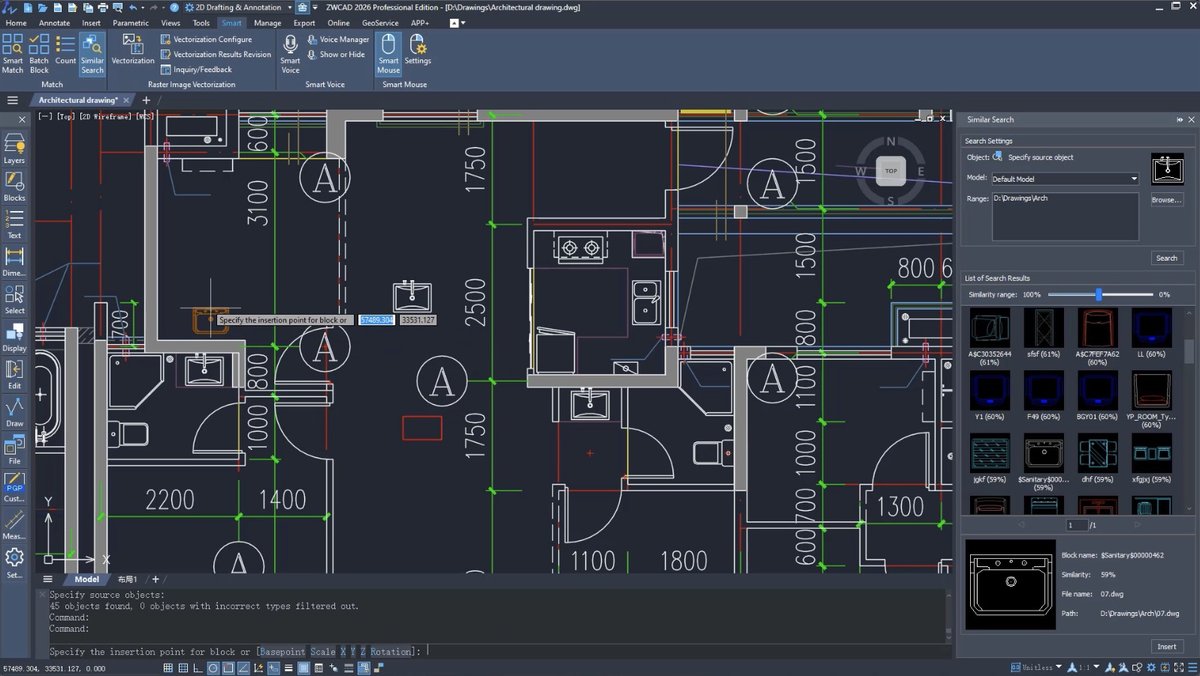
| Integrasi ZWCAD 2026 | Bisa dicari cepat memakai fitur Similar Search | Siap dipanggil sebagai sumber referensi blok eksternal | Kombinasikan dengan ZWCAD Tool Palettes |
Langkah Membuat Block Standar dengan Perintah BLOCK
Sebelum membuat file library eksternal, pastikan setiap geometri komponen digambar pada Layer 0 dengan properti warna dan jenis garis disetel ke `ByLayer` atau `ByBlock`. Praktik ini memastikan saat blok disisipkan ke layer apa pun di gambar tujuan, warnanya otomatis mengikuti standar layer proyek tersebut.
- Jalankan Perintah: Ketik `B` atau `BLOCK` pada command line ZWCAD lalu tekan Enter untuk membuka dialog Block Definition.
- Beri Nama Konsisten: Masukkan kode penamaan terstruktur, misalnya `SYM-VALVE-GATE-DN100` agar mudah difilter saat memakai fitur BCOUNT.
- Tentukan Base Point Presisi: Klik tombol Pick Point dan pilih titik tumpu logis (seperti pusat as pipa atau sudut engsel pintu), jangan biarkan koordinat `0,0,0` acak.
- Pilih Objek & Atur Unit: Klik Select Objects, centang opsi Allow Exploding, dan pastikan Block Unit (Millimeters/Meters) sesuai standar proyek sebelum menekan OK.
Cara Mengekspor Komponen ke Library Kantor dengan Perintah WBLOCK
Setelah seluruh simbol standar tersusun rapi, perintah WBLOCK berfungsi menuliskan definisi blok atau objek pilihan menjadi satu file DWG baru yang sangat bersih. Metode ini juga sering dipakai engineer senior untuk menyelamatkan file proyek yang korup atau berat dengan cara mengekspor hanya geometri bersihnya saja.
- Buka Dialog Write Block: Ketik `W` atau `WBLOCK` lalu tekan Enter.
- Pilih Sumber Ekspor (Source): Pilih Block jika ingin mengekspor blok yang sudah ada, Objects untuk memilih geometri langsung di layar, atau Entire drawing untuk membersihkan keseluruhan isi file dari objek tak terpakai.
- Tetapkan Lokasi Folder Library: Arahkan field File name and path ke folder server bersama kantor (misal: `D:\CAD_Library\MEP\Valves\Gate_Valve_DN100.dwg`).
- Verifikasi Insert Units: Pastikan Insert units cocok dengan template proyek (Millimeters) agar saat disisipkan ke gambar baru skalanya tidak membesar 1000 kali lipat.
Tips Produktivitas ZWCAD 2026: Di ZWCAD 2026, Anda dapat menggabungkan folder hasil `WBLOCK` dengan fitur baru Similar Search di tab Smart untuk melacak dan menyisipkan block serupa secara otomatis dari direktori lokal. Untuk pengadaan lisensi resmi yang dikirimkan cepat dalam format digital Softkey via Email (tanpa dongle USB fisik), tim teknis CAD Solution siap mendampingi tim Anda.
Optimalisasi Library Block untuk Efisiensi Tim Engineering
Jika tim Anda membutuhkan komponen parametrik dengan berbagai variasi ukuran dalam satu simbol, Anda dapat meningkatkan kapabilitas block biasa menggunakan Flexiblock ZWCAD. Untuk pemodelan komponen mekanikal 3D tingkat lanjut hingga proses manufaktur CNC, pelajari pula kapabilitas ZW3D CAD/CAM yang tersedia melalui CAD Solution Indonesia.
Ingin mencoba langsung kemudahan pengelolaan blok dan kecepatan buka file DWG di ZWCAD 2026? Hubungi tim teknis kami melalui WhatsApp di 0819-1224-4662 atau tinjau paket lisensi permanen pada halaman harga resmi ZWCAD.
Leave a Reply