Tag: Tutorial ZWCAD

  • Panduan Fitur Cerdas Smart Series ZWCAD: Smart Mouse, Voice, dan Select untuk Kerja 3x Lebih Cepat

    Panduan Fitur Cerdas Smart Series ZWCAD: Smart Mouse, Voice, dan Select untuk Kerja 3x Lebih Cepat

    Dalam aktivitas perancangan teknik sehari-hari, seorang drafter atau insinyur dapat mengeksekusi ratusan hingga ribuan kali perintah berulang (repetitive commands). Mulai dari membuat garis, memindahkan objek, menghapus, hingga memperbesar tampilan (pan dan zoom). Jika seluruh perintah tersebut harus diketik satu per satu di command line atau dicari di dalam menu ribbon, waktu kerja berharga akan banyak terbuang hanya untuk navigasi mekanis.

    Menjawab tantangan tersebut, ZWSOFT menyematkan serangkaian teknologi kecerdasan buatan dan otomatisasi kerja yang dikenal sebagai Smart Series di ZWCAD. Tiga pilar utamanya—Smart Mouse, Smart Voice, dan Smart Select—dirancang khusus untuk memangkas klik yang tidak perlu, mempercepat revisi tim, dan melipatgandakan kecepatan drafting hingga 3 kali lebih efisien.

    Panduan Fitur Cerdas ZWCAD untuk Drafting Kilat
    Fitur Smart Series di ZWCAD 2026: Otomasi gesture mouse dan anotasi interaktif

    1. Smart Mouse (Gesture-Based Command Execution)

    Smart Mouse memungkinkan Anda memicu perintah CAD hanya dengan menekan dan menahan tombol klik kanan mouse, lalu menggesernya membentuk pola atau huruf sederhana di atas layar kerja.

    Sebagai contoh praktis:

    • Menggeser mouse ke arah kiri bawah secara otomatis memanggil perintah LINE.
    • Membentuk lengkungan huruf ‘C’ secara instan mengaktifkan perintah CIRCLE.
    • Menggeser mouse diagonal ke atas memanggil fungsi ERASE atau TRIM.

    Navigasi Perintah Menggunakan Smart Mouse Gesture ZWCAD
    Kustomisasi gesture gerakan mouse pada menu pengaturan ZWCAD

    Hebatnya, seluruh pola gesture mouse ini dapat dikustomisasi secara bebas sesuai kebiasaan tangan Anda melalui menu SMARTMOUSE. Anda tidak perlu lagi mengingat singkatan huruf panjang di keyboard.

    2. Smart Voice (Anotasi Suara Langsung di Lembar Gambar)

    Komunikasi antar perencana arsitektur, insinyur struktur, dan drafter pelaksana sering kali mengalami miskomunikasi saat revisi hanya dituliskan dalam bentuk teks catatan kecil (*text leader*) yang padat. Fitur Smart Voice hadir sebagai solusi kolaborasi revolusioner.

    Anotasi Suara Interaktif dengan Smart Voice ZWCAD
    Pemberian catatan revisi lisan menggunakan ikon Smart Voice di area gambar

    Dengan Smart Voice, Project Manager atau Lead Architect cukup mengklik area gambar yang ingin dikoreksi, lalu merekam suara langsung melalui mikrofon komputer. Rekaman instruksi lisan tersebut akan disematkan sebagai ikon mikrofon kecil pada entitas gambar. Ketika drafter membuka file DWG tersebut, mereka cukup mengklik ikon untuk mendengarkan arahan revisi secara persis dan jelas.

    3. Smart Select (Filter Objek Kompleks dalam Hitungan Detik)

    Pernahkah Anda membuka gambar master plan yang memiliki ratusan ribu garis, teks, dan blok, lalu diminta menghapus hanya blok pintu berwarna merah yang berada pada layer tertentu? Menggunakan metode seleksi manual atau perintah Filter konvensional memerlukan konfigurasi filter bertingkat yang rumit.

    Smart Select di ZWCAD menyederhanakan proses ini menjadi satu jendela panel cerdas:

    1. Cukup pilih satu contoh objek representatif di layar.
    2. Centang properti yang ingin dijadikan kriteria filter (misal: warna, jenis garis, nama blok, ketebalan, atau koordinat Z).
    3. Klik tombol Select, dan seluruh objek yang cocok dalam radius gambar seketika terseleksi otomatis.

    Tabel Komparasi Efisiensi Alur Kerja

    Tugas Drafting Metode Konvensional Dengan Smart Series ZWCAD
    Eksekusi Perintah Cepat Ketik Command / Cari Ikon Ribbon Cukup Gesture Klik Kanan (Smart Mouse)
    Catatan Revisi Proyek Tulis Teks MText Panjang / Email Terpisah Rekam Suara Langsung di DWG (Smart Voice)
    Filter Ribuan Objek Filter Dialog Rumit / Seleksi Manual Panel Filter Multi-Atribut 1-Klik (Smart Select)
    Cetak Banyak Sheet Sekaligus Plot Window Satu per Satu Deteksi Otomatis Border Gambar (Smart Plot)

    Kesimpulan: Tingkatkan Standar Produktivitas Desain Anda

    Kombinasi fitur Smart Series di ZWCAD 2026 bukan sekadar kosmetik pemanis tampilan, melainkan alat produksi nyata yang terbukti menghemat jam kerja harian para drafter. Bagi perusahaan konsultan arsitektur dan kontraktor yang dikejar tenggat waktu serah terima gambar DED (*Detail Engineering Design*), fitur-fitur ini menghadirkan keunggulan kompetitif yang signifikan.

    Coba Fitur Smart Series di Kantor Anda Sekarang!

    Unduh versi trial resmi atau konsultasikan kebutuhan lisensi permanen (*perpetual license*) ZWCAD bersama CAD Solution Indonesia (PT Hetra Teknologi Indonesia).

    Lihat Daftar Harga ZWCAD Resmi
    Konsultasi Tim Ahli via WhatsApp
  • Cara Setting Akselerasi Grafis dan Optimasi Kinerja GPU di ZWCAD untuk Navigasi Super Halus

    Cara Setting Akselerasi Grafis dan Optimasi Kinerja GPU di ZWCAD untuk Navigasi Super Halus

    Bagi siapa pun yang bekerja dengan file gambar teknik berukuran besar—seperti denah masterplan kawasan ribuan objek, proyek piping industri pabrik, atau perakitan mekanikal ratusan komponen—tidak ada hal yang lebih mengganggu kenyamanan kerja selain tampilan layar yang patah-patah (lagging) saat melakukan zoom, pan, atau 3D orbit. Keterlambatan respons kursor tidak hanya menurunkan produktivitas, tetapi juga memicu sakit mata dan kelelahan mental drafter.

    💡 Ingin Navigasi Gambar CAD Ringan dan Super Halus?

    Engine ZWCAD terbaru dirancang dengan teknologi multi-core komputasi canggih yang memanfaatkan akselerasi GPU secara optimal. Nikmati kebebasan mendesain tanpa gangguan lag dengan lisensi resmi ZWCAD. Kunjungi CAD Solution Indonesia atau konsultasikan optimasi workstation Anda via WhatsApp di +62 819-1224-4662.

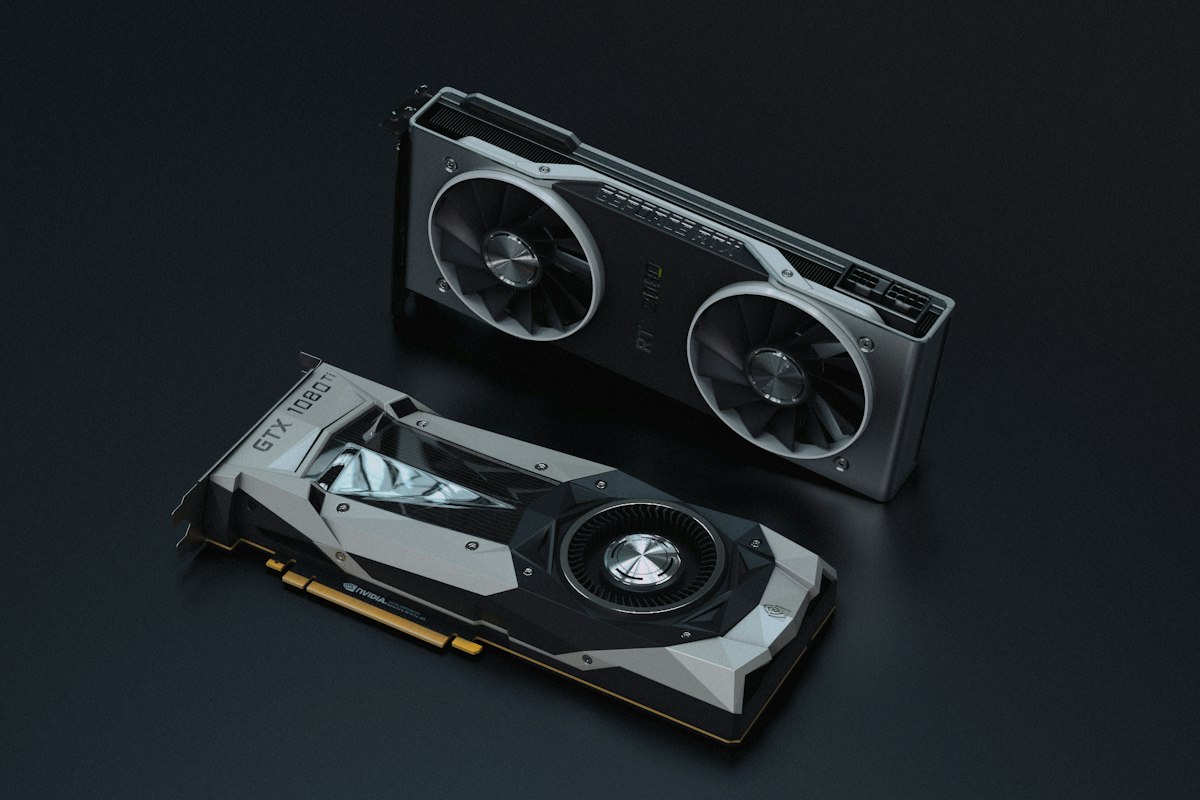
    Kerap kali, kendala lambatnya pergerakan grafis bukan disebabkan oleh spesifikasi laptop yang kurang mumpuni, melainkan karena software CAD belum memanfaatkan kartu grafis diskrit (GPU Dedicated) secara maksimal. Artikel ini menyajikan panduan langkah demi langkah cara setting akselerasi grafis di ZWCAD untuk memastikan pengalaman menggambar yang mulus dan bebas hambatan.


    Tabel Diagnostik Masalah Performa Grafis di Software CAD

    Gunakan tabel referensi cepat berikut untuk mengidentifikasi gejala lag pada layar kerja Anda dan langkah perbaikannya:

    Gejala Kendala Grafis Penyebab Utama Langkah Solusi ZWCAD Hasil Optimalisasi
    Pan & Zoom tersendat (FPS Drop) Hardware Acceleration mati, software merender via CPU terintegrasi Aktifkan Akselerasi Grafis & pilih engine Direct3D Gerakan Halus 60 FPS
    Garis berkedip atau artefak visual Konflik driver GPU atau pengaturan Anti-Aliasing terlalu agresif Perbarui driver VGA & sesuaikan Smooth Line Display Tampilan Geometri Bersih
    Layar hitam saat orbit model 3D OpenGL crash pada GPU non-workstation Alihkan mode rendering ke Direct3D 11 di Graphics Config Orbit 3D Stabil Tanpa Lag
    Crash Out of Memory pada DWG >100MB Alokasi virtual memory (paging file) Windows terlalu kecil Perbesar Virtual Memory Windows & aktifkan Fast Draft Buka File Raksasa Bebas Crash

    Langkah 1: Mengaktifkan Hardware Acceleration di ZWCAD

    Langkah fundamental pertama adalah memastikan akselerasi perangkat keras kartu grafis Anda telah berstatus aktif di dalam sistem ZWCAD:

    Pengaturan Graphics Performance Engine Direct3D dan Anti-Aliasing ZWCAD
    Peralihan engine grafis dan aktivasi akselerasi perangkat keras menghilangkan tearing saat navigasi
    1. Buka ZWCAD, lalu ketik perintah OPTIONS di command bar dan tekan Enter (atau klik kanan di layar kerja dan pilih Options).
    2. Buka tab System atau cari tombol Graphics Performance (atau ketik langsung perintah GRAPHICSCONFIG).
    3. Pastikan opsi Hardware Acceleration dalam posisi ON (Aktif).
    4. Pilih Graphics Engine yang didukung:
      • Direct3D: Sangat direkomendasikan untuk pengguna sistem operasi Windows 10 dan Windows 11 dengan kartu grafis modern (NVIDIA GeForce, RTX, atau AMD Radeon).
      • OpenGL: Pilihan alternatif yang stabil jika Anda menggunakan kartu grafis workstation seri legacy atau menghadapi glitch visual pada teks font SHX tertentu.
    5. Klik Apply dan OK untuk menyimpan konfigurasi.

    Langkah 2: Memastikan ZWCAD Berjalan pada GPU Diskrit (NVIDIA / AMD)

    Pada banyak laptop modern, terdapat dua jenis kartu grafis: GPU internal hemat daya (Intel UHD / Iris Xe / AMD Radeon Graphics) dan GPU diskrit bertenaga tinggi (NVIDIA GeForce RTX atau AMD Radeon RX). Sering kali, Windows secara default menjalankan software CAD pada GPU internal yang lambat!

    Berikut cara memaksa Windows menggunakan GPU performa tinggi untuk ZWCAD:

    1. Buka Windows Settings (tekan Win + I), lalu masuk ke menu System > Display > Graphics.
    2. Pada daftar aplikasi, cari ZWCAD.exe (jika belum ada, klik tombol Browse dan arahkan ke C:\Program Files\ZWSOFT\ZWCAD 2026\ZWCAD.exe).
    3. Klik nama aplikasi ZWCAD, pilih tombol Options.
    4. Ubah pengaturan dari Let Windows Decide menjadi High Performance (yang menampilkan nama GPU NVIDIA/AMD Anda), lalu klik Save.
    5. Bagi Pengguna NVIDIA: Buka NVIDIA Control Panel, masuk ke Manage 3D Settings, pilih tab Program Settings, tambahkan ZWCAD, dan pastikan opsi Preferred graphics processor diset ke High-performance NVIDIA processor.

    Langkah 3: Mengatur Variabel Tampilan Anti-Aliasing & Highlight Lines

    ZWCAD menyediakan berbagai variabel sistem grafis untuk menyeimbangkan antara kejernihan garis visual dan kecepatan frame rate:

    Manajemen Alokasi RAM dan Cache Disk untuk File DWG Ukuran Raksasa di ZWCAD
    Pengaturan alokasi virtual memory memastikan gambar DWG ratusan megabyte terbuka tanpa crash
    • LINESMOOTHING: Mengatur kehalusan tepi garis melengkung dan miring. Jika Anda membuka file denah yang sangat padat dan kursor terasa berat, matikan fitur ini dengan mengetik perintah LINESMOOTHING lalu ubah nilainya menjadi 0 (Off).
    • SELECTIONPREVIEW: Mengatur efek cahaya (highlight) saat kursor menyapu entitas gambar. Mengatur nilai SELECTIONPREVIEW ke 0 saat mengedit file berskala raksasa akan melipatgandakan kecepatan pergerakan kursor.
    • VTENABLE: Mengatur transisi animasi zoom dan pan. Mengubah nilainya menjadi 0 akan menghilangkan efek jeda animasi sehingga perpindahan viewport terjadi seketika tanpa delay.

    Langkah 4: Optimasi Manajemen Memori RAM dan File Paging

    Ketika mengolah file DWG berukuran di atas 100 MB dengan ribuan blok dan lapisan Xref, kapasitas RAM fisik dapat terisi penuh:

    1. Atur Virtual Memory Windows: Buka System Properties > Advanced > Performance Settings > Advanced > Virtual Memory. Tetapkan ukuran alokasi custom paging file minimal 1.5x hingga 2x dari kapasitas RAM fisik laptop Anda pada drive SSD sistem (Drive C:).
    2. Rutin Menjalankan PURGE: Gunakan perintah -PURGE untuk menghapus sampah entitas dan data Regapp yang tidak berguna agar memori kerja gambar tetap ramping.

    Pelajari juga metode pemulihan file dan optimasi data melalui artikel cara memperbaiki DWG corrupt di ZWCAD serta panduan cara membuka file DWG besar dengan cepat.


    Kesimpulan & Dukungan Teknis CAD Solution Indonesia

    Mengoptimalkan akselerasi grafis di ZWCAD adalah langkah krusial untuk membuka potensi penuh perangkat komputer Anda. Dengan kombinasi pengaturan Hardware Acceleration yang tepat, alokasi GPU diskrit performa tinggi, dan penyesuaian parameter tampilan, proses perancangan gambar teknik dapat berlangsung dengan kecepatan maksimal dan bebas hambatan.

    Butuh bantuan teknis atau ingin berkonsultasi mengenai spesifikasi hardware terbaik untuk armada workstation ZWCAD di perusahaan Anda? Kunjungi cadsolution.co.id, cek daftar paket di halaman Harga ZWCAD Resmi Indonesia, atau hubungi tim technical support kami via WhatsApp di +62 819-1224-4662.

  • Panduan Fitur Cerdas ZWCAD: Smart Mouse, Smart Voice, dan Smart Select untuk Drafting Kilat

    Panduan Fitur Cerdas ZWCAD: Smart Mouse, Smart Voice, dan Smart Select untuk Drafting Kilat

    Bagi drafter, arsitek, dan insinyur teknik yang menghabiskan 8 hingga 10 jam sehari di depan software CAD, kecepatan interaksi antarmuka menentukan produktivitas harian. Mengetik ratusan perintah di command line, mencari ikon di ribbon menu, dan menyeleksi ribuan garis denah secara berulang dapat menimbulkan kelelahan fisik (repetitive strain injury) dan memperlambat penyelesaian gambar kerja.

    💡 Ingin Drafting Lebih Cepat dengan Software CAD Berlisensi Permanen?

    Tingkatkan efisiensi kerja tim drafter Anda dengan teknologi cerdas ZWCAD tanpa beban biaya sewa tahunan yang mahal. Dapatkan penawaran lisensi resmi dan uji coba gratis di CAD Solution Indonesia atau konsultasikan kebutuhan Anda via WhatsApp resmi di +62 819-1224-4662.

    Untuk menjawab tantangan tersebut, ZWCAD menghadirkan rangkaian fitur cerdas ZWCAD berbasis kecerdasan antarmuka (Smart Tools). Fitur-fitur inovatif ini dirancang spesifik untuk memangkas langkah kerja mekanis drafter melalui pengenalan gestur mouse, anotasi suara, hingga filter seleksi otomatis yang sangat responsif.


    Tabel Efisiensi: Alur Kerja Konvensional vs Fitur Cerdas ZWCAD

    Berikut adalah perbandingan kecepatan eksekusi gambar teknis menggunakan alat cerdas ZWCAD dibandingkan metode CAD tradisional:

    Fitur Inovatif ZWCAD Mekanisme Operasi Alur Kerja Konvensional Peningkatan Kecepatan
    Smart Mouse Gestures Klik kanan sambil menggeser mouse membentuk pola gestur huruf/simbol Mengetik shortcut keyboard atau klik ikon ribbon bar Hemat 30-40% Gerakan Tangan
    Smart Voice Annotation Merekam pesan audio revisi langsung tertaut pada entitas objek DWG Mengetik teks multiline (MTEXT) panjang atau kirim chat terpisah Komunikasi Revisi Instan
    Smart Select Filter entitas geometri multi-kriteria (layer, warna, tipe garis, blok) Seleksi manual satu per satu atau perintah QSELECT berbelit Seleksi Presisi dalam 1 Detik
    Smart Plot Deteksi otomatis puluhan frame kop gambar dalam Model Space Cetak satu per satu layout window secara berulang Plot Batch Multi-Drawing Kilat

    1. Smart Mouse: Menjalankan Perintah Cukup Lewat Gestur Kursor

    Smart Mouse adalah fitur revolusioner yang memungkinkan drafter mengeksekusi perintah CAD umum hanya dengan menekan tombol kanan mouse dan menggerakkannya membentuk pola gestur tertentu di layar monitor:

    Penggunaan Smart Mouse Gestures di ZWCAD untuk Eksekusi Perintah Instan
    Cukup gerakkan mouse membentuk pola gestur tertentu untuk mengaktifkan shortcut perintah
    • Gestur Membentuk Huruf ‘L’: Otomatis mengaktifkan perintah LINE untuk menarik garis baru.
    • Gestur Membentuk Huruf ‘C’: Menjalankan perintah pembuatan lingkaran (CIRCLE).
    • Gerakan Geser Kiri / Kanan: Secara default dapat dikonfigurasi untuk perintah UNDO dan REDO.
    • Kustomisasi Bebas: Anda dapat membuka menu setting Smart Mouse untuk memetakan gestur gerakan ke perintah favorit apa pun, seperti OFFSET, TRIM, EXTEND, atau DIMENSION.

    Dengan Smart Mouse, tangan kiri drafter tidak perlu terus-menerus melompat di atas keyboard, dan mata tetap fokus pada geometri gambar di layar.


    2. Smart Voice: Sematkan Anotasi Suara Langsung pada Gambar DWG

    Saat melakukan proses checking atau revisi gambar proyek, drafter dan engineer sering kali harus menuliskan instruksi yang sangat panjang di catatan layout. Tidak jarang, catatan teks tersebut salah diartikan atau terlewat saat dibaca oleh rekan kerja lain.

    Penyematan Anotasi Suara Smart Voice pada Gambar DWG ZWCAD
    Sematkan rekaman audio revisi langsung ke objek gambar tanpa perlu mengetik teks panjang

    Dengan Smart Voice, Anda dapat merekam suara arahan langsung pada titik koordinat tertentu:

    1. Ketik perintah SMARTVOICE pada command line ZWCAD.
    2. Klik pada objek atau area gambar yang memerlukan revisi (misalnya sambungan kolom struktur atau pipa MEP).
    3. Bicaralah ke mikrofon laptop/headset untuk menjelaskan poin perbaikan, lalu klik tombol stop.
    4. Ikon mikrofon kecil akan tertaut pada gambar. Ketika drafter pelaksana mengklik ikon tersebut di ZWCAD, suara instruksi engineer akan langsung terputar jelas. Seluruh rekaman suara disimpan menyatu di dalam database file DWG!

    3. Smart Select: Menyaring Ribuan Entitas dalam Hitungan Detik

    Pada file drawing master yang padat, menyeleksi objek spesifik—misalnya semua teks berukuran 2.5 mm pada layer tertentu yang berwarna merah—sering kali membutuhkan langkah filter berbelit. Smart Select menyajikan jendela inspektor dinamis:

    • Drafter dapat memfilter entitas berdasarkan tipe geometri (Arc, Circle, Polyline, MText, Block Reference).
    • Menyaring berdasarkan properti visual seperti Color, Layer, Linetype, Lineweight, dan Plot Style.
    • Menerapkan fungsi logika seperti Select All, Invert Selection, atau Filter Current Selection secara instan.

    4. Smart Plot: Cetak Puluhan Gambar Sekaligus dari Model Space

    Banyak drafter di Indonesia terbiasa menata puluhan kop gambar denah berjajar di dalam Model Space, bukan di Paper Space layout. Mencetak satu per satu menggunakan window selection sangat membuang waktu.

    Fitur Smart Plot ZWCAD secara otomatis mendeteksi batas-batas blok kop gambar, layer frame, atau poligon batas gambar. Anda cukup memilih printer target (misalnya PDF digital), dan ZWCAD akan mencetak seluruh lembar gambar secara berurutan menjadi dokumen PDF multi-halaman dalam sekali klik.

    Pelajari juga teknik percepatan drafting lainnya pada artikel kami tentang 15 shortcut dan Express Tools ZWCAD terbaik serta panduan panduan Flexiblock ZWCAD untuk blok parametrik cerdas.


    Kesimpulan & Konsultasi Lisensi ZWCAD Indonesia

    Inovasi fitur cerdas ZWCAD seperti Smart Mouse, Smart Voice, Smart Select, dan Smart Plot membuktikan komitmen ZWSOFT dalam memberikan pengalaman kerja CAD yang paling ergonomis dan efisien bagi para profesional engineering modern. Dipadukan dengan lisensi permanen tanpa biaya langganan bulanan, ZWCAD adalah investasi cerdas jangka panjang bagi perusahaan Anda.

    Dapatkan informasi paket lisensi resmi ZWCAD Standard & Professional di halaman Harga Lisensi ZWCAD Indonesia atau konsultasikan langsung kebutuhan software tim Anda via WhatsApp resmi di +62 819-1224-4662.

  • Panduan 3D Modeling di ZWCAD Professional: Dari Sketsa 2D Menjadi Model Solid Presisi

    Panduan 3D Modeling di ZWCAD Professional: Dari Sketsa 2D Menjadi Model Solid Presisi

    Dalam lanskap industri rekayasa modern, batas antara gambar kerja dua dimensi (2D) dan visualisasi spasial tiga dimensi (3D) semakin tipis. Klien arsitektur, pemilik pabrik manufaktur, dan konsultan struktur kini menuntut representasi model 3D yang akurat untuk mencegah kesalahan fabrikasi di lapangan. Memiliki software CAD yang mampu menangani perancangan 2D sekaligus pemodelan 3D solid dalam satu lingkungan kerja terpadu adalah kebutuhan mutlak.

    💡 Tingkatkan Kemampuan Studio Anda ke Pemodelan 3D Solid!

    ZWCAD Professional menghadirkan engine 3D Solid Modeling yang tangguh dan ringan tanpa membebani komputer kerja. Dapatkan penawaran lisensi permanen resmi di CAD Solution Indonesia atau konsultasikan solusi CAD/CAM terpadu ZW3D via WhatsApp di +62 819-1224-4662.

    Bagi pengguna ZWCAD, kapabilitas pemodelan 3D tingkat lanjut tersedia secara penuh pada edisi ZWCAD Professional. Dengan 3D modeling di ZWCAD, Anda dapat mengubah sketsa profil 2D menjadi komponen solid volumetrik presisi, menjalankan operasi Boolean rumit, mengatur visual styles realistis, hingga memproyeksikannya kembali menjadi gambar kerja 2D.


    Tabel Klasifikasi Pemodelan 3D di ZWCAD Professional

    Pahami karakteristik tiga jenis pemodelan 3D di ZWCAD berikut untuk menentukan metode yang paling sesuai dengan kebutuhan proyek Anda:

    Jenis Pemodelan 3D Definisi Objek Fitur Utama di ZWCAD Pro Penerapan Industri
    Solid Modeling Objek 3D bervolume pejal dengan informasi massa, berat, dan pusat gravitasi Extrude, Revolve, Loft, Sweep, Union, Subtract Manufaktur, Mesin & Detail Struktur
    Surface Modeling Bidang permukaan 3D tanpa ketebalan volume untuk kontur lengkung Planar Surface, Revolving Surface, 3D Mesh, Patch Desain Produk Ergonomis & Atap Bentang
    Wireframe Modeling Rangkaian garis dan kurva 3D sebagai kerangka acuan 3D Polyline, Spline 3D, UCS Tracker Kerangka Acuan & Tracing Profil
    2D to 3D Conversion Proyeksi ortogonal 2D dari model 3D untuk dokumen cetak FLATSHOT, SOLVIEW, SOLDRAW, Section Plane Gambar Kerja Shop Drawing Siap Tender

    Langkah 1: Mengatur Workspace 3D dan Bidang Kerja (UCS)

    Kunci sukses pemodelan 3D berawal dari penguasaan sistem koordinat bidang kerja (User Coordinate System / UCS):

    1. Ubah Tampilan Viewport: Beralih dari tampilan Top View ke tampilan isometrik seperti SW Isometric atau SE Isometric melalui menu View atau ViewCube.
    2. Pahami Perintah UCS: Untuk menggambar pada dinding tegak atau bidang miring, gunakan perintah UCS lalu pilih opsi 3Point (tentukan origin, arah sumbu X, dan arah sumbu Y) atau opsi Face untuk menempelkan bidang kerja langsung ke permukaan solid.
    3. Aktifkan Dynamic UCS (DUCS): Tekan tombol F6 untuk mengaktifkan Dynamic UCS, sehingga bidang gambar otomatis menyelaraskan diri ke permukaan model 3D yang disentuh kursor kursor.

    Langkah 2: Membentuk Objek 3D Solid dari Profil Sketsa 2D

    Prosedur standar membentuk objek 3D pejal diawali dari pembuatan profil kurva tertutup (closed polyline atau region):

    Perintah Union Subtract Intersect Pemodelan 3D Solid ZWCAD
    Kombinasi perintah extrude dan Boolean operations untuk membentuk komponen mekanikal dan arsitektur
    • EXTRUDE: Menarik penampang 2D secara tegak lurus sepanjang jarak tertentu untuk membentuk balok, dinding profil, atau poros silinder.
    • REVOLVE: Memutar profil 2D mengelilingi sumbu putar (misalnya 360 derajat) untuk membuat komponen simetris putar seperti flange pipa, puli mesin, atau kubah arsitektur.
    • LOFT: Menghubungkan dua atau lebih penampang yang berbeda bentuk (misalnya dari persegi bertransisi menjadi lingkaran) untuk membentuk bodi aerodinamis atau transisi saluran ducting.
    • SWEEP: Menjalankan penampang 2D sepanjang garis jalur (path) kurva untuk membuat pipa berliku, pegas ulir, atau profil lis plafon.

    Langkah 3: Operasi Boolean Solid (Union, Subtract, Intersect)

    Komponen teknik yang kompleks dibangun dengan mengombinasikan beberapa objek solid sederhana menggunakan logika Boolean:

    • UNION: Menggabungkan dua atau lebih bodi solid terpisah menjadi satu kesatuan objek pejal utuh.
    • SUBTRACT: Memotong dan melubangi objek solid utama menggunakan objek solid pemotong (misalnya membuat lubang baut silinder pada pelat baja).
    • INTERSECT: Mengambil area perpotongan yang beririsan dari dua objek solid dan membuang bagian di luarnya.
    • FILLETEDGE & CHAMFEREDGE: Membuat lengkungan radius halus atau sudut tirus miring pada tepi tajam model 3D solid untuk standar keselamatan manufaktur.

    Langkah 4: Visual Styles dan Rendering Model 3D

    Untuk mempresentasikan model 3D kepada klien atau memeriksa tabrakan spasial geometri:

    Tampilan Visual Styles Konseptual Realistik dan Wireframe 3D ZWCAD
    Pilihan visual styles mempermudah inspeksi geometri model 3D dari berbagai sudut pandang
    1. Gunakan perintah VSCURRENT untuk memilih mode tampilan visual:
      • 2D Wireframe: Garis rangka transparan, sangat ringan untuk editing cepat.
      • Conceptual: Pewarnaan gradien halus yang menonjolkan sudut permukaan model.
      • Realistic: Menampilkan warna material asli dan efek pencahayaan alami.
      • X-Ray: Tampilan tembus pandang semi-transparan untuk memeriksa komponen bagian dalam mesin.
    2. Section Plane: Buat bidang pemotong dinamis untuk melihat penampang irisan dalam gedung atau mekanisme mesin secara interaktif.

    Langkah 5: Proyeksi Balik ke Gambar Kerja 2D (FLATSHOT)

    Setelah model 3D rampung, Anda tidak perlu menggambar ulang tampak depan, samping, dan atas secara manual. Gunakan perintah FLATSHOT:

    • ZWCAD Professional secara otomatis mengonversi sudut pandang 3D saat ini menjadi blok gambar garis 2D datar.
    • Garis yang terlihat (visible lines) dan garis tersembunyi (obscured lines) otomatis dipisahkan ke dalam layer dan warna berbeda.
    • Blok 2D hasil Flatshot langsung siap diletakkan ke etiket gambar kerja Paper Space untuk proses cetak PDF.

    Untuk pemodelan mesin tingkat lanjut dan integrasi CNC, Anda dapat meninjau ekosistem solusi CAD/CAM ZW3D Manufaktur serta panduan kami mengenai tutorial ZWCAD 2026 untuk pemula.


    Kesimpulan & Pemesanan Lisensi ZWCAD Professional

    Fitur 3D modeling di ZWCAD Professional memberikan keleluasaan penuh bagi engineer dan desainer untuk menghasilkan gambar presisi tinggi dari fase konsep sketsa hingga dokumen pabrikasi siap pakai. Dengan mesin grafis yang teroptimasi, navigasi model 3D terasa ringan tanpa menuntut spesifikasi hardware PC yang mahal.

    Pilih edisi lisensi yang sesuai dengan kebutuhan tim Anda melalui halaman Harga ZWCAD Resmi Indonesia atau konsultasikan pengadaan lisensi korporasi melalui WhatsApp di +62 819-1224-4662.

  • Cara Mengelola External Reference (Xref) di ZWCAD untuk Proyek Skala Besar

    Cara Mengelola External Reference (Xref) di ZWCAD untuk Proyek Skala Besar

    Pada proyek konstruksi gedung bertingkat, kawasan industri, infrastruktur jembatan, hingga perancangan pabrik kimia, dokumen perancangan tidak pernah dikerjakan oleh satu orang drafter saja. Puluhan arsitek, insinyur struktur, konsultan mekanikal elektrikal (MEP), dan perencana sipil harus bekerja secara simultan di atas gambar denah yang sama. Jika setiap disiplin menyalin-tempel (copy-paste) geometri gambar secara manual ke dalam filenya masing-masing, kekacauan revisi dan tabrakan desain (clash) tidak akan terhindarkan.

    💡 Tingkatkan Kolaborasi Desain Multi-Disiplin Tim Anda!

    Kendalikan file gambar proyek skala besar dengan manajemen Xref yang stabil dan engine ZWCAD berkecepatan tinggi. Kurangi resiko kesalahan revisi dan hemat lisensi perusahaan dengan solusi CAD permanen terbaik. Pelajari lebih lanjut di CAD Solution Indonesia atau hubungi WhatsApp di +62 819-1224-4662.

    Solusi standar industri untuk tantangan ini adalah External Reference (Xref). Mengetahui cara kelola Xref di ZWCAD secara benar memungkinkan tim proyek berkolaborasi secara real-time: saat arsitek menggeser dinding denah master, posisi baru tersebut langsung terupdate otomatis di layar monitor drafter struktur dan MEP tanpa menambah ukuran file DWG kerja.


    Tabel Komparasi: Xref Attachment vs Xref Overlay

    Banyak drafter pemula salah memilih tipe penautan yang mengakibatkan error Circular Reference. Pahami perbedaan mendasar keduanya berikut:

    Parameter Komparasi Xref Attachment (Standar) Xref Overlay (Rekomendasi Kolaborasi) Tips Best Practice Tim
    Sifat Rantai Referensi (Nesting) Terbawa otomatis jika file induk dijadikan Xref lagi TIDAK terbawa saat file induk ditautkan ke gambar lain Gunakan Overlay untuk Hindari Loop
    Resiko Circular Reference Tinggi jika terjadi saling taut silang antar disiplin Nol resiko circular reference error Aman untuk Proyek Multidisiplin
    Pengaruh Ukuran File Master File induk tetap ringan (hanya menyimpan jalur link) File induk tetap ringan dan bersih Sangat Efisien di Jaringan
    Pilihan Path Type Relative Path / Absolute Path / No Path Relative Path / Absolute Path / No Path Selalu Gunakan Relative Path
    Paket Distribusi Gambar Memerlukan perintah eTransmit Memerlukan perintah eTransmit ZIP Terstruktur Bebas Missing Link

    Langkah Praktis Menautkan Gambar Referensi (XATTACH) di ZWCAD

    Prosedur standar menautkan file gambar eksternal di workspace ZWCAD sangat mudah dan terorganisir:

    Perbedaan Tipe Attachment dan Overlay pada Manajer Xref ZWCAD
    Penggunaan tipe Overlay mencegah circular reference antar departemen drafter
    1. Buka Manajer Referensi: Ketik perintah XREF pada command line ZWCAD lalu tekan Enter. Panel External Reference Manager akan muncul di sisi layar.
    2. Pilih File Referensi: Klik ikon Attach DWG di pojok kiri atas panel, lalu pilih file denah arsitektur master yang ingin dijadikan latar belakang referensi kerja.
    3. Tentukan Reference Type (Attachment vs Overlay): Pilih opsi Overlay jika Anda bekerja pada file disiplin (seperti instalasi pipa atau perkabelan) agar denah arsitektur tidak ikut terbawa saat file MEP Anda ditautkan oleh tim struktur.
    4. Atur Path Type ke ‘Relative Path’: Hindari opsi Full Path (Absolute Path) yang mencantumkan huruf drive lokal (seperti D:\Project\...) karena tautan akan putus (unresolved Xref) saat dibuka di komputer rekan kerja lain. Pilih Relative Path agar link tetap terbaca selama struktur folder proyek tetap sama.
    5. Tetapkan Titik Koordinat (Insertion Point): Biarkan koordinat pada nilai default X=0, Y=0, Z=0 dan jangan centang Specify On-Screen agar seluruh gambar disiplin berada pada sistem koordinat georeferensi yang presisi.

    Trik Manajemen Xref Tingkat Lanjut untuk Proyek Raksasa

    Mengelola puluhan referensi eksternal pada file master proyek skala besar membutuhkan teknik khusus agar software tetap responsif:

    • XCLIP (Memotong Batas Tampilan Xref): Jika Anda hanya membutuhkan denah area sayap barat gedung, jangan pecah gambar arsitektur. Gunakan perintah XCLIP, pilih Xref terkait, lalu buat batas poligon persegi. Bagian denah di luar poligon akan disembunyikan seketika tanpa mengubah file aslinya.
    • Layer Fade (XDWGFADECTL): Untuk membedakan garis kerja Anda dengan garis latar belakang referensi, atur variabel XDWGFADECTL ke nilai 50. Garis Xref akan tampak lebih redup (abu-abu transparan) di layar, memudahkan proses penarikan garis baru.
    • Demand Loading & Unload Xref: Saat tidak sedang mengoreksi struktur lantai atas, klik kanan nama file di manajer Xref lalu pilih Unload. Tampilan gambar akan disembunyikan sementara dan memori RAM komputer akan langsung dibebaskan, namun tautan link tetap tersimpan rapi.

    Mengemas Seluruh File Gambar dengan eTransmit Tanpa Missing Link

    Salah satu komplain paling sering dari klien atau kontraktor utama adalah saat mereka menerima file DWG master namun gambarnya kosong dengan pesan “Reference drawing not found”. Hal ini terjadi karena drafter hanya mengirim satu file DWG tanpa menyertakan file Xref-nya.

    Fitur eTransmit ZWCAD untuk Mengemas DWG Xref Font dan Plot Style Jadi Satu File ZIP
    eTransmit memastikan seluruh gambar referensi dan file font terkirim lengkap ke klien tanpa missing link
    1. Buka file master di ZWCAD, klik menu aplikasi ZWCAD di pojok kiri atas, lalu pilih eTransmit.
    2. Kotak dialog Create Transmittal akan menginventarisasi seluruh dependensi gambar secara otomatis: file DWG induk, seluruh file Xref yang tertaut, gambar logo raster (PNG/JPG), file font khusus (.shx), hingga tabel cetak (.ctb).
    3. Pilih target output ke format ZIP lalu klik OK.
    4. File ZIP terkompresi siap dikirim via email atau cloud storage ke klien, dan penerima dijamin dapat membuka proyek secara utuh tanpa ada satu pun link yang hilang.

    Simak juga panduan teknis pelengkap terkait integrasi pemetaan dan koordinat pada artikel cara import dan olah data Point Cloud di ZWCAD serta artikel panduan LISP otomasi drafting ZWCAD.


    Kesimpulan & Konsultasi Lisensi ZWCAD Enterprise

    Penerapan prosedur kelola Xref di ZWCAD yang terstandarisasi adalah fondasi keberhasilan manajemen proyek teknik modern. Dengan kecepatan rendering grafis ZWCAD yang superior dan kemampuan multi-threading, koordinasi tim desain skala besar dapat berjalan lancar tanpa terkendala file lemot atau crash.

    Ingin meningkatkan kapabilitas kolaborasi tim engineering perusahaan Anda dengan lisensi resmi ZWCAD? Kunjungi cadsolution.co.id, temukan paket lisensi network terbaik di halaman Harga ZWCAD Resmi, atau hubungi konsultan kami via WhatsApp resmi di +62 819-1224-4662.

  • Alur Kerja Desain Arsitektur dan Interior Efisien dengan ZWCAD

    Alur Kerja Desain Arsitektur dan Interior Efisien dengan ZWCAD

    Bagi studio arsitektur, biro konsultan interior, dan kontraktor fit-out, kecepatan serta kepresisian dokumentasi teknis adalah pilar utama reputasi profesional. Keterlambatan menerbitkan gambar kerja (shop drawing) atau kesalahan ukuran notasi dapat berakibat pada pembongkaran di lapangan dan kerugian biaya proyek yang sangat besar. Memiliki software CAD yang responsif dan alur kerja (workflow) yang terstruktur adalah kunci sukses proyek konstruksi modern.

    💡 Ingin Transformasi Digital Studio Arsitektur Anda?

    ZWCAD memberikan ekosistem drafting 2D yang sangat bertenaga, kompatibilitas 100% format DWG, dan lisensi permanen tanpa biaya langganan bulanan. Dapatkan uji coba gratis 30 hari dan penawaran terbaik di CAD Solution Indonesia atau hubungi WhatsApp di +62 819-1224-4662.

    Software ZWCAD untuk desain arsitektur dan interior menawarkan kecepatan eksekusi yang luar biasa bahkan saat mengolah file denah master dengan ratusan layer dan ribuan blok furnitur. Artikel ini mengupas tuntas alur kerja standar profesional dalam merancang proyek arsitektur dan interior dari nol hingga siap tender.


    Tahapan Alur Kerja Arsitektur & Interior di ZWCAD

    Struktur tahapan kerja yang baku menjamin koordinasi antar arsitek prinsipal, drafter, dan pelaksana lapangan berjalan mulus:

    Tahapan Perancangan Output Gambar Arsitektur / Interior Fitur Kunci ZWCAD Standar Efisiensi
    1. Skematik & Denah Konseptual Layout dinding, zoning ruang, sirkulasi pergerakan Layer Filters, Polylines, Dynamic Offset Drafting 2x Lebih Cepat
    2. Detail Furnitur & Fixture Interior Custom kitchen set, wardrobe, partisi akustik Flexiblock, Tool Palettes, Quick Hatch Simbol Terstandarisasi
    3. Gambar Kerja Tampak & Potongan Elevasi fasad, potongan struktur, drop ceiling External Reference (Xref), Smart Track Akurat & Sinkron
    4. Skala Anotasi & Penjadwalan Dimensi otomatis, etiket pintu/jendela, BOQ material Annotative Scale, Data Extraction Nol Kesalahan Dimensi
    5. Output Cetak & Presentasi Kompilasi layout Paper Space, PDF resolusi tinggi Batch Plot, CTB Plot Style Presisi Siap Konstruksi / Tender

    Langkah 1: Standardisasi Template & Manajemen Layer

    Sebelum menarik garis pertama, studio profesional selalu memulai dari template drawing standar (.dwt) yang telah dikonfigurasi:

    • Penamaan Layer Terstruktur: Terapkan sistem layer berstandar AIA (American Institute of Architects), seperti A-WALL-FULL (dinding bata), A-WALL-PART (partisi gypsum), A-DOOR-SWNG (daun pintu), dan INT-FURN-FIXD (furnitur built-in).
    • Pengaturan Warna & Lineweight: Tetapkan warna layer berdasarkan sistem Plot Style Table (CTB), di mana warna menentukan ketebalan garis cetak (misalnya warna merah untuk 0.18 mm, cyan untuk 0.35 mm, dan magenta untuk garis batas 0.50 mm).
    • Layer Filters: Manfaatkan fitur Layer Properties Manager ZWCAD untuk mengelompokkan layer arsitektur dan interior agar drafter dapat menyembunyikan atau mengunci puluhan layer sekaligus hanya dalam satu klik.

    Langkah 2: Efisiensi Gambar Detail Furnitur dengan Flexiblock & Hatching

    Dalam perancangan interior, membuat detail kabinet dapur, meja kerja, dan pola keramik lantai sering menyita waktu terlama jika dilakukan manual:

    Drafting Detail Kitchen Set dan Layout Interior Menggunakan ZWCAD
    Pustaka pola hatch dan blok furnitur standar memudahkan presentasi denah interior
    1. Manfaatkan Flexiblock Parametrik: Buat blok furnitur dinamis dengan atribut panjang dan lebar yang dapat disesuaikan. Blok kabinet atas dan bawah dapat diubah modulasinya seketika tanpa perlu menggambar ulang.
    2. Pustaka Tool Palettes: Simpan seluruh simbol sanitair, fixture lampu, dan blok interior ke dalam Tool Palettes ZWCAD (CTRL+3). Anggota tim drafter cukup menarik simbol (drag-and-drop) langsung ke bidang gambar.
    3. Pola Hatch Cepat & Akurat: Terapkan pola arsiran (hatch) lantai granit, parket kayu, atau marmer menggunakan perintah HATCH. ZWCAD mendukung deteksi batas otomatis (island detection) yang sangat cepat tanpa menyebabkan komputer hang.

    Langkah 3: Koordinasi Gambar Tampak, Potongan & Anotasi Multi-Skala

    Gambar kerja arsitektur menuntut konsistensi dimensi antara denah lantai dasar, tampak depan, dan potongan melintang:

    Setting Viewport Layout dan Cetak Multi-Skala Gambar Arsitektur ZWCAD
    Penyusunan etiket gambar kerja arsitektur pada Paper Space siap plot PDF
    • Skala Anotasi (Annotative Scale): Fitur annotative di ZWCAD memastikan ukuran teks dimensi, notasi level elevasi, dan simbol potongan otomatis menyesuaikan proporsinya di berbagai skala viewport (misal 1:100 pada denah utama dan 1:20 pada detail kamar mandi) tanpa perlu membuat layer teks terpisah.
    • External Reference (Xref): Arsitek dapat menautkan denah dasar sebagai Xref saat menggambar denah plafon (RCP) atau denah pola lantai, sehingga revisi pada dinding master otomatis ter-update di seluruh lembar gambar terkait.

    Langkah 4: Publikasi dan Cetak Batch Siap Lapangan

    Setelah seluruh gambar kerja tersusun rapi pada Paper Space dengan etiket (kop gambar) perusahaan, proses pencetakan massal dapat diselesaikan dalam hitungan detik:

    1. Gunakan perintah PUBLISH untuk mengekspor puluhan sheet layout sekaligus ke format PDF digital multi-page beresolusi tinggi.
    2. Pastikan file CTB yang digunakan telah terverifikasi agar kontras ketebalan garis arsiran, dinding utama, dan notasi teks terbaca tajam saat dicetak pada kertas A3 atau A1 di lapangan.

    Pelajari juga integrasi gambar teknis MEP pendukung melalui artikel kami tentang alur kerja gambar MEP dan struktur sipil ZWCAD serta panduan setting plot CTB akurat di ZWCAD.


    Kesimpulan & Konsultasi Software ZWCAD Studio Arsitektur

    Penerapan ZWCAD untuk desain arsitektur dan interior menghadirkan efisiensi waktu kerja nyata, kestabilan software superior, dan penghematan biaya lisensi hingga ratusan juta rupiah per tahun bagi biro perancangan. Dengan transisi yang instan tanpa perlu pelatihan ulang bagi pengguna AutoCAD, studio Anda dapat langsung tancap gas menyelesaikan proyek-proyek prestisius.

    Ingin mendapatkan penawaran khusus lisensi ZWCAD Architecture dan Standard untuk studio Anda? Kunjungi website resmi kami di cadsolution.co.id, cek daftar paket di Harga Lisensi ZWCAD Resmi, atau hubungi konsultan kami via WhatsApp di +62 819-1224-4662.

  • Cara Memperbaiki File DWG Corrupt dan Rusak di ZWCAD (Audit, Recover, dan Purge)

    Cara Memperbaiki File DWG Corrupt dan Rusak di ZWCAD (Audit, Recover, dan Purge)

    Bagi siapa pun yang berkecimpung di industri desain teknik dan arsitektur, tidak ada mimpi buruk yang lebih menakutkan daripada pesan error mendadak saat membuka file gambar: “Drawing file is not valid”, “Internal Error: Fatal Error”, atau ZWCAD tiba-tiba menutup sendiri (crash) setiap kali Anda mencoba menyimpan pekerjaan berhari-hari. File DWG yang mengalami kerusakan (corrupt) dapat mengancam deadline proyek bernilai miliaran rupiah jika tidak segera ditangani dengan benar.

    💡 Butuh Software CAD yang Stabil dan Bebas Kendala?

    ZWCAD memiliki engine komputasi modern yang sangat tangguh dalam menangani file DWG berukuran gigabyte dan file warisan lama. Nikmati lisensi resmi seumur hidup dengan tim technical support lokal Indonesia yang siap membantu pemulihan data gambar Anda. Kunjungi CAD Solution Indonesia atau hubungi WhatsApp di +62 819-1224-4662.

    Penyebab file drawing menjadi rusak sangat beragam, mulai dari pemadaman listrik tiba-tiba saat proses penyimpanan, disk bad sector, serangan malware, penumpukan data register pihak ketiga (unregistered application dictionaries), hingga konflik versi DWG lintas software. Artikel ini menyajikan panduan komprehensif cara memperbaiki file DWG corrupt di ZWCAD menggunakan fitur diagnostik bawaan yang terbukti efektif.


    Tabel Diagnostik Error & Solusi Pemulihan File DWG

    Gunakan tabel referensi cepat berikut untuk menentukan tindakan pemulihan yang tepat sesuai gejala yang dialami drawing Anda:

    Gejala Kerusakan DWG Perintah Diagnostik Mekanisme Pemulihan Tingkat Keberhasilan
    File tidak bisa dibuka (Fatal Error) RECOVER / RECOVERALL Memeriksa dan merekonstruksi struktur database DWG sebelum file dibuka Tinggi (>90%)
    Software crash saat zoom/pan/save AUDIT Mengevaluasi integritas tabel objek aktif dan memperbaiki pointer rusak Sangat Efektif
    File lambat & ukuran membengkak PURGE / -PURGE (Regapps) Menghapus definisi blok tak terpakai, layer kosong, dan data aplikasi pihak ketiga Ukuran Turun 50-80%
    Database rusak parah tak bisa diaudit WBLOCK Mengekstrak geometri valid ke file DWG baru tanpa membawa entitas korup Solusi Penyelamat
    Komputer mati mendadak saat kerja Rename .SV$ / .BAK ke .DWG Mengambil cadangan gambar otomatis dari folder temporary sistem Data Terselamatkan

    Metode 1: Perintah RECOVER untuk File yang Menolak Terbuka

    Jika ZWCAD langsung menolak membuka file dan memunculkan pop-up error, jangan panik dan jangan hapus file tersebut. Gunakan perintah RECOVER:

    Menjalankan Perintah Recover dan Audit untuk Memperbaiki Database DWG di ZWCAD
    Fitur Recover mendeteksi serta memperbaiki blok dan entitas error secara otomatis
    1. Buka ZWCAD dengan file gambar kosong (Drawing1.dwg).
    2. Pada command bar, ketik RECOVER lalu tekan Enter.
    3. Kotak dialog pemilihan file akan muncul. Cari dan pilih file DWG yang rusak, lalu klik Open.
    4. ZWCAD akan memindai seluruh header, tabel layer, blok, dan entitas grafis. Di jendela command text, Anda akan melihat laporan audit: “Pass 1: Checking objects… Errors found: X, Errors fixed: X”.
    5. Setelah proses rekonstruksi selesai, simpan file dengan nama baru menggunakan perintah SAVEAS.

    Tips Tambahan: Untuk file gambar proyek yang memiliki banyak tautan Xref, Anda dapat menggunakan perintah RECOVERALL. Fitur ini secara otomatis memulihkan drawing induk beserta seluruh file referensi eksternal yang terpasang di dalamnya.


    Metode 2: Perintah AUDIT untuk Menghentikan Crash Saat Gambar Aktif

    Jika file dapat dibuka namun ZWCAD sering mendadak freeze atau menutup sendiri saat melakukan perintah copy-paste, zoom, atau pindah layout viewport, itu menandakan adanya pointer database objek yang rusak (dangling pointers). Solusinya adalah perintah AUDIT:

    • Ketik perintah AUDIT pada drawing yang sedang terbuka, lalu tekan Enter.
    • Command bar akan menanyakan: Fix any errors detected? [Yes/No] <N>:. Ketik Y lalu tekan Enter.
    • ZWCAD akan memvalidasi integritas setiap entitas dan menghapus referensi error tanpa merusak bentuk geometri gambar Anda.

    Metode 3: Bersihkan Sampah Regapps & Blok Hantu dengan PURGE

    Salah satu alasan utama mengapa file DWG menjadi korup dan lambat adalah penumpukan sampah Registered Applications (Regapps) yang tertinggal dari plugin pihak ketiga. Hal ini sering membuat file berukuran puluhan megabyte padahal isinya hanya denah sederhana.

    1. Ketik perintah -PURGE (dengan tanda hubung di depan) di command bar ZWCAD, lalu tekan Enter.
    2. Ketik R (Regapp) lalu tekan Enter.
    3. Ketika muncul pertanyaan konfirmasi pembersihan nama regapp, tekan Enter untuk opsi default * (semua), lalu pilih N (No) saat ditanya verifikasi tiap nama agar proses selesai seketika. Anda akan terkejut melihat ribuan sampah data terhapus.
    4. Lanjutkan dengan membuka dialog PURGE biasa untuk membersihkan layer kosong, linetype tidak terpakai, dan unused blocks.

    Metode 4: Menyelamatkan Gambar Lewat Folder Autosave (.sv$) dan Backup (.bak)

    Jika laptop atau workstation mati sebelum Anda sempat menekan tombol save, ZWCAD tetap menyimpan cadangan otomatis di sistem Anda:

    Cara Mengembalikan File DWG Hilang dari Folder Autosave SV$ dan BAK ZWCAD
    Folder autosave dan backup file menyediakan proteksi instan saat pemadaman listrik atau crash
    1. Cari File .BAK: Buka folder tempat file DWG Anda tersimpan. ZWCAD secara otomatis membuat file dengan ekstensi .bak setiap kali file disimpan ulang. Cukup rename ekstensi .bak menjadi .dwg.
    2. Periksa Folder Autosave (.sv$): Ketik perintah OPTIONS di ZWCAD, buka tab Files, dan periksa direktori Automatic Save File Location (biasanya di C:\Users\[Username]\AppData\Local\Temp). Cari file dengan nama proyek Anda yang berakhiran .sv$, salin ke desktop, lalu ubah ekstensinya menjadi .dwg.

    Untuk panduan optimasi membuka drawing berukuran raksasa tanpa lagging, simak artikel kami tentang cara membuka dan edit file DWG ukuran besar dengan cepat.


    Kesimpulan & Dukungan Teknis CAD Solution Indonesia

    Memahami langkah pemulihan DWG corrupt di ZWCAD adalah keahlian wajib bagi tim teknik agar produktivitas tidak terhenti akibat insiden teknis. Dengan kombinasi perintah RECOVER, AUDIT, PURGE, dan pemanfaatan backup autosave, hampir semua file gambar bermasalah dapat diselamatkan dengan sempurna.

    Ingin beralih ke software CAD yang lebih stabil, hemat biaya, dan didukung tim ahli bersertifikasi di Indonesia? Hubungi kami di cadsolution.co.id atau konsultasikan pengadaan lisensi ZWCAD di halaman Harga ZWCAD Indonesia serta kontak WhatsApp resmi di +62 819-1224-4662.

  • Panduan Flexiblock ZWCAD: Alternatif Dynamic Block Cerdas untuk Efisiensi Gambar

    Panduan Flexiblock ZWCAD: Alternatif Dynamic Block Cerdas untuk Efisiensi Gambar

    Dalam pembuatan gambar teknik arsitektur, mekanikal, dan sipil, penggunaan simbol berulang seperti pintu, jendela, kolom struktur, baut, flange pipa, dan katup adalah pemandangan sehari-hari. Jika setiap variasi dimensi harus dibuatkan satu blok terpisah, file DWG Anda akan cepat membengkak dengan ratusan definisi blok yang membingungkan. Di sinilah teknologi objek cerdas berbasis parameter menjadi kunci efisiensi.

    💡 Ingin Beralih ke CAD Cerdas dengan Lisensi Permanen?

    Tingkatkan produktivitas studio gambar Anda dengan ZWCAD tanpa dibebani biaya sewa tahunan yang menguras anggaran. Dapatkan penawaran lisensi resmi dan konsultasi teknis gratis di CAD Solution Indonesia atau chat via WhatsApp resmi di +62 819-1224-4662.

    Pada software CAD konvensional, fitur ini dikenal sebagai Dynamic Block. Di ZWCAD, teknologi blok parametrik ini hadir dengan inovasi mutakhir yang dinamakan Flexiblock ZWCAD. Fitur ini dirancang khusus untuk memungkinkan drafter membuat satu simbol pintar yang dapat ditarik (stretch), diputar (rotate), dicerminkan (flip), serta diganti tampilannya (visibility state) secara interaktif hanya dengan menggeser titik pegangan (grip).


    Apa Itu Flexiblock di ZWCAD dan Mengapa Penting?

    Flexiblock adalah elemen blok parametrik pada ZWCAD yang mengombinasikan geometri gambar dengan aturan parameter dan tindakan (action). Bayangkan sebuah pintu arsitektur: alih-alih menyimpan blok Pintu_60cm, Pintu_70cm, Pintu_80cm, dan Pintu_90cm, Anda cukup membuat satu Flexiblock pintu tunggal. Drafter dapat menyesuaikan lebar bukaan kusen dan arah ayunan pintu langsung di bidang gambar hanya dalam satu klik.

    Keunggulan utama Flexiblock ZWCAD meliputi:

    • Kompatibilitas Penuh File DWG: Flexiblock ZWCAD sepenuhnya kompatibel dengan file DWG yang dibuat di AutoCAD. Dynamic Block yang sudah ada dapat dibaca, diedit nilai parameternya, dan dioperasikan tanpa kendala.
    • Ukuran File Drawing Jauh Lebih Ramping: Mengurangi redundansi definisi blok dalam database gambar hingga lebih dari 60%, sehingga proses zoom, pan, dan regenerasi file terasa sangat mulus.
    • Standardisasi Gambar Tim: Mencegah anggota tim drafter menggambar ulang komponen standar atau mengubah skala blok secara manual yang berisiko merusak proporsi gambar teknis.

    Perbandingan Dynamic Block AutoCAD vs Flexiblock ZWCAD

    Berikut adalah matriks komparasi kapabilitas antara kedua implementasi blok parametrik terpopuler di industri perancangan CAD:

    Fitur & Kemampuan Flexiblock ZWCAD Dynamic Block AutoCAD Manfaat bagi Drafter
    Format Data & Kompatibilitas Format DWG standar, mendukung import & edit Dynamic Block Format standar DWG proprietary Transisi Mulus 100%
    Parameter & Action Linear, Polar, XY, Rotation, Flip, Visibility States Linear, Polar, XY, Rotation, Flip, Visibility States Fungsionalitas Setara
    Kecepatan Rekonstruksi Blok Sangat ringan berkat arsitektur multi-core ZWCAD 2026 Standar single thread File Lebih Ringan & Cepat
    Block Attribute Extraction Mendukung ekstraksi atribut otomatis ke tabel / Excel Mendukung ATTEXT / DATAEXTRACTION BOQ & Schedule Akurat
    Model Lisensi Software Lisensi Permanen tanpa biaya sewa tahunan Langganan sewa tahunan berulang Hemat Anggaran Investasi

    Panduan Langkah demi Langkah Membuat Flexiblock di ZWCAD

    Membuat Flexiblock di ZWCAD sangat ramah pengguna berkat antarmuka Block Editor yang intuitif. Simak prosedur pembuatan blok parametrik berikut:

    Setting Parameter Linear dan Stretch Action pada Flexiblock ZWCAD
    Menambahkan parameter stretch dan visibility states pada jendela block editor ZWCAD
    1. Buka Block Editor: Gambar objek dasar (misalnya daun pintu dan kusen 2D). Ketik perintah BEDIT di command bar ZWCAD, beri nama blok (misalnya PINTU_FLEXIBEL), lalu klik OK untuk masuk ke workspace editor.
    2. Tambahkan Parameter Linear: Pada panel Block Authoring Palettes, pilih tab Parameters lalu klik Linear. Tentukan titik awal kusen kiri dan titik akhir kusen kanan untuk menentukan jarak bukaan pintu.
    3. Terapkan Stretch Action: Beralih ke tab Actions, pilih perintah Stretch. Klik parameter linear yang baru dibuat, tentukan titik grip pengendali, buat kotak seleksi area peregangan (stretch frame), dan pilih objek geometri kusen serta daun pintu yang akan dipanjangkan.
    4. Tambahkan Flip Parameter (Pembalikan Arah): Pasang parameter Flip di garis tengah bukaan pintu dan tautkan dengan action Flip agar arah ayunan pintu dapat dibalik kanan-kiri atau luar-dalam seketika.
    5. Simpan dan Uji Blok: Klik tombol Save Block dan tutup Block Editor. Sisipkan blok ke model space, lalu geser grip panah untuk melihat pintu memanjang dan memendek secara dinamis.

    Implementasi Praktis Flexiblock pada Proyek Arsitektur & Manufaktur

    Penerapan Flexiblock tidak terbatas pada elemen pintu arsitektur saja, melainkan mencakup berbagai kebutuhan industri multidisiplin:

    Efisiensi Pintu dan Jendela Fleksibel Menggunakan Flexiblock ZWCAD
    Satu blok pintu parametrik dapat diubah ukuran dan orientasinya seketika tanpa pecah blok
    • Desain Interior & MEP: Membuat blok dinamis untuk ducting AC, pipa sanitair, dan sakelar listrik yang dilengkapi daftar Visibility States (misal: sakelar 1 gang, 2 gang, atau 3 gang dalam satu simbol).
    • Perancangan Mekanikal & Manufaktur: Pembuatan profil baja (I-beam, H-beam, kanal C) dan baut standar metrik. Anda juga dapat menggabungkan alur kerja ini dengan modul permesinan 3D di ZW3D CAD/CAM.
    • Otomasi Tabel BOQ: Gunakan perintah DATAEXTRACTION untuk menghitung jumlah total unit pintu, tipe dimensi, dan lokasi penempatan secara otomatis ke format tabel DWG maupun Microsoft Excel.

    Untuk tutorial dasar navigasi dan shortcut perintah CAD lainnya, Anda dapat membaca ulasan kami mengenai 15 shortcut dan Express Tools ZWCAD terbaik serta panduan tutorial ZWCAD 2026 untuk pemula.


    Kesimpulan & Konsultasi Lisensi ZWCAD Indonesia

    Fitur Flexiblock ZWCAD membuktikan bahwa software CAD alternatif berkualitas tidak hanya mampu menyamai kapabilitas software legacy, tetapi juga memberikan performa yang lebih ringan dan efisien bagi drafter. Dengan dukungan lisensi seumur hidup (perpetual), perusahaan perencana, kontraktor, dan manufaktur dapat menghemat miliaran rupiah tanpa mengorbankan kecepatan maupun kualitas deliverable proyek.

    Dapatkan informasi paket lisensi resmi, permohonan demo presentasi, serta panduan harga lisensi terlengkap di halaman Harga Lisensi ZWCAD Indonesia atau konsultasikan langsung dengan tim konsultan teknis kami via WhatsApp di +62 819-1224-4662.

  • 15 Shortcut dan Express Tools ZWCAD Paling Berguna untuk Drafter Profesional

    15 Shortcut dan Express Tools ZWCAD Paling Berguna untuk Drafter Profesional

    Bagi seorang drafter, kecepatan tangan di atas keyboard dan mouse adalah penentu utama antara menyelesaikan gambar kerja tepat waktu atau harus lembur hingga larut malam. Mengklik ikon menu satu per satu di toolbar (ribbon) menghabiskan waktu hingga ratusan gerakan tangan setiap jamnya. Drafter profesional yang produktif selalu mengandalkan shortcut ZWCAD dan rangkaian perkakas Express Tools untuk menyelesaikan pekerjaan 2 hingga 3 kali lebih cepat.

    💡 Dapatkan Lisensi ZWCAD Legal & Berkualitas Tinggi!

    Tingkatkan produktivitas drafter di kantor Anda dengan ZWCAD 2026 resmi. Bergaransi legal, performa ringan, dan kompatibel 100% dengan format DWG. Kunjungi Katalog Harga ZWCAD CAD Solution atau hubungi WhatsApp kami di +62 819-1224-4662.

    ZWCAD hadir dengan dukungan command alias yang 100% identik dengan standar CAD global. Ditambah lagi, ZWCAD menyematkan inovasi kecerdasan buatan dan kontrol gestur unik seperti Smart Mouse dan Smart Select yang tidak akan Anda jumpai di software CAD lainnya.


    Tabel 15 Shortcut dan Express Tools Paling Berguna di ZWCAD

    Berikut adalah kompilasi kombinasi perintah dan tombol pintas esensial yang wajib dihafal setiap drafter:

    Shortcut / Command Nama Perintah Fungsi & Manfaat bagi Drafter Kategori
    L / PL Line / Pline Membuat garis dan polyline bersambung dengan cepat Navigasi Dasar
    C / REC Circle / Rectangle Membuat lingkaran dan kotak presisi sesuai dimensi Geometri 2D
    TR (Tekan 2x Enter) Trim Cepat Memotong segmen garis berlebih secara instan tanpa memilih batas Editing Kilat
    EX (Tekan 2x Enter) Extend Cepat Memperpanjang garis hingga batas objek terdekat berikutnya Editing Kilat
    F + R = 0 Fillet Radius 0 Menghubungkan dua garis siku menjadi sudut tajam seketika Trik Produktivitas
    CO / M / RO Copy / Move / Rotate Duplikasi, pemindahan, dan pemutaran sudut objek drawing Manipulasi Objek
    MI / O Mirror / Offset Mencerminkan objek simetris dan membuat garis sejajar bertingkat Manipulasi Objek
    MA Match Properties Menyalin layer, warna, linetype, dan properti objek lain dalam 1 klik Format Properti
    Smart Mouse Gesture Kursor Mouse Eksekusi perintah New, Circle, Erase hanya dengan menggeser klik kanan Fitur Eksklusif ZWCAD
    Smart Select Filter Seleksi Objek Memilih ribuan objek berdasarkan layer, warna, atau tipe secara kilat Express Tools
    TCIRCLE Enclose Text with Shape Membuat lingkaran atau kotak pembungkus nomor grid/revisi otomatis Express Tools Text
    BURST Explode with Attribute Memecah blok tanpa menghilangkan teks atribut yang sudah diisi Express Tools Block
    ALIGN Align 2D / 3D Memindahkan, memutar, dan menskalakan objek sekaligus ke titik referensi Editing Akurat
    OVERKILL Delete Duplicate Menghapus garis ganda yang bertumpuk untuk merampingkan file Pembersih Drawing
    Ctrl + 3 / Ctrl + 1 Palettes & Properties Membuka Tool Palettes simbol dan jendela properti dimensi lengkap Antarmuka Kerja

    Fitur Eksklusif ZWCAD: Smart Mouse Gesture

    Penggunaan Fitur Smart Mouse Gesture untuk Eksekusi Perintah Cepat di ZWCAD
    Cukup geser kursor mouse membentuk gesture untuk menjalankan perintah CAD favorit seketika

    Salah satu fitur inovatif paling dicintai di ZWCAD adalah Smart Mouse. Fitur ini memungkinkan Anda mengeksekusi perintah CAD hanya dengan menahan tombol klik kanan mouse lalu menggesernya membentuk pola huruf atau arah tertentu di layar:

    • Geser ke Atas membentuk garis vertikal: Otomatis menjalankan perintah CIRCLE (Lingkaran).
    • Geser membentuk sudut L: Otomatis menjalankan perintah LINE (Garis).
    • Geser zig-zag atau huruf E: Otomatis menjalankan perintah ERASE (Hapus).
    • Kustomisasi Pola Gesture Bebas: Anda dapat membuka menu Tools -> Smart Mouse untuk menetapkan perintah favorit Anda sendiri ke pola gestur yang paling nyaman bagi tangan Anda.

    Dengan Smart Mouse, mata Anda tetap fokus menatap area gambar tanpa perlu melirik ke keyboard atau mencari letak tombol perintah di toolbar.


    Kekuatan Express Tools: Efisiensi Maksimal untuk Teks dan Blok

    Seleksi Objek Kilat Berdasarkan Properti Menggunakan Smart Select di ZWCAD
    Smart Select dan Text Tools memudahkan filter ribuan entitas drawing dalam hitungan detik

    Paket Express Tools pada ZWCAD adalah kumpulan utilitas canggih yang memangkas langkah kerja rumit menjadi operasi satu klik:

    1. Smart Select (Filter Seleksi Super Cepat)

    Ketika Anda memiliki denah arsitektur raksasa dengan puluhan ribu garis, teks, dan arsiran, mencari semua teks dengan tinggi 2.5 mm pada layer tertentu bisa memakan waktu lama. Dengan Smart Select di ZWCAD, jendela filter yang ringkas memungkinkan Anda memilih properti objek secara spesifik dan instan tanpa perlu menyusun query rumit.

    2. Perintah BURST (Memecah Blok Tanpa Kehilangan Atribut)

    Jika Anda memecah blok berlabel menggunakan perintah EXPLODE biasa, teks atribut (seperti nomor panel, elevasi elevasi, atau nama ruangan) akan kembali menjadi tag mentah. Namun dengan perintah BURST di Express Tools ZWCAD, blok akan terurai menjadi garis biasa sementara teks isian atribut tetap utuh seperti yang terlihat di layar!

    3. Perintah TCIRCLE & TBOX (Enclose Text)

    Membuat bulatan nomor grid as bangunan atau kotak revisi secara manual biasanya membutuhkan langkah menggambar lingkaran lalu memindahkannya tepat ke tengah teks. Dengan perintah TCIRCLE, cukup pilih semua teks nomor grid, masukkan jarak toleransi offset, dan ZWCAD akan membuatkan lingkaran presisi di sekeliling setiap teks secara otomatis.


    Tips Mengubah Command Alias Sesuai Selera (Perintah ALIASEDIT)

    Apakah Anda lebih nyaman mengetik tombol satu huruf di tangan kiri keyboard? Di ZWCAD, Anda bebas memodifikasi alias perintah menggunakan perkakas Aliasedit:

    1. Ketik ALIASEDIT di command line lalu tekan Enter.
    2. Cari perintah yang ingin diubah (misalnya mengganti COPY dari CO menjadi CC).
    3. Klik Edit, masukkan alias baru yang Anda inginkan, lalu klik OK dan Apply.
    4. Konfigurasi tersimpan di file zwcad.pgp dan langsung aktif tanpa perlu merestart program.

    Untuk melengkapi keahlian drafting Anda dari nol, pelajari juga panduan terstruktur kami di Tutorial ZWCAD 2026 untuk Pemula.


    Kesimpulan

    Menguasai kombinasi shortcut keyboard, Smart Mouse, dan Express Tools di ZWCAD bukan sekadar menghemat waktu beberapa detik, melainkan mengubah ritme kerja Anda menjadi jauh lebih mengalir, presisi, dan tidak melelahkan. Efisiensi teknis ini berpadu sempurna dengan stabilitas software ZWCAD yang terkenal ringan dan responsif.

    Pelajari keunggulan fitur dan solusi CAD lengkap di Website Resmi CAD Solution Indonesia atau bandingkan paket lisensi permanen di Daftar Harga ZWCAD.

    Ingin Mencoba Langsung Fitur Smart Mouse & Express Tools?

    Unduh installer resmi ZWCAD 2026 dan nikmati masa uji coba gratis full version selama 30 hari penuh dengan bimbingan teknis dari CAD Solution.

    Download Trial ZWCAD via WhatsApp Support

  • Panduan Lengkap LISP dan Script Otomasi di ZWCAD untuk Meningkatkan Kecepatan Drafting

    Panduan Lengkap LISP dan Script Otomasi di ZWCAD untuk Meningkatkan Kecepatan Drafting

    Bagi drafter profesional, insinyur struktur, konsultan mekanikal, dan manajer BIM, pekerjaan drafting harian sering kali dipenuhi tugas-tugas repetitif: memberi nomor grid bertahap, menghitung total panjang garis pipa, membuat etiket drawing otomatis, hingga mengekspor koordinat titik ke Excel. Melakukan hal tersebut secara manual tidak hanya membuang puluhan jam kerja setiap minggunya, tetapi juga membuka celah kesalahan manusia (human error) yang fatal.

    💡 Tingkatkan Kecepatan Kerja Tim Drafter Anda!

    Ingin mengotomatiskan pekerjaan CAD dan menghemat biaya software hingga ratusan juta rupiah? ZWCAD menyediakan kompatibilitas API & AutoLISP penuh dengan lisensi permanen tanpa langganan tahunan. Konsultasikan kebutuhan perusahaan Anda di CAD Solution Indonesia atau hubungi WhatsApp resmi di +62 819-1224-4662.

    Kabar baiknya, Anda dapat melipatgandakan produktivitas studio perancangan dengan memanfaatkan LISP di ZWCAD. Bahasa pemrograman AutoLISP yang telah menjadi standar industri selama puluhan tahun dapat dijalankan secara instan di ZWCAD tanpa perlu menulis ulang script dari awal.


    Mengapa AutoLISP di ZWCAD Sangat Populer bagi Drafter?

    ZWCAD dirancang dengan arsitektur mesin CAD mandiri yang sangat memprioritaskan kompatibilitas kode tingkat tinggi. Berbeda dari software alternatif lain yang kerap membatasi eksekusi macro, ZWCAD menghadirkan LISP Engine yang matang dan berkecepatan tinggi:

    • Kompatibilitas Sintaks Penuh: Perintah dasar LISP seperti defun, setq, ssget, entmake, hingga fungsi Visual LISP tingkat lanjut (vl-load-com, vlax-ename->vla-object) berjalan mulus di ZWCAD.
    • Zero Cost Migration: Kumpulan file script .lsp yang sudah Anda kumpulkan selama bertahun-tahun di AutoCAD dapat langsung diseret (drag and drop) ke workspace ZWCAD.
    • Eksekusi Batch Kilat: Berkat optimalisasi arsitektur multi-core CPU pada ZWCAD 2026, eksekusi script iteratif yang memproses ribuan entitas drawing berjalan jauh lebih responsif.

    Perbandingan Kompatibilitas API ZWCAD vs AutoCAD

    Berikut adalah tabel ringkasan dukungan bahasa pemrograman dan otomasi perancangan antara ZWCAD dan AutoCAD:

    Parameter API ZWCAD (ZRX / AutoLISP) AutoCAD (ObjectARX / AutoLISP) Tingkat Kompatibilitas
    Format Script (.lsp / .mnl) Kompatibel langsung tanpa rewrite kode Format standar AutoLISP 100% Plug & Play
    Fungsi Visual LISP (vl-*) Didukung penuh (vla-, vlax-, vlr-) Didukung penuh Sangat Tinggi (>95%)
    C++ Development API ZRX (ZWCAD Runtime Extension) ObjectARX Mudah Porting via Recompile
    .NET Framework & C# Mendukung ZWCAD .NET API AutoCAD .NET API Sintaks Mirip 98%
    Kecepatan Eksekusi Batch Sangat cepat dengan multi-core engine Standar single thread Lebih Responsif

    Langkah demi Langkah Memuat File LISP di ZWCAD (Perintah APPLOAD)

    Memuat script LISP di ZWCAD sangat mudah dan intuitif. Berikut adalah prosedur standar yang digunakan drafter profesional:

    Trik Memuat File LSP Menggunakan Perintah APPLOAD di Software ZWCAD
    Pengaturan Startup Suite pada ZWCAD memastikan script LISP otomatis aktif saat membuka software
    1. Buka ZWCAD: Luncurkan ZWCAD dan buka file drawing kerja Anda.
    2. Ketik Perintah APPLOAD: Pada baris perintah (Command Line), ketik APPLOAD lalu tekan Enter. Kotak dialog Load/Unload Applications akan muncul.
    3. Pilih File Script LISP: Klik tombol Add File atau telusuri folder tempat Anda menyimpan file berformat .lsp, .fas, atau .vlx.
    4. Klik Load: Klik file yang diinginkan lalu tekan Load. Pada bagian status di jendela bawah akan muncul pesan konfirmasi “Successfully loaded”.
    5. Setting Startup Suite (Otomatis Aktif Setiap Membuka CAD): Agar Anda tidak perlu memuat script berulang kali setiap kali ZWCAD dibuka, klik tab Startup Suite, lalu tambahkan file LISP Anda ke daftar tersebut. Setiap kali ZWCAD dijalankan, script Anda langsung siap digunakan!

    Contoh Script LISP Sederhana: Menghitung Total Panjang Garis (Total Length)

    Salah satu script LISP yang paling sering dibutuhkan drafter sipil dan arsitektur adalah kalkulator panjang garis (misal untuk menghitung kebutuhan kabel, pipa, atau panjang pondasi). Berikut adalah contoh struktur dasar script LISP yang bisa langsung Anda simpan menjadi file totallen.lsp:

    (defun c:TOLEN (/ ss tot len i ent)
      (vl-load-com)
      (setq tot 0)
      (if (setq ss (ssget '((0 . "LINE,LWPOLYLINE,POLYLINE,ARC,CIRCLE"))))
        (progn
          (repeat (setq i (sslength ss))
            (setq ent (vlax-ename->vla-object (ssname ss (setq i (1- i)))))
            (setq len (vlax-curve-getDistAtParam ent (vlax-curve-getEndParam ent)))
            (setq tot (+ tot len))
          )
          (princ (strcat "
    Total Panjang Objek Terpilih = " (rtos tot 2 3) " unit."))
        )
        (princ "
    Tidak ada objek garis yang dipilih.")
      )
      (princ)
    )

    Setelah memuat file di atas dengan APPLOAD, Anda cukup mengetikkan perintah TOLEN di command line, memilih garis-garis yang ingin dihitung di layar, dan ZWCAD akan langsung menampilkan total panjang kalkulasi dalam sekejap mata!


    Trik Debugging dan Optimasi Script LISP di Lingkungan ZWCAD

    Peningkatan Produktivitas Drafter Arsitektur dan Mekanikal dengan Otomasi Script ZWCAD
    Penggunaan rutin LISP memangkas waktu pengerjaan gambar teknis hingga 70%

    Jika Anda memiliki script LISP peninggalan versi lawas yang mengalami kendala saat dijalankan, lakukan beberapa langkah pengecekan berikut:

    • Periksa Variabel Sistem: Pastikan variabel sistem seperti CMDECHO dan OSMODE dikembalikan ke nilai semula di akhir fungsi LISP agar snap kursor mouse drafter tidak terganggu.
    • Gunakan Perintah VLIDE (Visual LISP Editor): ZWCAD menyediakan antarmuka IDE terintegrasi untuk memeriksa sintaks, menetapkan breakpoint, dan melacak error eksekusi secara visual.
    • Optimasi Seleksi Objek: Hindari penggunaan (ssget "X") pada gambar berukuran raksasa jika tidak diperlukan filter spesifik. Gunakan filter DXF seperti '((8 . "MEP-PIPA")) untuk mempercepat seleksi memori. Untuk tips menangani gambar berskala ratusan megabyte, baca juga panduan kami tentang cara membuka file DWG besar cepat tanpa lag.

    Dukungan API Lanjutan: ZRX, .NET, dan Python di ZWCAD

    Bagi pengembang software perancangan dan perusahaan konsultan berskala enterprise, ZWCAD tidak hanya terbatas pada AutoLISP. Platform ini mendukung ekosistem SDK yang sangat komprehensif:

    1. ZRX (ZWCAD Runtime Extension): API berbasis C++ yang 100% kompatibel dengan AutoCAD ObjectARX. Pengembang plugin internasional seperti CADprofi, TcpMDT, dan Geonav dapat mem-porting aplikasi mereka ke ZWCAD hanya dengan proses recompile.
    2. .NET Framework (C# / VB.NET): Memungkinkan tim IT internal perusahaan membangun antarmuka ribbon kustom, koneksi langsung ke database SQL ERP proyek, serta otomasi pembuatan Bill of Quantity (BOQ).
    3. VBA (Visual Basic for Applications): Sangat cocok untuk mengintegrasikan data gambar ZWCAD langsung dengan spreadsheet Microsoft Excel untuk reporting estimasi biaya.

    Kesimpulan: Investasi Otomasi dengan Lisensi Permanen ZWCAD

    Menguasai LISP di ZWCAD adalah kunci meningkatkan daya saing studio konsultan perencana dan tim drafting di era digital. Anda mendapatkan kekuatan otomasi tanpa batas yang setara dengan software CAD tier-1 dunia, namun tanpa jeratan biaya sewa tahunan yang mencekik.

    Ketahui skema lisensi resmi dan hitung penghematan anggaran kantor Anda sekarang di Halaman Harga Lisensi ZWCAD CAD Solution, atau pelajari tutorial perancangan dasar kami di Panduan Belajar ZWCAD untuk Pemula.

    Butuh Bantuan Migrasi Script LISP atau Demo ZWCAD Resmi?

    Tim teknis CAD Solution siap membantu pengujian kompatibilitas script LISP perusahaan Anda secara gratis serta memberikan trial lisensi resmi 30 hari.

    Hubungi Konsultan ZWCAD via WhatsApp