Tag: 3D Modeling CAD

  • Panduan Data Extraction di ZWCAD: Ekstraksi Otomatis Bill of Materials (BOM) dari Gambar CAD ke Excel

    Panduan Data Extraction di ZWCAD: Ekstraksi Otomatis Bill of Materials (BOM) dari Gambar CAD ke Excel

    Bagi quantity surveyor (QS), estimator biaya proyek (RAB), desainer interior, dan perancang mesin mekanikal, tugas menghitung volume dan jumlah komponen material (Bill of Materials / BOM atau Schedule of Quantities) adalah salah satu tahapan yang paling krusial sekaligus memakan waktu. Menghitung jumlah pintu, kusen jendela, armature lampu, pipa valve, hingga baut dan mur secara manual dengan memberi tanda stabilo pada lembar cetak gambar sangat rentan terhadap kesalahan manusia (human error).

    💡 Tingkatkan Presisi Estimasi Desain dengan ZWCAD

    Otomatiskan ekstraksi data proyek teknik Anda dari gambar CAD langsung menjadi tabel Excel yang akurat. Miliki software CAD berlisensi permanen untuk kantor Anda di CAD Solution Indonesia atau konsultasikan via WhatsApp di +62 819-1224-4662.

    Satu kesalahan kecil dalam menghitung kuantitas komponen dapat menyebabkan selisih anggaran belanja material hingga ratusan juta rupiah atau keterlambatan pasokan barang di lapangan. Untuk menyelesaikan kendala ini secara elegan, Anda dapat memanfaatkan fitur data extraction di ZWCAD.


    Tabel Efisiensi: Ekstraksi Data Otomatis ZWCAD vs Hitung Manual

    Berikut adalah perbandingan efisiensi kerja antara metode penghitungan manual dengan otomatisasi fitur Data Extraction di ZWCAD:

    Tahap Penyusunan BOM Data Extraction Otomatis ZWCAD Perhitungan Manual Konvensional Tingkat Keuntungan
    Penghitungan Kuantitas Pindai otomatis ratusan blok atribut dalam sekejap Dihitung manual satu per satu di kertas/denah 10x Lebih Cepat Tanpa Typo
    Penyajian Informasi Material Langsung terekstrak ke tabel layout CAD & Excel (.xlsx) Input manual ke Excel dengan risiko data terlewat Akurasi Estimasi RAB 100%
    Penanganan Revisi Desain Cukup refresh tabel (Update Table Data Link) Menghitung ulang dari awal setiap ada revisi denah Sinkronisasi Otomatis
    Standarisasi Format Komponen Format template ekstraksi (.dxex) dapat dipakai berulang Format tabel tiap drafter berbeda-beda Konsistensi Dokumen Proyek

    Prinsip Kerja Fitur Data Extraction di ZWCAD

    Fitur DATAEXTRACTION di ZWCAD berfungsi memindai seluruh entitas gambar di dalam file DWG (baik gambar aktif maupun sekumpulan file proyek), lalu menarik parameter geometri dan atribut blok secara terstruktur.
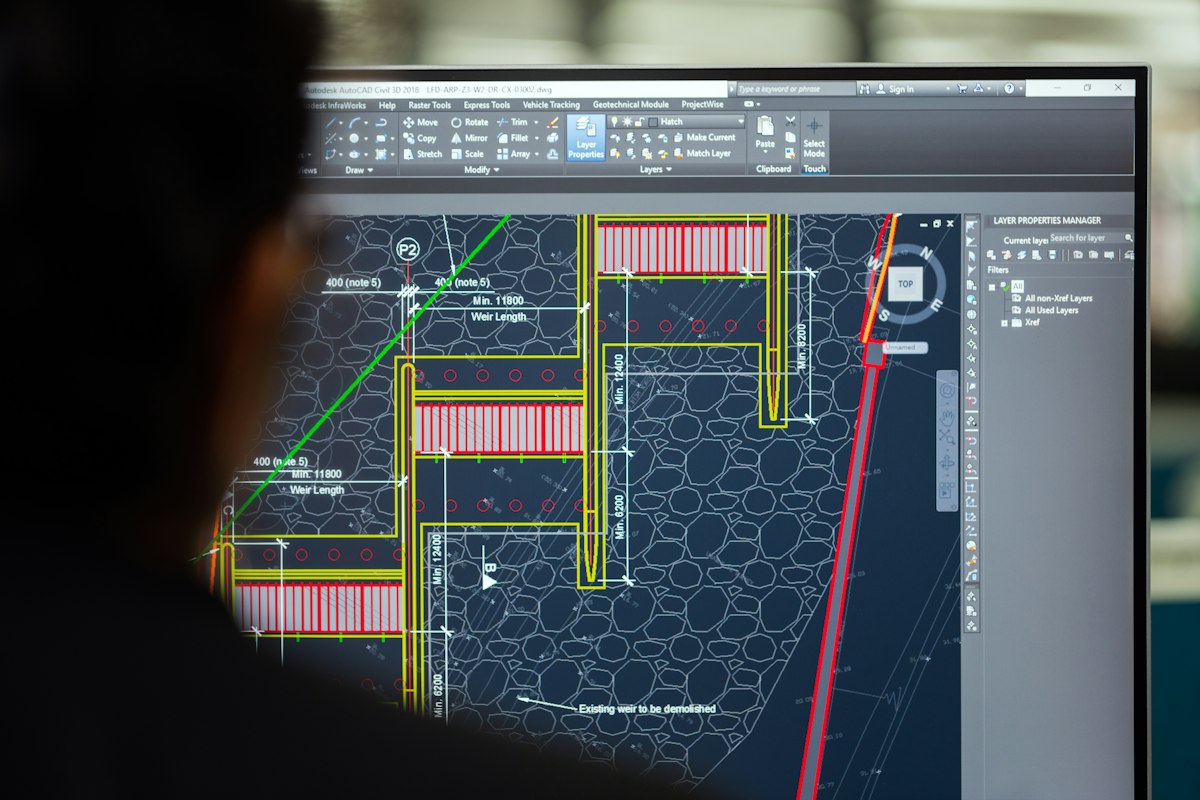
    Filter Atribut Blok Dinamis untuk Pembuatan Jadwal Komponen di ZWCAD
    Menyaring dimensi, tipe material, dan jumlah part secara instan tanpa penghitungan manual

    Data apa saja yang dapat diekstrak oleh ZWCAD?

    • Atribut Blok (Block Attributes): Nomor seri komponen, tipe pintu/jendela, nama produsen, material finishing, daya watt perangkat listrik, atau rating tekanan pipa.
    • Properti Geometri (Geometric Properties): Panjang garis/polyline (untuk menghitung total kebutuhan kabel atau pipa), luas bidang ruangan (area), keliling (perimeter), koordinat titik pusat (X, Y, Z), dan radius.
    • Informasi Dokumen: Nama layer, warna entitas, linetype, hingga jumlah total kemunculan objek yang sama (Count).

    Panduan Langkah: Ekstraksi BOM dari Gambar ZWCAD ke File Excel

    Ikuti tutorial langkah demi langkah berikut untuk mengekstrak data BOM dari gambar teknik Anda:

    Sinkronisasi Tabel Jadwal Material ZWCAD dengan Dokumen Excel RAB
    Tautkan data tabel CAD ke spreadsheet Excel untuk akurasi estimasi biaya proyek (RAB)
    1. Jalankan Perintah Ekstraksi: Ketikkan perintah DATAEXTRACTION pada command line ZWCAD lalu tekan Enter, atau akses melalui tab ribbon Annotate > Data Extraction.
    2. Buat Template Ekstraksi Baru: Pilih opsi Create a new data extraction. Anda akan diminta menyimpan file template (.dxex). Template ini dapat digunakan kembali pada proyek-proyek masa depan dengan format serupa.
    3. Pilih Sumber Gambar (Data Source): Anda dapat memilih mengekstrak entitas dari file gambar yang sedang aktif, memilih objek tertentu saja secara manual di layar, atau menambahkan beberapa file DWG lain sekaligus.
    4. Pilih Objek Komponen yang Ingin Diekstrak: ZWCAD akan menampilkan daftar seluruh jenis blok dan entitas yang ada di gambar. Cukup centang blok yang ingin dihitung (misal: Blok_Pintu_Tipe1, Blok_Lampu_Downlight, Kolom_K1).
    5. Pilih Properti / Atribut: Pada jendela filter kategori, centang data yang ingin Anda masukkan ke dalam tabel BOM (misal: Count, Name, Attribute_Material, Attribute_Spesifikasi, Area).
    6. Atur Format Tabel & Urutan Kolom: Anda dapat menggeser urutan kolom, menggabungkan baris yang memiliki nilai atribut sama, menyembunyikan kolom yang tidak perlu, serta mengurutkan data (Sort).
    7. Pilih Output Ekstraksi:
      • Insert data extraction table into drawing: Memasukkan tabel BOM langsung ke dalam layout gambar kerja Anda di ZWCAD.
      • Output data to external file: Mengekspor data tersebut menjadi format spreadsheet Microsoft Excel (.xlsx / .xls), CSV, atau file teks.
    8. Klik Finish: Data BOM kini tersaji rapi dalam file Excel dan siap digunakan oleh tim finance maupun logistik untuk menyusun Rencana Anggaran Biaya (RAB)!

    Sinkronisasi Dinamis Saat Terjadi Revisi Desain

    Kekuatan terbesar fitur Data Extraction ZWCAD terletak pada sifatnya yang dinamis. Jika arsitek menambahkan atau memindahkan posisi pintu di denah setelah tabel BOM terbit, Anda tidak perlu mengulang proses dari awal:

    Cukup klik kanan pada tabel BOM di lembar kerja ZWCAD, lalu pilih opsi Update Table Data Links. Angka kuantitas (Count) dan ukuran akan otomatis terbarui mengikuti kondisi gambar terbaru secara instan!

    Pelajari juga penerapan blok dinamis di artikel panduan Flexiblock ZWCAD, pemodelan 3D mekanikal di panduan pemodelan 3D solid ZWCAD Professional, serta otomasi script di panduan LISP dan script otomasi ZWCAD.


    Kesimpulan & Konsultasi CAD Solution Indonesia

    Dengan menguasai data extraction di ZWCAD, tim rekayasa teknik dapat memangkas durasi pembuatan laporan Bill of Materials dari hitungan hari menjadi hitungan menit, dengan jaminan akurasi perhitungan yang sempurna. Ini membuktikan ZWCAD bukan sekadar alat gambar, namun merupakan platform manajemen data desain teknik yang sangat andal.

    Tertarik meningkatkan efisiensi alur kerja software CAD di perusahaan Anda? Hubungi CAD Solution Indonesia untuk mendapatkan konsultasi dan harga lisensi resmi terbaik:

  • Panduan Pemodelan 3D Solid di ZWCAD Professional: Operasi Boolean, Visual Styles, dan Rendering

    Panduan Pemodelan 3D Solid di ZWCAD Professional: Operasi Boolean, Visual Styles, dan Rendering

    Banyak pengguna software CAD yang masih menganggap bahwa ZWCAD hanya dirancang untuk kebutuhan gambar kerja 2D drafting. Padahal, pada edisi ZWCAD Professional, terdapat modul pemodelan 3D Solid canggih berbasis ACIS modeling engine yang sanggup menangani perancangan komponen mekanikal, struktur baja fabrikasi, hingga visualisasi volume massa arsitektur secara mendalam.

    Bagi desainer teknik yang ingin melakukan transisi dari sketsa 2D konvensional menuju pemodelan 3D parametrik tanpa harus mempelajari software baru yang rumit dan mahal, panduan ini akan memandu Anda menguasai fondasi pemodelan 3D di ZWCAD Professional langkah demi langkah.

    Panduan 3D Modeling di ZWCAD Professional
    Fitur pemodelan solid 3D canggih pada antarmuka ZWCAD Professional

    1. Prinsip Dasar: Mengubah Profil 2D Menjadi Solid 3D

    Dalam pemodelan solid CAD, setiap objek pejal 3D selalu diawali dari profil 2D tertutup (*closed polyline* atau *region*). Tiga perintah pembentuk solid yang paling sering digunakan adalah:

    • EXTRUDE (EXT): Menarik profil 2D tertutup ke arah sumbu Z tegak lurus untuk menghasilkan bentuk prisma, balok, atau kolom struktural dengan ketinggian tertentu.
    • REVOLVE (REV): Memutar profil 2D mengelilingi satu poros sumbu putar (misal 360 derajat). Sangat ideal untuk merancang komponen permesinan silindris seperti poros as (shaft), pulley, roda gigi, dan bejana tekan.
    • SWEEP & LOFT: Mengalirkan profil 2D menyusuri lintasan kurva tertentu (Sweep untuk pipa atau kabel) atau menghubungkan beberapa profil penampang berbeda (Loft untuk lambung kapal atau saluran udara berventilasi).
    Operasi Boolean Extrude Revolve Solid ZWCAD
    Operasi Boolean (Union, Subtract, Intersect) untuk mengombinasikan bentuk part pejal

    2. Menggabung dan Memotong dengan Operasi Boolean

    Kunci utama dalam menciptakan geometri mesin atau bangunan yang rumit adalah mengombinasikan beberapa bentuk primitif solid menggunakan operasi Boolean:

    1. UNION (UNI): Melebur dua atau lebih objek solid yang bersinggungan menjadi satu kesatuan part tunggal yang padat.
    2. SUBTRACT (SU): Memotong satu objek solid dengan objek solid lainnya. Fitur ini digunakan untuk membuat lubang baut (*counterbore*), rongga dalam tangki, atau ceruk pada dinding.
    3. INTERSECT (IN): Mempertahankan hanya bagian volume yang saling berpotongan (irisan) di antara dua objek solid dan membuang bagian sisanya.

    3. Pengaturan Visual Styles untuk Presentasi Desain

    ZWCAD Professional menyediakan menu Visual Styles yang memungkinkan Anda mengubah mode tampilan layar kerja secara instan sesuai kebutuhan:

    • 2D Wireframe: Menampilkan hanya garis tepi kawat, sangat ringan untuk kecepatan rotasi model 3D raksasa (*3D Orbit*).
    • Conceptual & Shaded: Menampilkan permukaan bidang padat dengan pencahayaan halus, memudahkan Anda melihat kedalaman dan bentuk fisik komponen.
    • X-Ray: Membuat permukaan objek semi-transparan sehingga komponen interior atau rangka dalam mesin dapat terlihat tanpa harus menyembunyikan part luar.
    Pengaturan Visual Styles dan Rendering 3D ZWCAD
    Eksplorasi visual styles dan perspektif pencahayaan 3D di ZWCAD

    Kapan Harus Memilih ZWCAD Pro vs ZW3D CAD/CAM?

    Jika kebutuhan perusahaan Anda adalah pemodelan 3D umum untuk integrasi gambar kerja sipil, arsitektur, dan perancangan mekanik sederhana, ZWCAD Professional adalah pilihan paling efisien dan ekonomis.

    Namun, jika divisi teknik Anda membutuhkan pemodelan permukaan bebas (*freeform class-A surface*), desain cetakan injeksi plastik (*mold & die*), simulasi pergerakan dinamis, hingga pembuatan program permesinan CNC 2 hingga 5-axis, maka solusi ZW3D All-in-One CAD/CAM adalah platform tingkat lanjut yang tepat.

    Tingkatkan Kemampuan Desain 3D Tim Anda Bersama ZWCAD Professional

    Dapatkan lisensi permanen resmi ZWCAD Professional dengan dukungan teknis purnajual bersertifikasi resmi di Indonesia dari PT Hetra Teknologi Indonesia (CAD Solution).

    Lihat Harga Lisensi ZWCAD Pro
    Jadwalkan Live Demo Online

  • Panduan 3D Modeling di ZWCAD Professional: Dari Sketsa 2D Menjadi Model Solid Presisi

    Panduan 3D Modeling di ZWCAD Professional: Dari Sketsa 2D Menjadi Model Solid Presisi

    Dalam lanskap industri rekayasa modern, batas antara gambar kerja dua dimensi (2D) dan visualisasi spasial tiga dimensi (3D) semakin tipis. Klien arsitektur, pemilik pabrik manufaktur, dan konsultan struktur kini menuntut representasi model 3D yang akurat untuk mencegah kesalahan fabrikasi di lapangan. Memiliki software CAD yang mampu menangani perancangan 2D sekaligus pemodelan 3D solid dalam satu lingkungan kerja terpadu adalah kebutuhan mutlak.

    💡 Tingkatkan Kemampuan Studio Anda ke Pemodelan 3D Solid!

    ZWCAD Professional menghadirkan engine 3D Solid Modeling yang tangguh dan ringan tanpa membebani komputer kerja. Dapatkan penawaran lisensi permanen resmi di CAD Solution Indonesia atau konsultasikan solusi CAD/CAM terpadu ZW3D via WhatsApp di +62 819-1224-4662.

    Bagi pengguna ZWCAD, kapabilitas pemodelan 3D tingkat lanjut tersedia secara penuh pada edisi ZWCAD Professional. Dengan 3D modeling di ZWCAD, Anda dapat mengubah sketsa profil 2D menjadi komponen solid volumetrik presisi, menjalankan operasi Boolean rumit, mengatur visual styles realistis, hingga memproyeksikannya kembali menjadi gambar kerja 2D.


    Tabel Klasifikasi Pemodelan 3D di ZWCAD Professional

    Pahami karakteristik tiga jenis pemodelan 3D di ZWCAD berikut untuk menentukan metode yang paling sesuai dengan kebutuhan proyek Anda:

    Jenis Pemodelan 3D Definisi Objek Fitur Utama di ZWCAD Pro Penerapan Industri
    Solid Modeling Objek 3D bervolume pejal dengan informasi massa, berat, dan pusat gravitasi Extrude, Revolve, Loft, Sweep, Union, Subtract Manufaktur, Mesin & Detail Struktur
    Surface Modeling Bidang permukaan 3D tanpa ketebalan volume untuk kontur lengkung Planar Surface, Revolving Surface, 3D Mesh, Patch Desain Produk Ergonomis & Atap Bentang
    Wireframe Modeling Rangkaian garis dan kurva 3D sebagai kerangka acuan 3D Polyline, Spline 3D, UCS Tracker Kerangka Acuan & Tracing Profil
    2D to 3D Conversion Proyeksi ortogonal 2D dari model 3D untuk dokumen cetak FLATSHOT, SOLVIEW, SOLDRAW, Section Plane Gambar Kerja Shop Drawing Siap Tender

    Langkah 1: Mengatur Workspace 3D dan Bidang Kerja (UCS)

    Kunci sukses pemodelan 3D berawal dari penguasaan sistem koordinat bidang kerja (User Coordinate System / UCS):

    1. Ubah Tampilan Viewport: Beralih dari tampilan Top View ke tampilan isometrik seperti SW Isometric atau SE Isometric melalui menu View atau ViewCube.
    2. Pahami Perintah UCS: Untuk menggambar pada dinding tegak atau bidang miring, gunakan perintah UCS lalu pilih opsi 3Point (tentukan origin, arah sumbu X, dan arah sumbu Y) atau opsi Face untuk menempelkan bidang kerja langsung ke permukaan solid.
    3. Aktifkan Dynamic UCS (DUCS): Tekan tombol F6 untuk mengaktifkan Dynamic UCS, sehingga bidang gambar otomatis menyelaraskan diri ke permukaan model 3D yang disentuh kursor kursor.

    Langkah 2: Membentuk Objek 3D Solid dari Profil Sketsa 2D

    Prosedur standar membentuk objek 3D pejal diawali dari pembuatan profil kurva tertutup (closed polyline atau region):

    Perintah Union Subtract Intersect Pemodelan 3D Solid ZWCAD
    Kombinasi perintah extrude dan Boolean operations untuk membentuk komponen mekanikal dan arsitektur
    • EXTRUDE: Menarik penampang 2D secara tegak lurus sepanjang jarak tertentu untuk membentuk balok, dinding profil, atau poros silinder.
    • REVOLVE: Memutar profil 2D mengelilingi sumbu putar (misalnya 360 derajat) untuk membuat komponen simetris putar seperti flange pipa, puli mesin, atau kubah arsitektur.
    • LOFT: Menghubungkan dua atau lebih penampang yang berbeda bentuk (misalnya dari persegi bertransisi menjadi lingkaran) untuk membentuk bodi aerodinamis atau transisi saluran ducting.
    • SWEEP: Menjalankan penampang 2D sepanjang garis jalur (path) kurva untuk membuat pipa berliku, pegas ulir, atau profil lis plafon.

    Langkah 3: Operasi Boolean Solid (Union, Subtract, Intersect)

    Komponen teknik yang kompleks dibangun dengan mengombinasikan beberapa objek solid sederhana menggunakan logika Boolean:

    • UNION: Menggabungkan dua atau lebih bodi solid terpisah menjadi satu kesatuan objek pejal utuh.
    • SUBTRACT: Memotong dan melubangi objek solid utama menggunakan objek solid pemotong (misalnya membuat lubang baut silinder pada pelat baja).
    • INTERSECT: Mengambil area perpotongan yang beririsan dari dua objek solid dan membuang bagian di luarnya.
    • FILLETEDGE & CHAMFEREDGE: Membuat lengkungan radius halus atau sudut tirus miring pada tepi tajam model 3D solid untuk standar keselamatan manufaktur.

    Langkah 4: Visual Styles dan Rendering Model 3D

    Untuk mempresentasikan model 3D kepada klien atau memeriksa tabrakan spasial geometri:

    Tampilan Visual Styles Konseptual Realistik dan Wireframe 3D ZWCAD
    Pilihan visual styles mempermudah inspeksi geometri model 3D dari berbagai sudut pandang
    1. Gunakan perintah VSCURRENT untuk memilih mode tampilan visual:
      • 2D Wireframe: Garis rangka transparan, sangat ringan untuk editing cepat.
      • Conceptual: Pewarnaan gradien halus yang menonjolkan sudut permukaan model.
      • Realistic: Menampilkan warna material asli dan efek pencahayaan alami.
      • X-Ray: Tampilan tembus pandang semi-transparan untuk memeriksa komponen bagian dalam mesin.
    2. Section Plane: Buat bidang pemotong dinamis untuk melihat penampang irisan dalam gedung atau mekanisme mesin secara interaktif.

    Langkah 5: Proyeksi Balik ke Gambar Kerja 2D (FLATSHOT)

    Setelah model 3D rampung, Anda tidak perlu menggambar ulang tampak depan, samping, dan atas secara manual. Gunakan perintah FLATSHOT:

    • ZWCAD Professional secara otomatis mengonversi sudut pandang 3D saat ini menjadi blok gambar garis 2D datar.
    • Garis yang terlihat (visible lines) dan garis tersembunyi (obscured lines) otomatis dipisahkan ke dalam layer dan warna berbeda.
    • Blok 2D hasil Flatshot langsung siap diletakkan ke etiket gambar kerja Paper Space untuk proses cetak PDF.

    Untuk pemodelan mesin tingkat lanjut dan integrasi CNC, Anda dapat meninjau ekosistem solusi CAD/CAM ZW3D Manufaktur serta panduan kami mengenai tutorial ZWCAD 2026 untuk pemula.


    Kesimpulan & Pemesanan Lisensi ZWCAD Professional

    Fitur 3D modeling di ZWCAD Professional memberikan keleluasaan penuh bagi engineer dan desainer untuk menghasilkan gambar presisi tinggi dari fase konsep sketsa hingga dokumen pabrikasi siap pakai. Dengan mesin grafis yang teroptimasi, navigasi model 3D terasa ringan tanpa menuntut spesifikasi hardware PC yang mahal.

    Pilih edisi lisensi yang sesuai dengan kebutuhan tim Anda melalui halaman Harga ZWCAD Resmi Indonesia atau konsultasikan pengadaan lisensi korporasi melalui WhatsApp di +62 819-1224-4662.