Tag: Tips CAD

  • Panduan Perintah REVCLOUD & Alur Kontrol Revisi Gambar di ZWCAD: Revision Cloud, Delta Revisi, & Revision Block

    Panduan Perintah REVCLOUD & Alur Kontrol Revisi Gambar di ZWCAD: Revision Cloud, Delta Revisi, & Revision Block

    Revisi gambar adalah hal biasa dalam proyek teknik, tetapi kesalahan mengelola revisi bisa berujung fatal. Gambar lama yang terlanjur dikirim ke bengkel fabrikasi atau kontraktor menghasilkan komponen salah ukuran, pekerjaan bongkar ulang, dan klaim biaya yang tidak perlu.

    Karena itu setiap lembar DWG membutuhkan penanda revisi yang jelas: area perubahan ditandai dengan revision cloud, nomor revisi dicatat pada revision block, dan riwayatnya terekam pada kop gambar. Di ZWCAD, seluruh proses ini bisa diselesaikan dengan perintah REVCLOUD dan block ber-atribut tanpa perangkat tambahan.
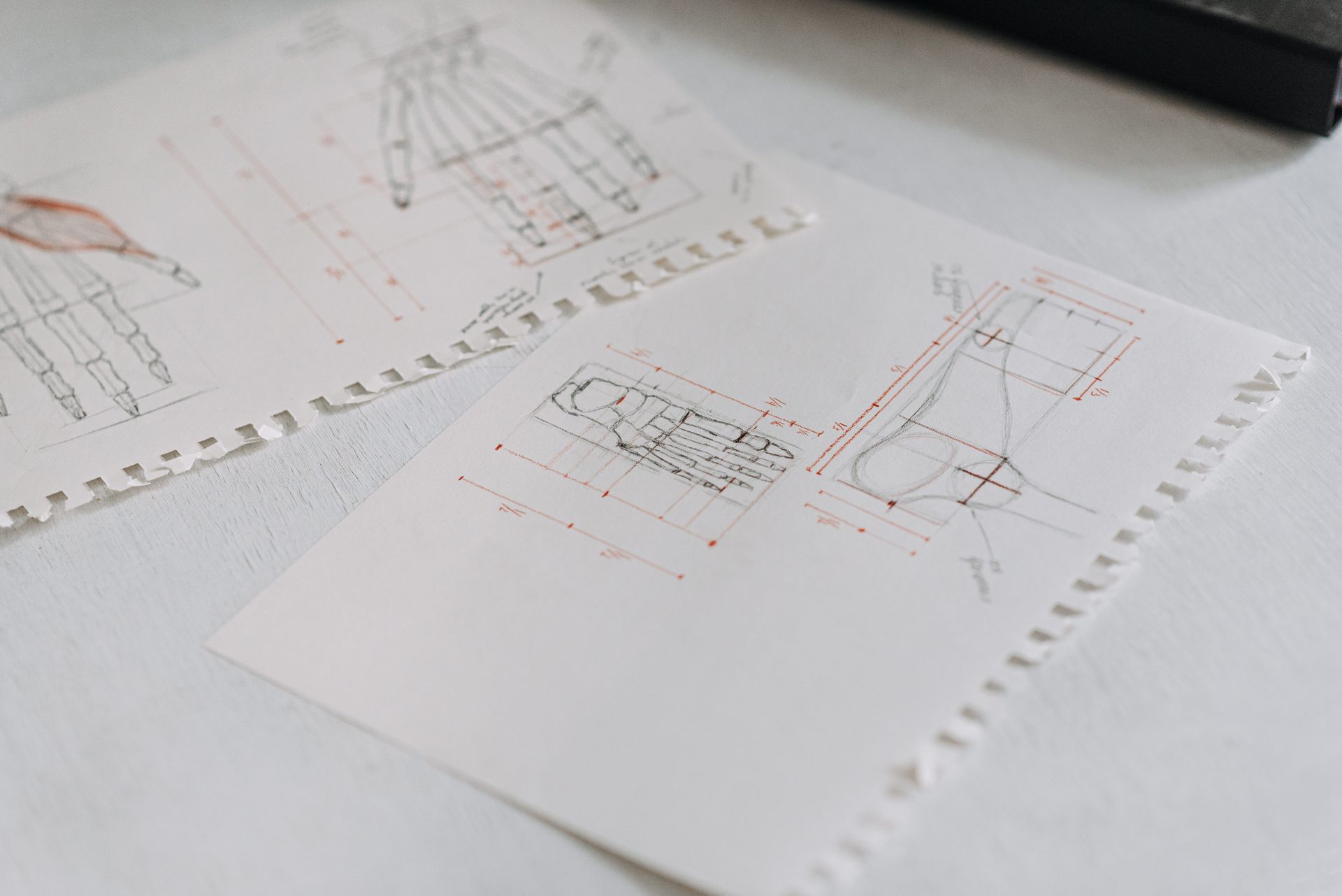
    Lembar gambar teknik dengan penanda revisi dan catatan perubahan untuk kontrol revisi DWG di ZWCAD
    Kontrol revisi gambar teknik: area perubahan ditandai revision cloud, nomor revisi dicatat pada revision block kop gambar, dan riwayat revisi terdokumentasi rapi.

    Apa Itu Revision Cloud dan Kapan Sebaiknya Dipakai?

    Revision cloud adalah kumpulan busur yang membentuk gumpalan tertutup mengelilingi bagian gambar yang berubah. Bentuknya sengaja dibuat mencolok agar mata pembaca langsung menemukan area yang dimodifikasi tanpa harus membandingkan dua versi gambar secara manual.

    Pemakaiannya bukan hanya saat revisi besar. Perubahan kecil seperti pergeseran posisi nozzle, penambahan satu dimensi, atau koreksi catatan material tetap layak ditandai, karena justru perubahan kecil inilah yang paling sering terlewat oleh pelaksana lapangan.

    • Revisi desain: perubahan geometri, ukuran, atau posisi komponen setelah reviu internal maupun permintaan klien.
    • Revisi koordinasi: penyesuaian akibat benturan antar disiplin, misalnya jalur pipa menabrak balok struktur.
    • Revisi as-built: koreksi gambar agar sesuai kondisi aktual setelah pekerjaan selesai di lapangan.

    Langkah Membuat Revision Cloud di ZWCAD

    Perintah REVCLOUD dapat dijalankan dari command line. Sebelum menggambar, siapkan layer khusus revisi agar cloud mudah dimatikan saat gambar dicetak untuk keperluan lain.

    1. Aktifkan layer revisi: buat layer misalnya REV-CLOUD dengan warna kontras (merah atau magenta) dan lineweight tipis. Pemisahan layer memudahkan pengelolaan lewat manajemen layer yang rapi.
    2. Jalankan perintah: ketik REVCLOUD lalu tekan Enter, kemudian tentukan panjang busur (arc length) sesuai skala gambar.
    3. Pilih metode pembuatan: Rectangular untuk area persegi, Polygonal untuk bentuk mengikuti kontur objek, atau Freehand untuk coretan bebas.
    4. Tentukan area perubahan: klik dua titik sudut untuk metode rectangular, atau klik titik-titik vertex untuk polygonal hingga menutup kembali ke titik awal.
    5. Periksa arah busur: bila gumpalan terlihat terbalik ke dalam, gunakan opsi Reverse direction agar cloud tetap menggelembung ke luar.
    6. Kunci posisi: hindari menempatkan cloud menimpa dimensi atau teks penting. Geser anotasi bila perlu, lalu cek hasilnya di layout.

    Untuk revisi berulang pada area yang sama, simpan cloud sebagai bagian dari grup anotasi agar bisa dipindahkan bersama catatan revisinya. Jika ingin menambah atau mengurangi busur pada cloud yang sudah jadi, jalankan kembali REVCLOUD dan pilih opsi Modify.

    Menentukan Arc Length Sesuai Skala Cetak

    Arc length menentukan besar gumpalan busur dalam satuan gambar. Nilai yang terlalu kecil membuat cloud terlihat seperti garis bergerigi dan berat saat diplot, sedangkan nilai terlalu besar membuat penanda revisi sulit dibedakan dari geometri asli.

    Skala Plot Arc Length Tipikal Catatan Penggunaan
    1:20 – 1:50 4 – 8 satuan Detail sambungan, gambar fabrikasi, dan detail arsitektur
    1:100 8 – 15 satuan Denah umum, layout perpipaan, dan gambar kerja lapangan
    1:200 – 1:500 15 – 30 satuan Site plan, layout kawasan, dan gambar ikhtisar proyek

    Catatan Penting Standarisasi: tetapkan satu nilai arc length per skala di dalam template DWG perusahaan. Jika setiap drafter memilih nilai sendiri, hasil cetak akan terlihat tidak konsisten dan sulit direviu oleh pihak ketiga seperti konsultan pengawas atau lender.

    Menambahkan Delta Revisi dan Revision Block pada Kop Gambar

    Revision cloud hanya menandai lokasi, bukan identitas revisi. Identitas diberikan lewat simbol delta berisi nomor revisi yang diletakkan di dekat cloud, lalu dijelaskan pada tabel revisi di kop gambar.

    • Simbol delta: buat block segitiga dengan atribut nomor revisi, lalu tempatkan di tepi setiap cloud dengan arah panah menunjuk area perubahan.
    • Revision block ber-atribut: kop gambar sebaiknya memakai attribute block kop gambar sehingga kolom nomor revisi, tanggal, dan keterangan dapat diisi tanpa mengedit garis tabel.
    • Field otomatis: gunakan field untuk menarik tanggal revisi dan nama file sehingga tidak terjadi salah ketik manual.
    • Riwayat bertingkat: revisi A untuk perubahan awal, B untuk perubahan berikutnya, dan seterusnya. Jangan pernah menghapus baris revisi lama karena riwayat itulah yang menjadi bukti audit.

    Ketika satu proyek terdiri dari puluhan lembar, nomor revisi dan tanggal sebaiknya dikelola terpusat lewat property Sheet Set, sehingga perubahan pada satu lembar tercatat konsisten di seluruh paket gambar.

    Menjaga Konsistensi Versi Antar Lembar dan Antar Pihak

    Revisi yang rapi di satu lembar bisa menjadi sia-sia jika lembar lain masih memakai versi lama. Ada tiga mekanisme ZWCAD yang membantu mencegah hal ini.

    • Drawing Compare: bandingkan dua versi DWG untuk memastikan tidak ada perubahan yang lolos dari penandaan cloud. Alur ini dibahas pada panduan Drawing Compare untuk deteksi revisi.
    • Sheet Set Manager: kelola seluruh lembar dalam satu struktur, lengkap dengan nomor lembar dan status revisi yang seragam.
    • eTransmit: saat mengirim paket gambar ke pihak luar, gunakan eTransmit agar Xref, font, dan plot style ikut terpaket dalam satu versi.

    Terakhir, tetapkan konvensi penamaan file yang memuat nomor revisi, misalnya PIPE-LAYOUT-REV-C.dwg. Konvensi sederhana ini terbukti paling efektif mencegah tertukarnya file saat distribusi lewat email atau grup percakapan proyek.

    Kesalahan Umum dalam Kontrol Revisi dan Cara Menghindarinya

    Kesalahan Risiko Perbaikan
    Cloud dibuat di layer geometri utama Sulit dimatikan saat cetak bersih Pisahkan ke layer REV-CLOUD
    Delta revisi tanpa nomor di tabel kop Riwayat revisi tidak terlacak Isi revision block ber-atribut
    Revisi menumpuk pada file yang sama tanpa riwayat Tidak ada bukti audit perubahan Simpan tiap revisi dengan akhiran huruf revisi
    Cloud menimpa dimensi dan teks penting Informasi terbaca ganda atau tertutup Geser anotasi, cek di layout sebelum plot

    Checklist Singkat Sebelum Mengirim Gambar Revisi

    • Semua area yang berubah sudah dikelilingi revision cloud.
    • Nomor delta pada cloud sesuai dengan baris terakhir revision block.
    • Tanggal dan keterangan revisi sudah terisi, bukan placeholder.
    • Tidak ada cloud tertinggal dari revisi sebelumnya pada area yang sudah final.
    • Plot percobaan sudah dicek pada skala cetak yang akan dipakai kontraktor.

    Catatan Penting Lisensi: lisensi ZWCAD dari CAD Solution Indonesia dikirim secara digital sebagai Softkey resmi (Key Number via Email) atau Network Floating License. Tidak ada USB dongle fisik, sehingga drafter yang bekerja bergiliran shift atau dari lokasi proyek tetap dapat mengaktifkan software tanpa membawa perangkat keras tambahan.

    Ingin menyeragamkan prosedur revisi gambar di tim engineering Anda? Tim kami dapat membantu penyusunan template DWG, layer standar, dan alur kontrol revisi yang konsisten. Hubungi WhatsApp resmi di 0819-1224-4662 atau lihat pilihan paket pada halaman harga lisensi ZWCAD.

  • Solusi Masalah Skala Linetype (LTSCALE & PSLTSCALE) di Model dan Layout ZWCAD

    Solusi Masalah Skala Linetype (LTSCALE & PSLTSCALE) di Model dan Layout ZWCAD

    Salah satu permasalahan klasik yang paling sering membingungkan drafter pemula maupun berpengalaman adalah fenomena inkonsistensi garis putus-putus (dashed lines), garis sumbu as (center lines), atau garis tersembunyi (hidden lines). Saat menggambar di ruang Model Space, garis putus-putus terlihat sangat sempurna dan jelas. Namun, begitu berpindah ke lembar Layout (Paper Space) untuk dicetak, garis tersebut mendadak berubah menjadi garis lurus padat (continuous), atau sebaliknya, putus-putusnya menjadi luar biasa renggang hingga tak terbaca. Menguasai pengaturan skala linetype di ZWCAD adalah solusi mutlak untuk mengatasi kendala ini.

    đź’ˇ Solusi Drafting Presisi Tanpa Masalah Skala Bersama ZWCAD

    ZWCAD memberikan akurasi grafis 100% pada sistem koordinat dan skala linetype sesuai standar ISO/DIN. Konsultasikan lisensi permanen resmi untuk biro konsultan dan industri Anda di CAD Solution Indonesia atau hubungi WhatsApp 0819-1224-4662.

    Kunci dari konsistensi tampilan garis di ZWCAD terletak pada pemahaman hubungan antara empat variabel sistem utama: LTSCALE, PSLTSCALE, MSLTSCALE, dan CELTSCALE. Dengan konfigurasi yang benar, gambar teknik Anda akan selalu tampil rapi, terbaca jelas di layar monitor, dan menghasilkan cetakan lembar kerja yang memenuhi standar gambar teknik profesional.


    Tabel Parameter Kunci Skala Linetype di ZWCAD

    Berikut adalah ringkasan variabel sistem kontrol skala linetype beserta nilai rekomendasi standar industri di ZWCAD:

    Variabel Sistem CAD Fungsi Pengaturan Nilai Rekomendasi Hasil Tampilan Gambar
    LTSCALE Faktor skala garis global untuk seluruh gambar 1.0 (atau skala gambar denah) Proporsi garis putus-putus seragam secara global
    PSLTSCALE Paper Space Linetype Scale (skala garis di layout viewport) 1 (Aktif) Tampilan garis konsisten di semua skala viewport
    MSLTSCALE Model Space Linetype Scale (sinkronisasi skala anotasi) 1 (Aktif) Garis di ruang model otomatis menyesuaikan skala anotasi
    CELTSCALE Current Entity Linetype Scale (skala garis per objek individu) 1.0 (Default) Mencegah deviasi skala anomali pada objek tertentu

    1. Memahami Variabel Global LTSCALE (Line Type Scale)

    Variabel LTSCALE mengendalikan faktor pengali ukuran panjang segmen garis dan celah kosong untuk seluruh jenis garis non-continuous di dalam file DWG:

    • Jika nilai LTSCALE terlalu besar, celah garis putus-putus akan membentang begitu panjang sehingga segmen garis pendek terlihat seperti garis lurus utuh tanpa putus.
    • Jika nilai LTSCALE terlalu kecil, titik-titik dan garis putus-putus akan merapat sedemikian padat hingga tampak seperti garis solid biasa.
    Sinkronisasi LTSCALE dan PSLTSCALE Viewport Kertas ZWCAD
    Memastikan tampilan garis putus-putus di ruang model sama persis dengan skala viewport cetak

    Untuk mengatur variabel ini, cukup ketik LTSCALE pada command line, tekan Enter, lalu masukkan nilai baru (misalnya 1 atau sesuai rasio unit gambar Anda). Setelah itu, ketik perintah REGEN (atau REA untuk Regen All) agar engine grafis ZWCAD memperbarui kalkulasi tampilan geometri layar.


    2. Mengatasi Masalah Viewport Layout dengan PSLTSCALE

    Inilah biang kerok utama yang paling sering membuat garis putus-putus hilang di lembar cetak layout: PSLTSCALE (Paper Space Linetype Scale). Variabel ini menentukan apakah skala garis pada viewport layout dipengaruhi oleh faktor pembesaran/pengecilan (zoom scale) dari viewport tersebut atau tidak:

    1. Jika PSLTSCALE = 0: Skala garis di layout dihitung berdasarkan ruang model. Akibatnya, viewport dengan skala 1:100 akan menampilkan garis yang 10 kali lebih rapat dibandingkan viewport berskala 1:10. Jika Anda menaruh dua denah berbeda skala di satu lembar kertas, tampilan garisnya akan timpang dan tidak seragam!
    2. Jika PSLTSCALE = 1 (Rekomendasi Standar): Skala garis di layout disinkronkan secara seragam terhadap ukuran lembar kertas fisik (Paper Space), terlepas dari berapapun skala zoom viewport tersebut (baik 1:50, 1:100, maupun 1:200). Hasilnya, seluruh garis putus-putus di atas kertas akan memiliki panjang celah yang seragam dan elegan!

    Langkah perbaikan kilat jika garis di layout tampak solid:

    • Pindah ke tab Layout (Paper Space).
    • Ketik PSLTSCALE, tekan Enter, dan masukkan angka 1.
    • Ketik LTSCALE, tekan Enter, dan setel ke angka 1 (atau 0.5).
    • Ketik REGENALL (atau REA). Seluruh garis putus-putus di dalam seluruh viewport layout akan langsung muncul sempurna!

    3. Menyelaraskan Model Space dengan MSLTSCALE

    Setelah PSLTSCALE disetel ke 1, terkadang drafter mendapati garis di ruang Model Space terlihat terlalu rapat saat menggambar denah berskala 1:100. Untuk menyelaraskan ruang model dengan lembar cetak tanpa mengubah nilai LTSCALE global, aktifkan variabel MSLTSCALE:

    Hasil Plotting Garis Putus-Putus Presisi Sesuai Standar Gambar Teknik di ZWCAD
    Gambar kerja yang dicetak ke PDF atau kertas tampil tajam dengan proporsi garis akurat
    • Ketik MSLTSCALE, lalu set nilainya ke 1.
    • Di bilah status bawah (Status Bar) ZWCAD, ubah Annotation Scale ke skala cetak yang sedang Anda kerjakan (contoh: 1:100).
    • Ketik REGEN. Sekarang, tampilan garis di Model Space akan otomatis menyesuaikan diri dan terlihat persis sama dengan tampilan yang akan muncul di viewport lembar layout!

    4. Menghindari Jebakan Nilai CELTSCALE

    Terkadang, meskipun LTSCALE dan PSLTSCALE sudah disetel dengan benar, ada satu atau dua garis tertentu yang tetap menolak putus-putus. Hal ini biasanya disebabkan oleh nilai CELTSCALE (Current Entity Linetype Scale) pada objek tersebut yang pernah diubah secara manual:

    • Pilih objek garis yang bermasalah, lalu buka panel Properties (Ctrl + 1).
    • Periksa baris Linetype Scale. Jika nilainya bukan 1.0 (misal: 0.001 atau 100), kembalikan nilainya ke 1.0.
    • Pastikan juga variabel sistem CELTSCALE di command line selalu bernilai 1.0 sebelum Anda mulai menarik garis baru.

    Pelajari juga troubleshooting berkas gambar rusak di artikel cara memperbaiki DWG corrupt di ZWCAD, panduan manajemen font SHX dan pen-style plot CTB di mengatasi font SHX hilang dan setting plot CTB, serta tips hardware di setting akselerasi hardware GPU di ZWCAD.


    Kesimpulan & Konsultasi Resmi CAD Solution

    Memahami pengaturan skala linetype di ZWCAD adalah fondasi krusial untuk menghasilkan dokumentasi gambar kerja standar rekayasa yang profesional dan bebas salah tafsir di lapangan. Kombinasi LTSCALE = 1, PSLTSCALE = 1, dan MSLTSCALE = 1 adalah formula baku yang menjamin gambar Anda selalu konsisten baik di ruang desain maupun pada hasil cetak akhir.

    Butuh lisensi software CAD permanen yang stabil, kompatibel penuh dengan DWG, dan didukung tim technical support lokal berpengalaman? Hubungi CAD Solution Indonesia sekarang juga:

  • Cara Menggunakan Quick Select dan Smart Select di ZWCAD untuk Seleksi Objek Kilat

    Cara Menggunakan Quick Select dan Smart Select di ZWCAD untuk Seleksi Objek Kilat

    Bagi setiap drafter yang menangani gambar teknik dengan ribuan entitas geometris, proses memilih objek (object selection) sering kali menjadi aktivitas paling menyita waktu. Bayangkan ketika engineer meminta Anda mengubah tinggi huruf pada 500 teks elevasi, atau mengganti warna semua garis pipa berdiameter 2 inci yang tersebar di denah pabrik seluas 2 hektar. Mengklik objek tersebut satu per satu menggunakan kursor mouse bukan hanya memicu kejenuhan, melainkan juga berisiko tinggi melewatkan beberapa objek penting. Fitur quick select di ZWCAD adalah solusi otomatis terbaik untuk menuntaskan kendala tersebut.

    đź’ˇ Dapatkan Kecepatan Kerja Maksimal dengan ZWCAD 2026

    ZWCAD didukung engine multi-core processing mutakhir yang mengeksekusi perintah Quick Select dan Smart Select pada gambar berskala gigabita secara instan. Dapatkan software CAD permanen resmi di CAD Solution Indonesia atau chat WhatsApp ke 0819-1224-4662.

    Fitur Quick Select (perintah QSELECT) di ZWCAD memungkinkan Anda menyaring dan menyeleksi objek dalam jumlah tak terbatas berdasarkan atribut dan properti tertentu hanya dengan beberapa klik. Dipadukan dengan fitur inovatif Smart Series khas ZWCAD, produktivitas harian tim drafter Anda dapat meningkat berlipat ganda.


    Tabel Komparasi: Seleksi Manual vs Quick Select ZWCAD

    Berikut adalah perbandingan efisiensi waktu dan akurasi antara seleksi manual konvensional dengan fitur Quick Select di ZWCAD:

    Kriteria Seleksi Seleksi Manual (Klik Mouse) Quick Select (QSELECT) ZWCAD Percepatan Kerja
    Seleksi Teks Spesifik Mencari dan mengklik satu per satu di gambar Filter objek Text/MText dengan tinggi & style tertentu 50x Lebih Cepat
    Ganti Warna Entitas Memilih objek campur dan rawan salah klik Filter seluruh garis warna merah untuk dipindah layer Akurat 100% Tanpa Meleset
    Isolasi Blok Tertentu Membuka list blok atau klik manual jendela Pilih nama blok spesifik langsung di seluruh lembar kerja Instan Dalam 2 Detik
    Menghitung Total Part (Count) Menghitung manual satu per satu di denah Jumlah objek terpilih langsung muncul di command bar BOM Otomatis Terverifikasi

    1. Cara Mengakses dan Membaca Jendela Quick Select ZWCAD

    Untuk mengaktifkan fitur quick select di ZWCAD, Anda dapat menggunakan beberapa metode praktis:

    • Ketik perintah QSELECT pada Command Line, lalu tekan tombol Enter.
    • Buka panel Properties (shortcut Ctrl + 1 atau ketik PR), lalu klik ikon corong kecil (Quick Select) di pojok kanan atas jendela.
    • Klik kanan di area gambar kosong, lalu pilih menu Quick Select….
    Filter Objek CAD Berdasarkan Layer Warna dan Jenis Entitas di ZWCAD
    Memilih seluruh teks, blok, atau hatch tertentu di seluruh lembar kerja dalam hitungan detik

    Setelah jendela dialog Quick Select terbuka, terdapat beberapa bidang kriteria yang dapat Anda kombinasikan secara fleksibel:

    1. Apply to (Cakupan Seleksi): Pilih Entire Drawing jika ingin memindai seluruh lembar kerja, atau klik tombol pick box di sebelahnya untuk membatasi pemindaian pada jendela area tertentu.
    2. Object Type (Tipe Objek): Pilih kategori entitas yang ingin disaring, seperti Line, Circle, Text, MText, Hatch, Block Reference, atau biarkan pada opsi Multiple untuk menyaring lintas tipe objek.
    3. Properties (Atribut Geometri & Metadata): Tentukan parameter pembeda objek, antara lain Color, Layer, Linetype, Lineweight, Text Height, Block Name, Radius, atau Area.
    4. Operator: Pilih logika filter seperti = Equals (sama dengan), <> Not Equal (tidak sama dengan), > Greater than, atau < Less than.
    5. Value (Nilai Target): Masukkan atau pilih nilai properti yang dituju dari dropdown list yang tersedia.
    6. How to apply (Metode Penerapan): Pilih Include in new selection set untuk memilih objek yang cocok, atau Exclude from new selection set untuk memilih semua objek kecuali yang cocok dengan kriteria.

    2. Studi Kasus Penerapan Quick Select Sehari-hari

    Berikut adalah tiga skenario praktis pemanfaatan Quick Select di lingkungan kerja nyata:

    Skenario A: Mengubah Properti Seluruh Teks Tertentu

    Jika Anda ingin mengganti style font pada seluruh catatan spesifikasi tanpa menyentuh teks dimensi: buka QSELECT, pilih Object type: Text, Properties: Style, Operator: = Equals, Value: nama style lama. Klik OK. Seluruh teks langsung terpilih serentak. Buka panel Properties dan ganti Text Style-nya menjadi standar baru. Selesai dalam hitungan 5 detik!

    Skenario B: Menghapus Garis Arsiran (Hatch) yang Memberatkan File

    File DWG terasa berat karena terdapat ribuan pola hatch padat? Buka QSELECT, pilih Object type: Hatch, pilih Properties: Pattern Name, pilih pola yang ingin dihapus, lalu klik OK dan tekan tombol Delete.

    Skenario C: Menghitung Jumlah Perlengkapan Elektrikal atau Sanitair

    Ingin mengetahui berapa banyak stop kontak atau kran yang terpasang pada gambar denah? Buka QSELECT, pilih Object type: Block Reference, pilih Properties: Name, pilih nama blok stop kontak, klik OK. Perhatikan baris Command Line di bawah layar ZWCAD: sistem akan langsung menampilkan notifikasi teks, contohnya: “48 item(s) selected”. Anda langsung memperoleh data kuantitas akurat untuk laporan material!

    Peningkatan Produktivitas Drafter Menggunakan Quick Select dan Smart Series ZWCAD
    Menghilangkan proses seleksi klik manual yang melelahkan dan rawan kesalahan

    3. Kolaborasi Quick Select dengan Smart Select ZWCAD

    Selain QSELECT standar, ZWCAD menghadirkan fitur eksklusif bernama Smart Select yang dapat diakses melalui tab express/tools atau panel properti interaktif. Smart Select memungkinkan drafter melakukan penyaringan bertingkat secara visual dengan pratinjau real-time:

    • Anda dapat mengklik objek di layar, dan ZWCAD akan langsung menampilkan pohon hierarki properti objek tersebut di panel samping.
    • Cukup beri tanda centang pada atribut yang diinginkan (misal: layer yang sama DAN warna yang sama), dan semua objek serupa di gambar akan langsung menyala terpilih.
    • Sinergi antara Quick Select dan Smart Select memangkas hingga 90% waktu yang biasanya dihabiskan drafter untuk proses seleksi objek yang rumit.

    Pelajari juga otomasi ekstraksi data kuantitas di panduan Data Extraction BOM ZWCAD ke Excel, eksplorasi fitur pintar di panduan Smart Series ZWCAD, serta teknik otomasi skrip di panduan AutoLISP di ZWCAD.


    Kesimpulan & Konsultasi Resmi CAD Solution

    Menguasai quick select di ZWCAD adalah keterampilan wajib yang secara dramatis mendongkrak efisiensi kerja drafter dan engineer. Waktu berjam-jam yang sebelumnya habis untuk menyeleksi objek secara manual kini dapat diselesaikan dalam hitungan detik dengan akurasi 100%.

    Ingin beralih ke software CAD profesional yang legal, berkinerja tinggi, dan berlisensi permanen untuk perusahaan Anda? Hubungi CAD Solution Indonesia untuk konsultasi dan penawaran lisensi resmi ZWCAD:

  • Panduan Lengkap Layer Management di ZWCAD: Organisasi Gambar DWG Kompleks, Layer Filters, dan Layer States

    Panduan Lengkap Layer Management di ZWCAD: Organisasi Gambar DWG Kompleks, Layer Filters, dan Layer States

    Dalam proyek perancangan teknik berskala menengah hingga raksasa, berkas gambar DWG sering kali menampung puluhan ribu entitas geometri—mulai dari denah dinding arsitektur, kolom struktur, instalasi pemipaan pipa HVAC, hingga jalur kabel elektrikal. Ketika berkas gambar tidak dikelola dengan sistem layer yang baku, drafter dan engineer akan membuang waktu berharga hanya untuk menyaring dan mengisolasi objek yang hendak diedit. Di sinilah penguasaan layer management di ZWCAD menjadi kunci pembeda antara drafter pemula dan profesional tingkat lanjut.

    đź’ˇ Tingkatkan Produktivitas Tim Desain dengan ZWCAD Resmi

    ZWCAD menawarkan kestabilan tinggi untuk membuka gambar DWG kompleks dengan puluhan ribu layer tanpa lag. Konsultasikan kebutuhan lisensi permanen perusahaan Anda bersama mitra resmi di CAD Solution Indonesia atau hubungi WhatsApp 0819-1224-4662.

    ZWCAD menyediakan arsitektur Layer Properties Manager yang sangat cepat, ringan, dan 100% kompatibel dengan standar file DWG industri. Melalui artikel ini, kita akan membahas tuntas strategi penamaan layer, pemanfaatan Layer Filters, penggunaan Layer States, serta shortcut produktivitas harian yang membuat alur kerja CAD Anda jauh lebih terstruktur.


    Tabel Perbandingan: Efisiensi Kerja dengan Layer Management Terstruktur

    Mari kita lihat perbandingan langsung antara alur kerja tanpa standardisasi layer dibandingkan dengan implementasi penuh fitur manajemen layer di ZWCAD:

    Parameter Manajemen Tanpa Struktur Layer Rapi Dengan Layer Management ZWCAD Dampak Efisiensi
    Struktur Objek Semua garis bercampur di layer 0 atau default Terkelompok rapi per disiplin (Arsitektur, Struktur, MEP) Zero Ambiguity Gambar
    Pencarian & Editing Mencari objek secara manual satu per satu Filter instan dengan Property Filter & Group Filter Hemat 70% Waktu Revisi
    Kontrol Cetak (Plotting) Garis konstruksi sering ikut tercetak Layer non-plot (Defpoints/No-Plot) otomatis terisolasi Hasil Plot 100% Presisi
    Variasi Tampilan Gambar Menyimpan banyak duplikat file DWG berbeda Cukup gunakan Layer State Manager dalam 1 file DWG Hemat Storage & Versi Rapi

    1. Prinsip Dasar Standardisasi Layer di ZWCAD

    Langkah pertama membangun sistem layer management di ZWCAD yang solid adalah menetapkan konvensi penamaan layer (Layer Naming Convention). Pola penamaan yang dianjurkan mengadopsi standar internasional seperti AIA (American Institute of Architects) atau ISO 13567:

    • Prefix Disiplin Kerja: Gunakan kode huruf depan seperti A- (Arsitektur), S- (Struktur), M- (Mekanikal), E- (Elektrikal), dan P- (Plumbing).
    • Elemen Utama: Tambahkan nama objek spesifik, contohnya A-WALL (Dinding), A-DOOR (Pintu), S-COLS (Kolom), E-LITE (Lampu).
    • Fungsi Anotasi: Pisahkan dimensi dan keterangan teks pada layer khusus seperti A-ANNO-DIMS dan A-ANNO-TEXT.
    Pengelompokan Layer Gambar Menggunakan Property Filters di ZWCAD
    Mengelompokkan ratusan layer berdasarkan warna, linetype, dan lineweight secara sistematis

    Di samping nama, pastikan Anda mengatur atribut dasar dengan tepat pada panel Layer Properties Manager (shortcut perintah LAYER atau LA):

    • Color (Warna): Tetapkan warna spesifik untuk memudahkan pembacaan visual di ruang model (Model Space) sekaligus sinkronisasi dengan tabel pen-style CTB saat plotting cetak.
    • Linetype: Pilih jenis garis yang relevan (Continuous, Hidden, Center, Phantom).
    • Lineweight: Tentukan ketebalan garis standar agar ketebalan cetak proporsional dan mudah dibaca di lapangan.
    • Plot / No-Plot: Klik ikon printer pada layer garis bantu, grid batas, atau catatan internal drafter agar entitas tersebut tidak ikut tercetak di atas kertas atau PDF.

    2. Memaksimalkan Layer Filter: Property Filter & Group Filter

    Saat proyek berkembang menjadi ratusan layer, menggulir daftar layer ke bawah secara manual sangat tidak efisien. ZWCAD menyediakan dua jenis filter cerdas di panel kiri Layer Manager:

    1. Property Filters: Menyaring layer secara dinamis berdasarkan aturan kriteria. Misalnya, Anda dapat membuat filter yang hanya menampilkan layer yang memiliki kata kunci *WALL*, atau hanya layer yang berstatus Freeze, atau layer yang memiliki warna tertentu. Jika Anda menambahkan layer baru yang memenuhi kriteria, layer tersebut akan otomatis masuk ke dalam filter ini.
    2. Group Filters: Mengelompokkan layer secara statis berdasarkan pilihan manual. Anda dapat membuat grup bernama Denah-Lantai-1, lalu menyeret (drag-and-drop) layer arsitektur dan furnitur ke dalam grup tersebut tanpa mengubah struktur properti aslinya.

    3. Bekerja Cepat dengan Layer States Manager (LMAN)

    Sering kali Anda perlu menampilkan kombinasi layer yang berbeda untuk tujuan berbeda dari satu denah yang sama. Contohnya: gambar untuk pengajuan izin (hanya dinding dan kolom), gambar arsitektur lengkap (dengan arsiran dan furnitur), dan gambar mekanikal (layer arsitektur dibuat redup/abu-abu).

    Penyimpanan dan Pemulihan Konfigurasi Tampilan Layer States ZWCAD
    Menyimpan status On/Off, Freeze/Thaw, dan Lock layer untuk berbagai kebutuhan output gambar

    Daripada mematikan dan menghidupkan puluhan tombol lampu layer secara berulang-ulang, manfaatkan Layer States Manager di ZWCAD (shortcut LAS):

    • Atur visibilitas layer sesuai kebutuhan presentasi pertama, lalu klik New di Layer State Manager dan beri nama Presentasi-Arsitektur.
    • Ubah pengaturan visibilitas untuk kebutuhan gambar kerja struktur, lalu simpan sebagai Layout-Struktur.
    • Kapan pun Anda perlu beralih tampilan, cukup buka Layer States Manager, pilih nama state yang diinginkan, dan klik Restore. Seluruh status On/Off, Freeze/Thaw, Lock, dan warna layer akan berganti dalam hitungan milidetik!
    • Layer state juga dapat diekspor (.las) untuk diimpor ke file DWG proyek lainnya, menjamin konsistensi standar antar anggota tim.

    4. Shortcut Esensial Layer Tools di ZWCAD

    Untuk melipatgandakan kecepatan drafting Anda tanpa membuka jendela Layer Manager, ZWCAD menyertakan kumpulan perintah praktis di toolbar Layers II:

    • LAYOFF: Klik objek apa pun di layar untuk langsung mematikan layernya.
    • LAYON: Mengaktifkan kembali seluruh layer yang sebelumnya dimatikan.
    • LAYISO: Mengisolasi layer dari objek yang Anda pilih, sehingga semua layer lainnya langsung dimatikan atau dikunci (sangat berguna untuk mengedit area padat).
    • LAYUNISO: Memulihkan kembali kondisi layer sebelum perintah isolate dijalankan.
    • LAYFRZ: Membekukan (freeze) layer dari objek yang diklik untuk meringankan beban kartu grafis GPU.
    • LAYMCUR: Menjadikan layer dari objek yang dipilih sebagai layer kerja aktif saat ini.

    Pelajari juga integrasi manajemen dokumen proyek skala besar di artikel panduan Sheet Set Manager ZWCAD, teknik deteksi revisi di panduan Drawing Compare ZWCAD, serta optimasi konversi di cara convert PDF ke DWG di ZWCAD.


    Kesimpulan & Konsultasi Resmi CAD Solution

    Penerapan layer management di ZWCAD secara disiplin menghindarkan tim Anda dari kekacauan revisi gambar, mempercepat proses kolaborasi antar disiplin teknik, dan memastikan lembar cetak proyek selalu rapi sesuai standar industri. Dengan mesin grafis ZWCAD yang sangat responsif, pengorganisasian ratusan layer dapat dijalankan dengan mulus tanpa hambatan performa.

    Ingin membekali tim engineering perusahaan Anda dengan software CAD lisensi permanen tanpa biaya langganan tahunan yang menguras kas? Hubungi CAD Solution Indonesia untuk konsultasi teknis dan penawaran resmi:

  • Panduan Data Extraction di ZWCAD: Ekstraksi Otomatis Bill of Materials (BOM) dari Gambar CAD ke Excel

    Panduan Data Extraction di ZWCAD: Ekstraksi Otomatis Bill of Materials (BOM) dari Gambar CAD ke Excel

    Bagi quantity surveyor (QS), estimator biaya proyek (RAB), desainer interior, dan perancang mesin mekanikal, tugas menghitung volume dan jumlah komponen material (Bill of Materials / BOM atau Schedule of Quantities) adalah salah satu tahapan yang paling krusial sekaligus memakan waktu. Menghitung jumlah pintu, kusen jendela, armature lampu, pipa valve, hingga baut dan mur secara manual dengan memberi tanda stabilo pada lembar cetak gambar sangat rentan terhadap kesalahan manusia (human error).

    đź’ˇ Tingkatkan Presisi Estimasi Desain dengan ZWCAD

    Otomatiskan ekstraksi data proyek teknik Anda dari gambar CAD langsung menjadi tabel Excel yang akurat. Miliki software CAD berlisensi permanen untuk kantor Anda di CAD Solution Indonesia atau konsultasikan via WhatsApp di +62 819-1224-4662.

    Satu kesalahan kecil dalam menghitung kuantitas komponen dapat menyebabkan selisih anggaran belanja material hingga ratusan juta rupiah atau keterlambatan pasokan barang di lapangan. Untuk menyelesaikan kendala ini secara elegan, Anda dapat memanfaatkan fitur data extraction di ZWCAD.


    Tabel Efisiensi: Ekstraksi Data Otomatis ZWCAD vs Hitung Manual

    Berikut adalah perbandingan efisiensi kerja antara metode penghitungan manual dengan otomatisasi fitur Data Extraction di ZWCAD:

    Tahap Penyusunan BOM Data Extraction Otomatis ZWCAD Perhitungan Manual Konvensional Tingkat Keuntungan
    Penghitungan Kuantitas Pindai otomatis ratusan blok atribut dalam sekejap Dihitung manual satu per satu di kertas/denah 10x Lebih Cepat Tanpa Typo
    Penyajian Informasi Material Langsung terekstrak ke tabel layout CAD & Excel (.xlsx) Input manual ke Excel dengan risiko data terlewat Akurasi Estimasi RAB 100%
    Penanganan Revisi Desain Cukup refresh tabel (Update Table Data Link) Menghitung ulang dari awal setiap ada revisi denah Sinkronisasi Otomatis
    Standarisasi Format Komponen Format template ekstraksi (.dxex) dapat dipakai berulang Format tabel tiap drafter berbeda-beda Konsistensi Dokumen Proyek

    Prinsip Kerja Fitur Data Extraction di ZWCAD

    Fitur DATAEXTRACTION di ZWCAD berfungsi memindai seluruh entitas gambar di dalam file DWG (baik gambar aktif maupun sekumpulan file proyek), lalu menarik parameter geometri dan atribut blok secara terstruktur.

    Filter Atribut Blok Dinamis untuk Pembuatan Jadwal Komponen di ZWCAD
    Menyaring dimensi, tipe material, dan jumlah part secara instan tanpa penghitungan manual

    Data apa saja yang dapat diekstrak oleh ZWCAD?

    • Atribut Blok (Block Attributes): Nomor seri komponen, tipe pintu/jendela, nama produsen, material finishing, daya watt perangkat listrik, atau rating tekanan pipa.
    • Properti Geometri (Geometric Properties): Panjang garis/polyline (untuk menghitung total kebutuhan kabel atau pipa), luas bidang ruangan (area), keliling (perimeter), koordinat titik pusat (X, Y, Z), dan radius.
    • Informasi Dokumen: Nama layer, warna entitas, linetype, hingga jumlah total kemunculan objek yang sama (Count).

    Panduan Langkah: Ekstraksi BOM dari Gambar ZWCAD ke File Excel

    Ikuti tutorial langkah demi langkah berikut untuk mengekstrak data BOM dari gambar teknik Anda:

    Sinkronisasi Tabel Jadwal Material ZWCAD dengan Dokumen Excel RAB
    Tautkan data tabel CAD ke spreadsheet Excel untuk akurasi estimasi biaya proyek (RAB)
    1. Jalankan Perintah Ekstraksi: Ketikkan perintah DATAEXTRACTION pada command line ZWCAD lalu tekan Enter, atau akses melalui tab ribbon Annotate > Data Extraction.
    2. Buat Template Ekstraksi Baru: Pilih opsi Create a new data extraction. Anda akan diminta menyimpan file template (.dxex). Template ini dapat digunakan kembali pada proyek-proyek masa depan dengan format serupa.
    3. Pilih Sumber Gambar (Data Source): Anda dapat memilih mengekstrak entitas dari file gambar yang sedang aktif, memilih objek tertentu saja secara manual di layar, atau menambahkan beberapa file DWG lain sekaligus.
    4. Pilih Objek Komponen yang Ingin Diekstrak: ZWCAD akan menampilkan daftar seluruh jenis blok dan entitas yang ada di gambar. Cukup centang blok yang ingin dihitung (misal: Blok_Pintu_Tipe1, Blok_Lampu_Downlight, Kolom_K1).
    5. Pilih Properti / Atribut: Pada jendela filter kategori, centang data yang ingin Anda masukkan ke dalam tabel BOM (misal: Count, Name, Attribute_Material, Attribute_Spesifikasi, Area).
    6. Atur Format Tabel & Urutan Kolom: Anda dapat menggeser urutan kolom, menggabungkan baris yang memiliki nilai atribut sama, menyembunyikan kolom yang tidak perlu, serta mengurutkan data (Sort).
    7. Pilih Output Ekstraksi:
      • Insert data extraction table into drawing: Memasukkan tabel BOM langsung ke dalam layout gambar kerja Anda di ZWCAD.
      • Output data to external file: Mengekspor data tersebut menjadi format spreadsheet Microsoft Excel (.xlsx / .xls), CSV, atau file teks.
    8. Klik Finish: Data BOM kini tersaji rapi dalam file Excel dan siap digunakan oleh tim finance maupun logistik untuk menyusun Rencana Anggaran Biaya (RAB)!

    Sinkronisasi Dinamis Saat Terjadi Revisi Desain

    Kekuatan terbesar fitur Data Extraction ZWCAD terletak pada sifatnya yang dinamis. Jika arsitek menambahkan atau memindahkan posisi pintu di denah setelah tabel BOM terbit, Anda tidak perlu mengulang proses dari awal:

    Cukup klik kanan pada tabel BOM di lembar kerja ZWCAD, lalu pilih opsi Update Table Data Links. Angka kuantitas (Count) dan ukuran akan otomatis terbarui mengikuti kondisi gambar terbaru secara instan!

    Pelajari juga penerapan blok dinamis di artikel panduan Flexiblock ZWCAD, pemodelan 3D mekanikal di panduan pemodelan 3D solid ZWCAD Professional, serta otomasi script di panduan LISP dan script otomasi ZWCAD.


    Kesimpulan & Konsultasi CAD Solution Indonesia

    Dengan menguasai data extraction di ZWCAD, tim rekayasa teknik dapat memangkas durasi pembuatan laporan Bill of Materials dari hitungan hari menjadi hitungan menit, dengan jaminan akurasi perhitungan yang sempurna. Ini membuktikan ZWCAD bukan sekadar alat gambar, namun merupakan platform manajemen data desain teknik yang sangat andal.

    Tertarik meningkatkan efisiensi alur kerja software CAD di perusahaan Anda? Hubungi CAD Solution Indonesia untuk mendapatkan konsultasi dan harga lisensi resmi terbaik:

  • Cara Convert PDF ke DWG di ZWCAD: Ubah Gambar Vektor Menjadi Garis CAD yang Dapat Diedit

    Cara Convert PDF ke DWG di ZWCAD: Ubah Gambar Vektor Menjadi Garis CAD yang Dapat Diedit

    Dalam praktik sehari-hari, arsitek dan drafter sering kali hanya menerima dokumen gambar kerja teknik dalam format file PDF, baik dari klien, instansi dinas perizinan, maupun subkontraktor. Tantangan terbesar muncul ketika drafter harus melakukan revisi atau penambahan elemen pada gambar tersebut, sementara berkas asli berformat DWG tidak tersedia. Menggambar ulang denah (redraw) dari awal di lembar CAD memakan waktu berhari-hari dan rawan kesalahan dimensi.

    đź’ˇ Ingin Mengolah Gambar CAD dengan Kecepatan Penuh?

    Gunakan ZWCAD untuk solusi konversi PDF ke DWG yang presisi tanpa distorsi geometri. Dapatkan software CAD berlisensi permanen dengan biaya efisien di cadsolution.co.id atau konsultasikan via WhatsApp di +62 819-1224-4662.

    Kabar baiknya, Anda dapat dengan mudah melakukan proses convert PDF ke DWG di ZWCAD menggunakan fitur bawaan PDFIMPORT. Fitur ini mampu mengekstrak geometri vektor, teks, dan arsiran dari dokumen PDF menjadi entitas garis CAD native yang bisa langsung diedit, diukur, dan dimodifikasi secara leluasa.


    Tabel Karakteristik Elemen Hasil Konversi PDF ke DWG di ZWCAD

    Berikut adalah rincian transformasi objek dari dokumen PDF saat diimpor ke dalam ruang kerja ZWCAD:

    Jenis Elemen PDF Hasil Konversi ZWCAD Dukungan Editing Keterangan Teknis
    Vektor Garis & Kurva Polyline, Line, Arc, Spline CAD native Full Editing (Grip Edit, Trim, Extend) Tingkat akurasi geometri 100% presisi
    Teks TrueType (TTF) MText / Single Line Text editable Bisa Diedit & Ganti Font Mengenali font sistem Windows secara langsung
    Solid Fills & Hatch Entitas 2D Solid atau Hatch Pattern Bisa Diubah Warna & Skala Menjaga batas poligon arsir tetap rapi
    Raster Image (Foto/Scan) Gambar Tautan (Raster Image Reference) Bisa Disesuaikan Opasitas & Skala Disimpan terpisah sebagai referensi underlay

    Perbedaan PDF Vektor vs PDF Scan (Raster)

    Sebelum melakukan konversi, sangat penting untuk memahami dua tipe file PDF teknik yang beredar:

    Ekstraksi Vektor PDF dan Pengaturan Layer Otomatis di ZWCAD
    Mengubah garis kurva, teks, dan fill dari PDF ke layer kerja ZWCAD secara terstruktur
    • PDF Vektor (Digital Output): File PDF yang dihasilkan langsung dari perintah Plot to PDF atau Export PDF software CAD. Tipe ini menyimpan koordinat matematika murni sehingga ketika diperbesar (zoom-in), garis tetap tajam tanpa pecah. File PDF vektor dapat diubah 100% menjadi garis dan busur DWG sempurna di ZWCAD.
    • PDF Raster (Hasil Scan): Dokumen PDF yang dibuat dari hasil scan kertas gambar fisik melalui mesin scanner. File ini tersusun dari susunan piksel (gambar bitmap). Saat diimpor ke ZWCAD, dokumen scan akan menjadi Raster Image latar belakang yang siap digunakan sebagai panduan jiplak (tracing).

    Panduan Langkah: Cara Convert PDF ke DWG Menggunakan PDFIMPORT di ZWCAD

    Ikuti panduan langkah demi langkah berikut untuk mengubah file PDF vektor menjadi file gambar DWG di ZWCAD:

    Penyesuaian Skala 1 banding 1 pada Gambar CAD Hasil Convert PDF di ZWCAD
    Kalibrasi dimensi memastikan ukuran denah hasil import PDF akurat sesuai dimensi lapangan
    1. Buka Lembar Kerja Baru: Jalankan ZWCAD, lalu buka file gambar kosong dengan template standar (misal: zwcad.dwt atau zwcadiso.dwt).
    2. Jalankan Perintah Import: Buka tab ribbon Insert, lalu klik ikon PDF Import. Alternatif tercepat adalah dengan mengetik perintah PDFIMPORT di command line lalu tekan Enter.
    3. Pilih File PDF: Pada kotak dialog pencarian berkas, cari dokumen PDF yang ingin Anda ubah, lalu klik tombol Open.
    4. Pengaturan Kotak Dialog Import PDF:
      • Page Selection: Jika file PDF memiliki banyak halaman, pilih nomor halaman spesifik yang ingin diimpor ke Model Space.
      • PDF Data to Import: Centang opsi Vector Geometry, Solid Fills, dan TrueType Text untuk mengekstrak seluruh elemen desain.
      • Layers: Pilih opsi Use PDF Layers agar nama layer bawaan PDF tetap dipertahankan, atau gunakan Create Object Layers untuk mengelompokkan garis berdasarkan jenis entitas.
      • Import Options: Aktifkan opsi Join Line and Arc Segments agar garis-garis yang terputus otomatis tersambung menjadi polyline utuh.
    5. Tentukan Titik Penempatan (Insertion Point): Klik di area Model Space untuk menempatkan gambar hasil konversi. Seluruh garis, teks, dan blok kini telah berwujud entitas DWG native!
    6. Kalibrasi Skala 1:1 Menggunakan SCALE Reference: Karena dokumen PDF cetak sering kali menggunakan skala kertas (misal A3 / A1), lakukan kalibrasi dimensi nyata. Gunakan perintah SCALE, pilih seluruh objek gambar, masukkan parameter R (Reference), klik dua titik dimensi yang diketahui ukurannya (misal dinding 3000 mm), lalu ketikkan angka dimensi sebenarnya 3000. Gambar Anda kini berskala 1 banding 1 akurat!

    Tips Menjaga Kerapian Layer dan Font Pasca Konversi

    Setelah proses convert berhasil, luangkan beberapa menit untuk merapikan gambar:
    jalankan perintah OVERKILL untuk menghapus garis bertumpuk, gunakan shortcut Express Tools ZWCAD untuk mengubah teks yang terpecah, serta manfaatkan panduan mengatasi font SHX hilang dan setting plot CTB untuk memastikan tampilan notasi gambar kembali standar.

    Bagi Anda yang ingin menguji coba fitur konversi ini tanpa biaya, Anda dapat mengunduh installer resmi di artikel download gratis ZWCAD 2026 versi trial resmi 30 hari.


    Kesimpulan & Penawaran Lisensi Resmi

    Dengan teknik convert PDF ke DWG di ZWCAD, perusahaan Anda dapat menghemat ratusan jam kerja drafter yang sebelumnya terbuang untuk proses tracing manual. Fleksibilitas konversi vektor dengan akurasi tinggi membuktikan ZWCAD sebagai software CAD yang tangguh dan adaptif terhadap kebutuhan dunia industri modern.

    Hubungi CAD Solution Indonesia untuk konsultasi pengadaan lisensi ZWCAD dengan harga terbaik:

  • Panduan Sheet Set Manager di ZWCAD: Kelola Puluhan Lembar Gambar Proyek Konstruksi Skala Besar

    Panduan Sheet Set Manager di ZWCAD: Kelola Puluhan Lembar Gambar Proyek Konstruksi Skala Besar

    Pada proyek konstruksi gedung bertingkat, infrastruktur jalan tol, instalasi pabrik, atau perancangan kapal, paket dokumen gambar kerja jarang hanya terdiri dari satu atau dua lembar file. Sebuah proyek rekayasa komprehensif umumnya mencakup puluhan hingga ratusan lembar gambar layout yang terbagi ke dalam berbagai disiplin ilmu: Arsitektur (AR), Struktur Sipil (ST), Mekanikal Elektrikal Plumbing (MEP), hingga lanskap tapak.

    đź’ˇ Solusi Manajemen Proyek CAD Skala Enterprise

    Tingkatkan koordinasi tim drafter dan engineer proyek Anda dengan teknologi ZWCAD. Bebas biaya berlangganan berkala dengan lisensi permanen resmi. Kunjungi portal resmi di CAD Solution Indonesia atau konsultasikan kebutuhan via WhatsApp di +62 819-1224-4662.

    Mengelola ratusan lembar layout gambar secara manual di dalam folder Windows Explorer sangat rawan kekacauan: penomoran halaman kop gambar sering tidak sinkron, revisi judul gambar terlewat, dan proses mencetak (plotting) membutuhkan waktu berjam-jam karena drafter harus membuka satu per satu file DWG. Untuk mengatasi inefisiensi ini, ZWCAD menyediakan fitur andalan berskala korporasi: sheet set manager ZWCAD.


    Tabel Komparasi Efisiensi: Sheet Set Manager vs Metode Konvensional

    Berikut adalah perbandingan keunggulan operasional implementasi Sheet Set Manager di lingkungan kerja teknik:

    Kemampuan Manajemen Dengan Sheet Set Manager ZWCAD Manajemen File Manual Folder Efisiensi Tim
    Penomoran Halaman Lembar Otomatis tersinkronisasi via Custom Fields Manual edit satu per satu tiap file DWG Mencegah Salah Nomor Halaman
    Batch Publishing / Plotting Satu klik publish seluruh set ke multi-page PDF Buka dan cetak satu per satu lembar layout Hemat 90% Waktu Plotting
    Navigasi Berkas Proyek Pohon hierarki sheet tree interaktif dalam satu palet Mencari file di puluhan subfolder Windows Explorer Akses File Instan
    Pengemasan Arsip Dokumen Otomatis bundle seluruh drawing, Xref, font via eTransmit Copy manual dengan risiko font atau Xref tertinggal Arsip Proyek 100% Utuh

    Apa Itu Sheet Set Manager (SSM) di ZWCAD?

    Sheet Set Manager adalah pusat kendali terintegrasi (palet kerja) di ZWCAD yang mengorganisasi kumpulan lembar layout (sheets) dari berbagai file drawing berbeda ke dalam satu kesatuan struktur data proyek (format .dst – Drawing Sheet Set).

    Organisasi Lembar Gambar Arsitektur Struktur MEP Menggunakan ZWCAD Sheet Set
    Standardisasi penamaan lembar dan title block otomatis meminimalkan kesalahan drafter

    Fungsi utama Sheet Set Manager mencakup:

    • Pusat Akses Dokumen: Drafter cukup mengklik ganda nama sheet pada panel pohon hierarki (Sheet Set Tree) untuk langsung membuka file DWG dan tab layout yang bersangkutan tanpa perlu mengingat letak foldernya.
    • Otomatisasi Data Kop Gambar (Title Block): Informasi global seperti Nama Proyek, Nomor Kontrak, Nama Klien, Nama Drafter, hingga Tanggal Revisi dapat dihubungkan ke blok kop gambar menggunakan fitur Field. Ketika data proyek diperbarui di Sheet Set Manager, seluruh kop gambar di ratusan file DWG akan otomatis ter-update serentak!
    • Otomatisasi Penomoran Lembar (Sheet Numbering): Nomor halaman (contoh: AR-01, AR-02, ST-01) disusun dinamis. Jika Anda menyisipkan lembar gambar baru di tengah-tengah urutan, nomor halaman pada lembar berikutnya otomatis menyesuaikan.

    Panduan Membuat dan Mengonfigurasi Sheet Set di ZWCAD

    Berikut adalah langkah praktis menyiapkan Sheet Set baru untuk proyek Anda:

    Proses Batch Publish Multi-Sheet Layout ke File PDF di ZWCAD
    Mencetak puluhan lembar gambar kerja ke PDF dengan satu kali klik perintah publish
    1. Buka Palet Sheet Set Manager: Ketikkan perintah SHEETSET pada command line ZWCAD atau tekan kombinasi tombol shortcut Ctrl + 4 untuk memunculkan panel Sheet Set Manager di sisi layar.
    2. Pilih Menu New Sheet Set: Klik dropdown menu pada panel, lalu pilih New Sheet Set untuk memunculkan wizard konfigurasi.
    3. Pilih Metode Pembuatan: Anda dapat membuat sheet set baru dari awal berdasarkan folder gambar yang sudah ada (An existing folder of drawings) atau menggunakan template proyek yang sudah pernah dibuat sebelumnya.
    4. Beri Nama & Lokasi Sheet Set: Masukkan nama proyek (misal: Gedung_Perkantoran_Tower_A) dan tentukan lokasi penyimpanan file data .dst pada folder server tim.
    5. Pilih Folder Gambar Proyek: Klik tombol Browse dan pilih direktori kerja yang memuat file-file DWG proyek Anda. Wizard ZWCAD akan memindai seluruh layout gambar yang tersedia di dalam file-file tersebut.
    6. Kelompokkan Berdasarkan Sub-Disiplin: Buat Subset untuk membagi dokumen, misalnya:
      • Subset 1: Arsitektur & Interior
      • Subset 2: Struktur & Pondasi
      • Subset 3: MEP & Tata Udara
    7. Selesaikan Wizard: Klik tombol Finish. Struktur proyek Anda kini tersusun rapi di panel Sheet Set Manager!

    Penerbitan Dokumen Sekali Klik: Batch Publish ke Multi-Page PDF

    Salah satu fitur paling bernilai dari Sheet Set Manager adalah kemampuannya melakukan Batch Publishing. Drafter tidak perlu membuka puluhan file satu per satu:

    1. Klik kanan pada nama induk Sheet Set di panel.
    2. Pilih menu Publish > Publish to PDF (atau Publish to Plotter).
    3. ZWCAD akan memproses seluruh layout di latar belakang (background plotting) dan secara otomatis menggabungkan seluruh lembar gambar kerja tersebut menjadi satu file PDF gabungan lengkap dengan bookmark penamaan lembar yang rapi!

    Pelajari juga manajemen gambar kolaboratif melalui artikel alur kerja desain arsitektur dan interior ZWCAD serta teknik integrasi gambar teknik sipil di alur kerja MEP dan struktur sipil.


    Kesimpulan & Layanan Implementasi ZWCAD

    Mengadopsi sheet set manager ZWCAD adalah lompatan standar profesionalisme bagi biro konsultan dan kontraktor modern. Efisiensi waktu cetak dan konsistensi kop gambar menghindarkan perusahaan dari sanksi keterlambatan penyerahan tender maupun kesalahan fabrikasi di lapangan.

    Tingkatkan performa tim engineering Anda bersama CAD Solution Indonesia:

  • Panduan Fitur Drawing Compare di ZWCAD: Cara Cepat Deteksi Revisi dan Perbedaan Gambar DWG

    Panduan Fitur Drawing Compare di ZWCAD: Cara Cepat Deteksi Revisi dan Perbedaan Gambar DWG

    Dalam alur kerja proyek rekayasa teknik, arsitektur, dan manufaktur, proses revisi gambar desain (drawing revision) merupakan siklus yang terjadi hampir setiap hari. Drafter dan project engineer kerap menerima kiriman berkas gambar DWG revisi dari konsultan, arsitek eksternal, atau klien tanpa adanya daftar perubahan detail maupun penanda awan (revision cloud). Memeriksa ribuan garis denah, dimensi, dan blok secara manual menggunakan mata telanjang tidak hanya menguras konsentrasi, namun juga menimbulkan risiko fatal jika ada perubahan struktural minor yang terlewat.

    đź’ˇ Solusi Drafting Cerdas dan Lisensi Permanen Tanpa Sewa

    Optimalkan produktivitas tim drafter Anda dengan ZWCAD, software CAD standar industri dengan lisensi permanen resmi. Konsultasikan kebutuhan perusahaan Anda di CAD Solution Indonesia atau hubungi tim ahli kami via WhatsApp di +62 819-1224-4662.

    Untuk memecahkan kendala tersebut, fitur drawing compare di ZWCAD hadir sebagai alat bantu evaluasi otomatis yang sangat canggih. Fitur ini dirancang khusus untuk membandingkan dua file DWG yang serupa namun berada pada edisi rilis berbeda, lalu menampilkan setiap selisih geometri secara visual dan presisi.


    Tabel Komparasi: Pengecekan Manual vs Fitur Drawing Compare ZWCAD

    Berikut adalah perbandingan performa antara audit gambar konvensional dengan pemanfaatan fitur Drawing Compare di ZWCAD:

    Parameter Komparasi Drawing Compare ZWCAD Pengecekan Manual Konvensional Dampak Efisiensi
    Kecepatan Identifikasi Hitungan detik secara otomatis via engine FCMP Memerlukan waktu berjam-jam overlay mata telanjang Hemat 85% Jam Kerja Review
    Penandaan Perubahan Geometri Visual kode warna berbeda (Merah: Dihapus, Hijau: Ditambah, Abu: Sama) Mengandalkan catatan revisi atau cloud marker yang rawan terlewat Zero Human Error
    Export Hasil Selisih Bisa diexport langsung menjadi file DWG perbandingan baru Drafter harus menggambar ulang batas perubahan Dokumentasi Revisi Rapi
    Beban Kerja Tim QA/QC Reviewer langsung fokus ke elemen yang berubah Reviewer harus menyisir setiap koordinat layout Siklus Approval 3x Lebih Cepat

    Prinsip Kerja dan Manfaat Drawing Compare di ZWCAD

    Fitur File Compare (atau dikenal dengan perintah FCMP / COMPAREDWG) di ZWCAD bekerja dengan memindai seluruh entitas pada dua gambar acuan: gambar lama (Old Drawing) dan gambar baru (New Drawing). Mesin komparasi ZWCAD secara cerdas menganalisis koordinat, jenis garis, panjang segmen, teks anotasi, dan blok referensi.

    Perbandingan Visual Dua File DWG dengan Penandaan Warna ZWCAD
    Identifikasi garis yang ditambah, dihapus, atau dimodifikasi tanpa harus mengecek manual

    Ketika proses perbandingan selesai, ZWCAD secara dinamis memberikan kode warna pembeda:

    • Warna Hijau (Added Entities): Menunjukkan garis, teks, atau objek baru yang ditambahkan pada gambar revisi terbaru.
    • Warna Merah (Deleted Entities): Menandai objek yang ada pada gambar lama namun sudah dihapus pada edisi revisi terbaru.
    • Warna Kuning / Oranye (Modified Entities): Menandai entitas yang mengalami pergeseran posisi, modifikasi layer, atau perubahan dimensi ukuran.
    • Warna Abu-abu (Unchanged Entities): Elemen gambar yang identik 100% pada kedua versi gambar dibuat redup agar mata drafter dapat langsung berfokus pada area selisih.

    Langkah-Langkah Menjalankan Drawing Compare di ZWCAD

    Mengoperasikan fitur Drawing Compare di ZWCAD sangat praktis dan hanya membutuhkan beberapa langkah mudah:

    Inspeksi Perubahan Entitas Gambar Proyek Menggunakan Drawing Compare ZWCAD
    Pengawasan mutu gambar kerja proyek konstruksi dan mekanikal lebih cepat dan akurat
    1. Akses Menu Komparasi: Pada antarmuka ZWCAD, buka tab ribbon Express Tools lalu klik ikon File Compare, atau cukup ketikkan perintah FCMP pada command line kemudian tekan Enter.
    2. Pilih Dua File DWG: Pada kotak dialog File Compare, tentukan file pertama pada kolom Old File (misal: Denah_Lantai1_Rev00.dwg) dan file pembanding pada kolom New File (misal: Denah_Lantai1_Rev01.dwg).
    3. Konfigurasi Pengaturan Perbandingan: Anda dapat mengaktifkan filter spesifik, seperti apakah komparasi mencakup entitas pada layer yang dimatikan (hidden layer) atau hanya entitas yang terlihat di Model Space.
    4. Tentukan Warna Highlight: Anda bebas menyesuaikan skema warna untuk objek yang ditambahkan, dihapus, maupun dimodifikasi agar kontras dengan warna background workspace Anda.
    5. Klik Tombol Compare: Dalam hitungan detik, ZWCAD akan menghasilkan jendela tampilan komparasi interaktif lengkap dengan ringkasan statistik jumlah entitas yang berubah.
    6. Export File Komparasi: Anda dapat menyimpan hasil perbandingan tersebut menjadi satu berkas DWG mandiri yang siap dikirimkan kepada tim pelaksana proyek atau mandor di lapangan sebagai panduan revisi resmi.

    Integrasi Alur Kerja Gambar Kerja Proyek Besar

    Drawing Compare sangat efektif bila dipadukan dengan manajemen file modular seperti panduan kelola Xref di ZWCAD dan pemanfaatan fitur Smart ZWCAD. Tim Quality Control proyek konstruksi bertingkat tinggi tidak perlu lagi khawatir akan adanya revisi kolom struktur atau jalur pipa MEP yang terlewatkan dalam gambar as-built.

    Untuk mendalami perbandingan efisiensi dan spesifikasi teknis software, pelajari artikel perbandingan fitur ZWCAD vs AutoCAD serta solusi desain 3D manufaktur di halaman ZWCAD 3D (ZW3D).


    Kesimpulan & Konsultasi Teknis CAD Solution

    Pemanfaatan fitur drawing compare di ZWCAD adalah investasi strategi digital yang memberikan return of investment instan bagi konsultan perencana dan kontraktor. Risiko salah konstruksi akibat keterlambatan informasi revisi dapat dieliminasi hingga titik nol, sekaligus mempercepat proses serah terima dokumen gambar kerja.

    Ingin mencoba langsung keandalan fitur ZWCAD di kantor Anda? Download versi uji coba resmi atau hubungi konsultan kami untuk penawaran lisensi permanen ZWCAD:

  • Panduan Integrasi Citra Satelit & Sistem Koordinat Georeferensi (GIS) di ZWCAD

    Panduan Integrasi Citra Satelit & Sistem Koordinat Georeferensi (GIS) di ZWCAD

    Dalam proyek perencanaan infrastruktur wilayah, pembangunan jalan raya, jaringan pipa distribusi, pemetaan lahan perkebunan, hingga master plan kawasan industri, menyelaraskan gambar desain teknik dengan kondisi geografis nyata di bumi adalah suatu keharusan mutlak. Jika gambar teknik tidak memiliki titik referensi koordinat bumi yang akurat (*unreferenced CAD drawing*), kesalahan fatal seperti pergeseran batas lahan dan tumpang tindih perizinan dapat berujung pada sengketa hukum bernilai miliaran rupiah.

    Melalui rilis versi terbaru, ZWCAD telah memperkuat fungsionalitas georeferensi dan pemetaan GIS, memungkinkan para insinyur sipil dan perencana kota mengintegrasikan citra satelit resolusi tinggi langsung di dalam lembar kerja DWG secara presisi.

    Integrasi GIS dan Citra Satelit di ZWCAD
    Tampilan integrasi peta digital dan georeferensi citra satelit pada kanvas ZWCAD

    1. Menetapkan Sistem Koordinat Proyek (GEOGRAPHICLOCATION)

    Langkah pertama dalam membuat gambar berbasis georeferensi adalah menetapkan datum dan sistem proyeksi koordinat yang sesuai dengan standar nasional (di Indonesia umumnya menggunakan WGS84 UTM Zone 48S, 49S, atau 50S).

    1. Buka gambar denah Anda, lalu ketik perintah GEOGRAPHICLOCATION di command bar.
    2. Pilih opsi From Map untuk memilih lokasi via antarmuka peta digital atau From File jika Anda memiliki file koordinat KML/KMZ.
    3. Tentukan titik patok benchmark (BM) di lokasi proyek dan masukkan koordinat lintang/bujur (Latitude & Longitude) atau nilai Easting/Northing UTM.
    4. Tentukan arah mata angin Utara (*North Angle*) pada gambar Anda.
    Setting Sistem Koordinat UTM dan Georeferensi ZWCAD
    Pengaturan datum proyeksi peta dan titik koordinat global di menu Geolocation

    2. Menampilkan Live Online Map sebagai Latar Belakang

    Setelah sistem koordinat ditetapkan, ZWCAD dapat memanggil citra satelit dari server peta online (seperti Bing Maps atau OpenStreetMap) secara langsung ke layar kerja Anda melalui perintah GEOMAP:

    • Aerial View: Menampilkan foto udara satelit asli untuk memverifikasi kontur vegetasi, aliran sungai, dan jalan eksisting.
    • Road View: Menampilkan peta vektor nama jalan dan batas administratif.
    • Hybrid View: Kombinasi foto satelit tajam yang dilengkapi label nama jalan dan landmark.
    Overlay Masterplan Sipil di Atas Citra Satelit ZWCAD
    Overlay desain site plan kawasan industri tepat di atas kontur geografis asli bumi

    3. Menangkap Citra Satelit Menjadi Objek Gambar Statis (CAPTURE AREA)

    Ketika Anda harus menyajikan gambar kepada klien di luar kantor tanpa koneksi internet, fitur GEOMAPIMAGE (Capture Area) memungkinkan Anda memotong dan mengunci area citra satelit tertentu menjadi objek gambar raster statis. Gambar satelit tersebut akan tersimpan aman di dalam file DWG dan dapat dicetak (plot) ke format PDF atau kertas cetak blueprint skala besar tanpa kehilangan ketajaman detail.

    Manfaat Konkret bagi Konsultan Perencana & Kontraktor

    • Validasi Batas Lahan Tanpa Bolak-Balik ke Lapangan: Anda dapat memeriksa apakah trase jalan yang direncanakan melintasi sempadan sungai atau pemukiman warga secara instan dari meja kerja.
    • Presentasi Klien yang Jauh Lebih Menjual: Menampilkan denah master plan arsitektur langsung di atas foto satelit asli memberikan pemahaman spasial yang instan dan memukau bagi calon investor atau direksi perusahaan.
    • Kompatibilitas Penuh dengan Format GIS (SHP, TIF, KML): ZWCAD mendukung pertukaran data dua arah dengan software pemetaan seperti ArcGIS dan QGIS tanpa konversi format yang rumit.

    Optimalkan Pemetaan Proyek Sipil & Infrastruktur Anda

    Gunakan software CAD berkinerja tinggi yang siap mendukung data geospasial modern. Konsultasikan kebutuhan solusi teknik bersama CAD Solution Indonesia.

    Informasi Harga ZWCAD Pro
    Hubungi Konsultan CAD Solution

  • Setting Hardware & GPU Acceleration di ZWCAD: Maksimalkan Performa CAD di PC Spek Standar

    Setting Hardware & GPU Acceleration di ZWCAD: Maksimalkan Performa CAD di PC Spek Standar

    Keluhan paling umum yang kerap dialami oleh praktisi CAD saat menangani proyek berukuran besar—seperti gambar master plan kawasan industri, denah MEP gedung bertingkat, atau model 3D komponen permesinan kompleks—adalah penurunan performa drastis. Gejala seperti kursor yang tersendat-sendat (*stuttering*), proses zoom-in/zoom-out yang lambat, hingga layar kerja yang mendadak *freeze* sering kali membuat frustrasi.

    Kabar baiknya, mesin komputasi ZWCAD 2026 telah dilengkapi arsitektur multi-core dan akselerasi kartu grafis tingkat lanjut. Dengan menerapkan beberapa langkah setting performa ZWCAD yang tepat, Anda dapat melepaskan potensi penuh kartu grafis (GPU) dan prosesor (CPU) komputer Anda, sehingga file DWG ratusan megabyte dapat dioperasikan secara mulus bahkan pada PC berspesifikasi standar.

    Setting Akselerasi Grafis GPU ZWCAD
    Optimalisasi GPU acceleration dan visual pipeline di ZWCAD 2026

    1. Mengaktifkan Hardware Acceleration (GRAPHICSCONFIG)

    Secara default, jika driver kartu grafis komputer belum terdeteksi optimal, sistem CAD mungkin berjalan dalam mode *software rendering* yang membebani CPU utama. Untuk mengaktifkan akselerasi penuh kartu grafis mandiri (NVIDIA GeForce, Quadro, AMD Radeon, atau Intel Arc):

    1. Ketik perintah GRAPHICSCONFIG pada command line ZWCAD lalu tekan Enter.
    2. Pada kotak dialog yang muncul, pastikan opsi Hardware Acceleration dalam status ON (Aktif).
    3. Aktifkan fitur Smooth Line Display dan Advanced Graphics Pipeline untuk memperhalus tampilan garis tanpa membebani memori.
    Konfigurasi Graphics Performance Direct3D dan OpenGL di ZWCAD
    Menu pengaturan Graphics Performance dan rendering engine di ZWCAD

    2. Memastikan ZWCAD Berjalan di Dedicated GPU (Bukan Kartu Grafis Internal)

    Bagi pengguna laptop kerja yang memiliki dual-GPU (misal: Intel Iris Xe onboard + NVIDIA GeForce/Quadro terpisah), sering kali Windows secara otomatis menjalankan aplikasi CAD menggunakan GPU internal untuk menghemat baterai. Ini adalah penyebab utama lag parah.

    Cara memperbaikinya di Windows 10 & 11:

    • Buka menu Windows Settings > System > Display > Graphics.
    • Cari aplikasi ZWCAD.exe (biasanya di C:\Program Files\ZWSOFT\ZWCAD 2026\).
    • Klik Options, lalu alihkan pilihan dari ‘Let Windows decide’ menjadi High Performance (Gunakan GPU Diskrit).
    • Klik Save dan restart aplikasi ZWCAD Anda.

    3. Optimasi Variabel Sistem Display (VTOPTIONS & HIGHLIGHT)

    Terdapat beberapa variabel sistem tersembunyi yang memiliki dampak dramatis terhadap kecepatan refresh layar pada gambar padat:

    • VTOPTIONS: Mengatur transisi animasi zoom. Ubah nilainya menjadi 0 untuk menonaktifkan animasi zoom bergeser perlahan, sehingga perbesaran layar terjadi seketika tanpa jeda (*instant snap zoom*).
    • HIGHLIGHT: Nilai default 1 membuat objek bercahaya saat disentuh kursor. Pada gambar dengan jutaan poligon, ubah sementara ke 0 jika Anda merasakan jeda saat menggeser mouse melewati area arsiran rapat.
    • WHIPTHREAD: Ketik nilai 3 untuk mengaktifkan pemrosesan multi-core (multi-threading) secara penuh untuk fungsi REGEN dan Redraw layar.
    Optimasi Manajemen RAM dan Virtual Memory untuk CAD
    Pemantauan konsumsi memori dan alokasi cache sistem di workstation CAD

    4. Manajemen RAM dan Virtual Memory (Paging File)

    ZWCAD dirancang dengan konsumsi memori yang sangat ramping—rata-rata hanya mengonsumsi 30–50% RAM dibanding software CAD konvensional. Namun, saat membuka belasan file DWG secara simultan, pastikan alokasi Virtual Memory Windows disetel minimal 1.5x dari kapasitas RAM fisik komputer Anda untuk mencegah pesan error *Out of Memory*.

    Dampak Hasil Optimasi: Sebelum vs Sesudah

    Parameter Pengujian (File DWG 120 MB) Sebelum Setting Optimal Setelah Setting GPU & VTOPTIONS
    Waktu Buka File (File Open Time) 28 – 35 Detik 11 – 14 Detik (2.5x Lebih Cepat)
    Frame Rate Pan & Zoom Real-time 18 – 24 FPS (Tersendat) Stabil 60 FPS (Sangat Mulus)
    Waktu Regenerasi Layar (REGEN) 9.2 Detik 2.8 Detik

    Ingin Menguji Kecepatan ZWCAD di Komputer Anda?

    Unduh file installer resmi ZWCAD 2026 secara gratis dan rasakan sendiri perbedaannya tanpa perlu upgrade spesifikasi PC kantor yang mahal.

    Kunjungi Website Resmi CAD Solution
    Konsultasi Dukungan Teknis