Category: Blog

Your blog category

  • Panduan Lengkap Perintah WBLOCK dan BLOCK di ZWCAD: Cara Membuat Library Komponen DWG Standar Perusahaan yang Ringan & Reusable

    Panduan Lengkap Perintah WBLOCK dan BLOCK di ZWCAD: Cara Membuat Library Komponen DWG Standar Perusahaan yang Ringan & Reusable

    Saat menangani proyek gedung bertingkat atau layout pabrik dengan ratusan komponen berulang seperti pintu, katup pipa, motor listrik, hingga baut mekanikal, menggambar ulang objek satu per satu membuang waktu berjam-jam. Lebih buruk lagi, menyalin objek mentah tanpa mekanisme Block membuat ukuran file DWG membengkak drastis dan memicu lag saat zooming.

    Di ZWCAD 2026, manajemen komponen modular dapat dioptimalkan melalui dua perintah inti: BLOCK untuk penggunaan internal di dalam satu gambar, serta WBLOCK (Write Block) untuk mengekspor komponen menjadi file `.dwg` mandiri sebagai perpustakaan standar perusahaan. Artikel ini mengupas langkah teknis membangun library komponen yang bersih, presisi, dan ringan.
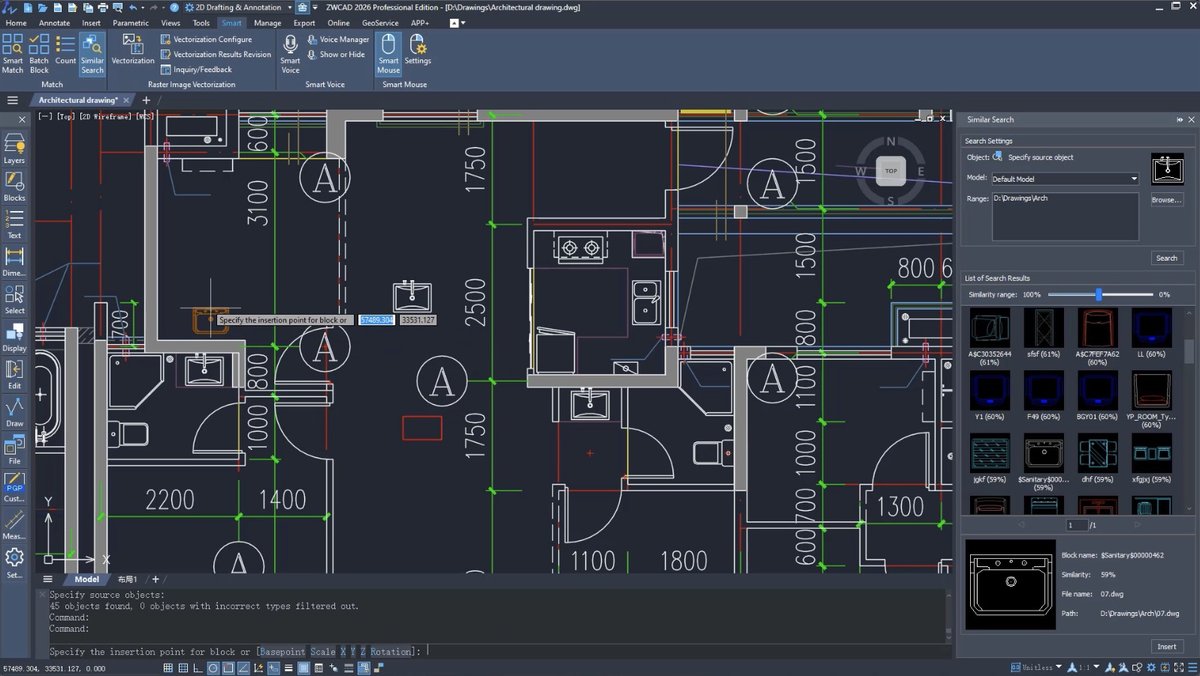
    Layar antarmuka ZWCAD 2026 menampilkan penyisipan block simbol arsitektur dan pencarian komponen library DWG standar perusahaan menggunakan perintah WBLOCK dan BLOCK
    Pengelolaan library komponen DWG dan penyisipan block presisi di antarmuka ZWCAD 2026 untuk standarisasi gambar kerja perusahaan.

    Perbedaan Mendasar Perintah BLOCK dan WBLOCK di ZWCAD

    Banyak drafter pemula mengira `BLOCK` dan `WBLOCK` menghasilkan output yang sama, padahal cakupan penyimpanan keduanya berbeda jauh. Memahami peran masing-masing perintah akan membantu tim engineering menyusun arsip komponen yang rapi lintas proyek.

    Aspek Teknis Perintah BLOCK (Shortcut: B) Perintah WBLOCK (Shortcut: W) Rekomendasi Penggunaan
    Lokasi Penyimpanan Tersimpan di dalam tabel definisi file DWG aktif saja Terekspor menjadi file .DWG baru terpisah di harddisk/server WBLOCK untuk aset reusable lintas proyek
    Ukuran File Induk Tetap kecil untuk objek berulang di file yang sama Mengisolasi komponen bersih bebas sampah layer/regapps WBLOCK untuk merampingkan file berat
    Akses oleh Tim Lain Memerlukan Design Center (ADC) untuk ditarik dari file lain Langsung di-Insert dari folder Library atau Tool Palettes Standardisasi folder server CAD kantor
    Integrasi ZWCAD 2026 Bisa dicari cepat memakai fitur Similar Search Siap dipanggil sebagai sumber referensi blok eksternal Kombinasikan dengan ZWCAD Tool Palettes

    Langkah Membuat Block Standar dengan Perintah BLOCK

    Sebelum membuat file library eksternal, pastikan setiap geometri komponen digambar pada Layer 0 dengan properti warna dan jenis garis disetel ke `ByLayer` atau `ByBlock`. Praktik ini memastikan saat blok disisipkan ke layer apa pun di gambar tujuan, warnanya otomatis mengikuti standar layer proyek tersebut.

    1. Jalankan Perintah: Ketik `B` atau `BLOCK` pada command line ZWCAD lalu tekan Enter untuk membuka dialog Block Definition.
    2. Beri Nama Konsisten: Masukkan kode penamaan terstruktur, misalnya `SYM-VALVE-GATE-DN100` agar mudah difilter saat memakai fitur BCOUNT.
    3. Tentukan Base Point Presisi: Klik tombol Pick Point dan pilih titik tumpu logis (seperti pusat as pipa atau sudut engsel pintu), jangan biarkan koordinat `0,0,0` acak.
    4. Pilih Objek & Atur Unit: Klik Select Objects, centang opsi Allow Exploding, dan pastikan Block Unit (Millimeters/Meters) sesuai standar proyek sebelum menekan OK.

    Cara Mengekspor Komponen ke Library Kantor dengan Perintah WBLOCK

    Setelah seluruh simbol standar tersusun rapi, perintah WBLOCK berfungsi menuliskan definisi blok atau objek pilihan menjadi satu file DWG baru yang sangat bersih. Metode ini juga sering dipakai engineer senior untuk menyelamatkan file proyek yang korup atau berat dengan cara mengekspor hanya geometri bersihnya saja.

    • Buka Dialog Write Block: Ketik `W` atau `WBLOCK` lalu tekan Enter.
    • Pilih Sumber Ekspor (Source): Pilih Block jika ingin mengekspor blok yang sudah ada, Objects untuk memilih geometri langsung di layar, atau Entire drawing untuk membersihkan keseluruhan isi file dari objek tak terpakai.
    • Tetapkan Lokasi Folder Library: Arahkan field File name and path ke folder server bersama kantor (misal: `D:\CAD_Library\MEP\Valves\Gate_Valve_DN100.dwg`).
    • Verifikasi Insert Units: Pastikan Insert units cocok dengan template proyek (Millimeters) agar saat disisipkan ke gambar baru skalanya tidak membesar 1000 kali lipat.

    Tips Produktivitas ZWCAD 2026: Di ZWCAD 2026, Anda dapat menggabungkan folder hasil `WBLOCK` dengan fitur baru Similar Search di tab Smart untuk melacak dan menyisipkan block serupa secara otomatis dari direktori lokal. Untuk pengadaan lisensi resmi yang dikirimkan cepat dalam format digital Softkey via Email (tanpa dongle USB fisik), tim teknis CAD Solution siap mendampingi tim Anda.

    Optimalisasi Library Block untuk Efisiensi Tim Engineering

    Jika tim Anda membutuhkan komponen parametrik dengan berbagai variasi ukuran dalam satu simbol, Anda dapat meningkatkan kapabilitas block biasa menggunakan Flexiblock ZWCAD. Untuk pemodelan komponen mekanikal 3D tingkat lanjut hingga proses manufaktur CNC, pelajari pula kapabilitas ZW3D CAD/CAM yang tersedia melalui CAD Solution Indonesia.

    Ingin mencoba langsung kemudahan pengelolaan blok dan kecepatan buka file DWG di ZWCAD 2026? Hubungi tim teknis kami melalui WhatsApp di 0819-1224-4662 atau tinjau paket lisensi permanen pada halaman harga resmi ZWCAD.
  • Distributor Resmi ZWCAD Sidoarjo & Pasuruan: Pengadaan Lisensi Permanen Manufaktur Kawasan PIER, Ngoro, On-Site Training, & Faktur Pajak

    Distributor Resmi ZWCAD Sidoarjo & Pasuruan: Pengadaan Lisensi Permanen Manufaktur Kawasan PIER, Ngoro, On-Site Training, & Faktur Pajak

    Kawasan industri di koridor Sidoarjo dan Pasuruan, mulai dari Pasuruan Industrial Estate Rembang (PIER), Ngoro Industrial Park (NIP), hingga kawasan pergudangan dan manufaktur Sidoarjo, menuntut kepastian legalitas perangkat lunak teknik. Pembengkakan biaya sewa tahunan software CAD konvensional sering kali menyedot anggaran operasional departemen engineering secara berulang setiap tahun.

    Sebagai solusi investasi jangka panjang yang lebih terkendali, PT Hetra Teknologi Indonesia melalui portal resmi CAD Solution Indonesia hadir sebagai distributor resmi ZWCAD di Sidoarjo dan Pasuruan. Perusahaan manufaktur, kontraktor EPC, dan konsultan sipil kini dapat mengamankan lisensi permanen (perpetual) dengan dukungan teknis langsung di lapangan.

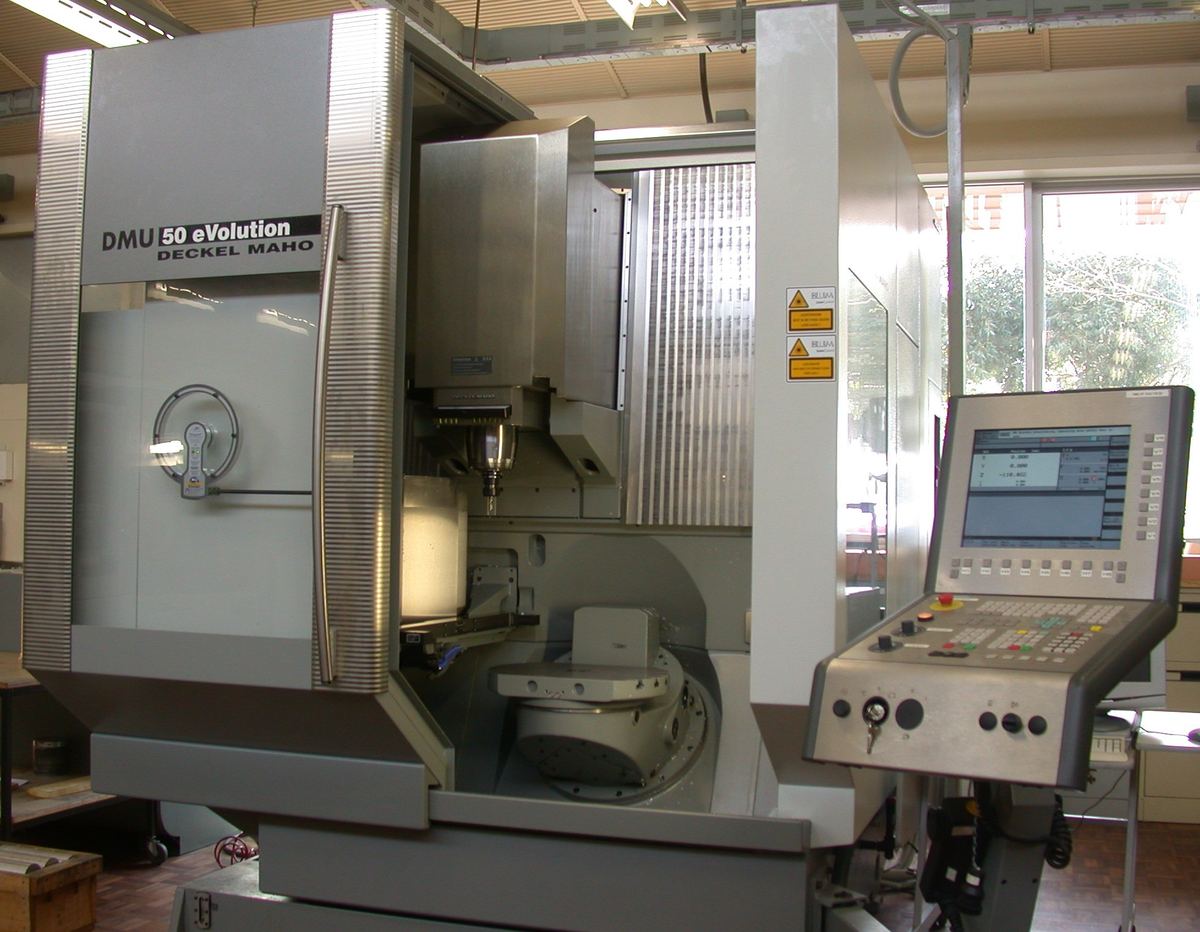
    Mesin CNC machining center presisi 5-axis di fasilitas pabrik manufaktur kawasan industri Sidoarjo dan Pasuruan yang didukung lisensi resmi ZWCAD
    Fasilitas manufaktur pemesinan CNC presisi di koridor industri Sidoarjo dan Pasuruan (PIER & Ngoro) dengan dukungan lisensi permanen ZWCAD.

    Mengapa Industri di Sidoarjo dan Pasuruan Beralih ke Lisensi Permanen ZWCAD?

    Berbeda dengan skema langganan tahunan yang membuat perusahaan kehilangan akses gambar kerja jika telat memperpanjang masa sewa, ZWCAD menawarkan sistem kepemilikan penuh sekali bayar. Kebijakan ini sangat menguntungkan pabrik di kawasan PIER, Gempol, Buduran, hingga Waru karena status lisensi langsung tercatat sebagai aset CapEx perusahaan.

    • Kompatibilitas Native DWG 100%: File gambar kerja R14 hingga versi terbaru dari vendor maupun klien langsung terbuka presisi tanpa konversi format dan tanpa risiko koordinat bergeser.
    • Zero Learning Curve untuk Tim Drafter: Tata letak Ribbon, menu Classic, hingga shortcut keyboard (`L`, `TR`, `EX`, `CO`, `APPLOAD`) identik dengan standar CAD yang sudah dikuasai engineer pabrik.
    • Mendukung Ekosistem Otomasi LISP & API: Skrip AutoLISP, `.fas`, `.vlx`, maupun modul tambahan pabrik dapat langsung dijalankan tanpa penulisan ulang kode.
    • Kepatuhan Audit Legalitas & Faktur Pajak Resmi: Setiap pengadaan disertai Sertifikat Lisensi Resmi ZWSOFT, bukti legalitas audit BSA/vendor, serta Faktur Pajak PPN 11% atas nama PT Hetra Teknologi Indonesia.

    Perbandingan Biaya Kepemilikan (TCO) Lisensi CAD 3 Tahun untuk Tim Manufaktur

    Bagi manajer pengadaan dan kepala teknik pabrik, efisiensi total biaya kepemilikan (Total Cost of Ownership) menjadi tolok ukur utama sebelum menentukan standar CAD perusahaan. Tabel berikut menggambarkan perbandingan struktur biaya untuk skenario pengadaan 5 workstation CAD selama 3 tahun operasional.

    Parameter Evaluasi CAD Sistem Sewa Tahunan ZWCAD Lisensi Permanen Dampak Finansial Pabrik
    Model Kepemilikan Sewa berulang tiap tahun (OpEx) Milik selamanya sekali bayar (CapEx) Aset permanen perusahaan
    Kewajiban Bayar Tahun ke-2 & ke-3 Wajib bayar penuh agar software aktif Rp 0 (upgrade opsional sesuai kebutuhan) Penghematan anggaran berulang
    Keamanan Akses Data Proyek Terkunci ke mode read-only bila telat bayar Aktif permanen tanpa batas waktu Kontinuitas produksi terjamin
    Fleksibilitas Lisensi Multi-Shift Satu akun terikat ketat per pengguna Tersedia Network Floating License via LAN/VPN Efisiensi rasio kursi drafter
    Dukungan Lokal Jawa Timur Tiket daring standar On-site training & konsultasi tim CAD Solution Adopsi cepat tanpa downtime

    Catatan Penting Pengiriman Lisensi (100% Digital): Seluruh pengadaan lisensi resmi ZWCAD melalui CAD Solution Indonesia dikirimkan dalam format kode aktivasi digital resmi (Softkey / License Key Number 24 digit via Email) atau Network Floating License. Kami tidak menggunakan maupun mengirimkan dongle USB fisik sehingga pengadaan untuk pabrik di Sidoarjo dan Pasuruan jauh lebih cepat, bebas risiko perangkat rusak/hilang, mendukung aktivasi offline via file/QR, dan mudah dipindahkan antar PC lewat fitur Return License.

    Pilihan Paket Lisensi dan Layanan On-Site Training Kawasan PIER & Ngoro

    Kebutuhan setiap departemen teknik di Jawa Timur berbeda, mulai dari drafting layout mesin 2D hingga pemodelan rakitan mekanikal kompleks. Untuk informasi rincian investasi terbaru per edisi, Anda dapat meninjau langsung halaman daftar harga resmi ZWCAD sebelum menyusun Purchase Order (PO).

    • ZWCAD Standard: Pilihan tepat bagi tim drafting 2D, pembuatan layout pabrik, skematik elektrikal, serta gambar kerja sipil dan MEP dengan fitur Smart Series lengkap.
    • ZWCAD Professional: Dilengkapi pemodelan 3D solid, dukungan API penuh (LISP, VBA, .NET, ZRX), Point Cloud, dan integrasi BIM IFC/RVT untuk konsultan serta manufaktur lanjutan.
    • ZWCAD MFG & Solusi ZW3D CAD/CAM: Untuk kebutuhan komponen mekanikal berstandar part library lengkap hingga pemrograman mesin bubut serta milling CNC, padukan bersama solusi terintegrasi ZW3D CAD/CAM.

    Proses pengadaan lisensi berjalan transparan dan cepat, dengan estimasi penerbitan sertifikat serta Softkey resmi dalam 2 hari kerja setelah PO terkonfirmasi. Hubungi tim konsultan kami di WhatsApp 0819-1224-4662 untuk permintaan penawaran resmi (RFQ), jadwal demo daring, maupun pengajuan pelatihan langsung di pabrik Anda.

  • Penerapan ZWCAD dalam Industri Pengolahan Makanan & Minuman (F&B): Desain Layout Lini Produksi Higienis, Tangki Sanitasi, & Pemipaan CIP

    Penerapan ZWCAD dalam Industri Pengolahan Makanan & Minuman (F&B): Desain Layout Lini Produksi Higienis, Tangki Sanitasi, & Pemipaan CIP

    Industri pengolahan makanan dan minuman (Food & Beverage / F&B) merupakan salah satu pilar industri manufaktur terbesar dan paling tahan krisis di Indonesia. Mulai dari pabrik pengolahan susu, minuman kemasan, industri biskuit dan roti, hingga lini pembekuan makanan olahan skala ekspor, aspek kebersihan fasilitas dan kepatuhan standar sanitasi higienis (seperti BPOM, ISO 22000, HACCP, dan cGMP) menjadi hukum mutlak tanpa kompromi.

    Tantangan terbesar bagi tim rekayasa fasilitas (plant engineering) di pabrik F&B adalah merancang tata letak pabrik (plant layout) yang mencegah kontaminasi silang antara area basah, kering, dan pengemasan steril, serta merancang jaringan perpipaan sanitasi Clean-in-Place (CIP). Untuk menjawab tuntutan akurasi tinggi tersebut, ZWCAD hadir sebagai software CAD standar industri yang diandalkan oleh para konsultan dan manufaktur F&B nasional.

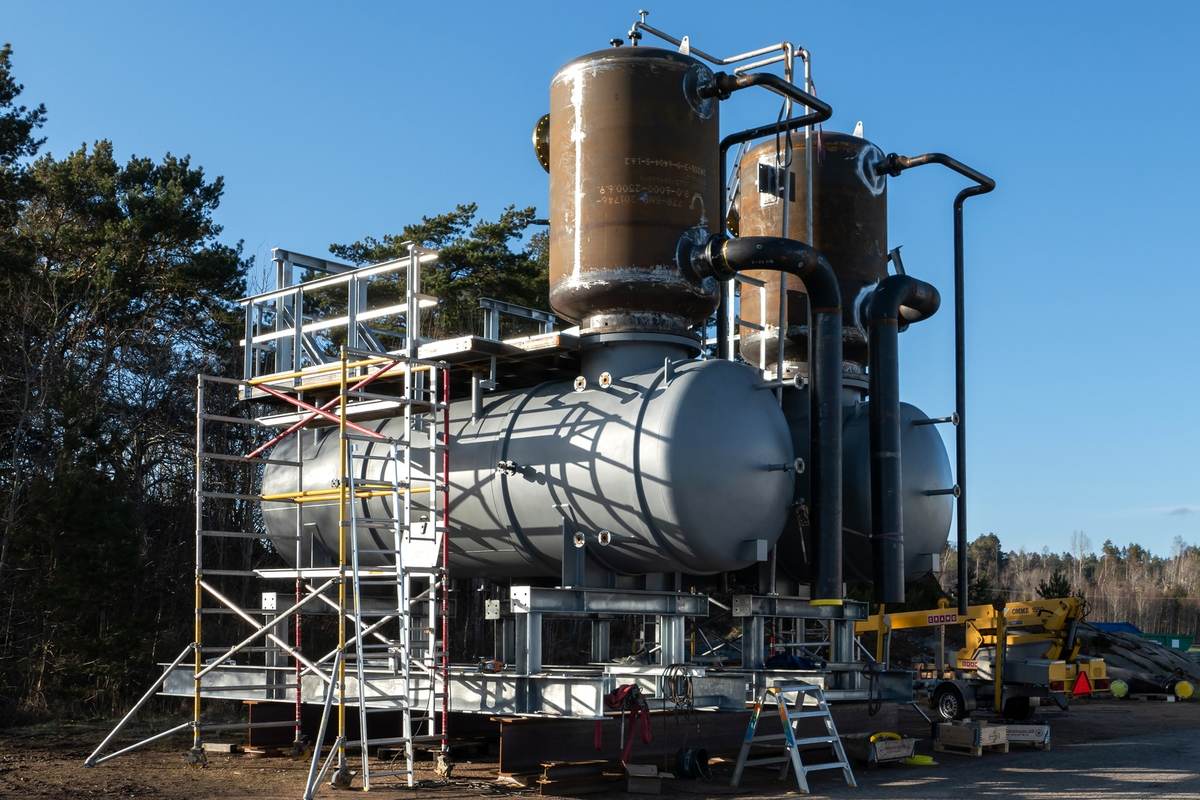
    Fabrikasi bejana tekan dan tangki pencampur stainless steel food grade dengan pemipaan sanitasi Clean-in-Place CIP hasil desain ZWCAD industri makanan minuman
    Penerapan ZWCAD dalam industri pengolahan makanan dan minuman (F&B) untuk perancangan layout higienis, tangki pencampur, dan sistem perpipaan sanitasi.

    Pilar Rekayasa Fasilitas F&B yang Didukung oleh ZWCAD

    Implementasi ZWCAD dalam divisi engineering pabrik makanan dan minuman mencakup beberapa alur kerja rekayasa krusial:

    • Zonasi Higienis & Alur Aliran Material (Hygienic Zoning): Memetakan zona kebersihan (Black, Grey, dan White Area) menggunakan sistem manajemen layer dan hatch dinamis di ZWCAD untuk menjamin pergerakan personel dan bahan baku searah tanpa risiko tabrakan kontaminasi.
    • Desain Tangki Pencampur Stainless Steel (SS304/SS316L): Pembuatan gambar kerja detail fabrikasi tangki jaket pendingin/pemanas, agitator pengaduk, serta sudut kelengkungan dasar tangki (dished head) sesuai standar sanitasi 3-A tanpa sudut mati (dead legs).
    • Diagram P&ID & Pemipaan Sanitasi CIP/SIP: Penyusunan skematik pemipaan proses higienis otomatis menggunakan blok ber-atribut ZWCAD, memudahkan penandaan katup diafragma sanitasi, pompa rotary lobe, dan sensor suhu/tekanan.
    • Integrasi Sistem Konveyor & Mesin Packaging: Pengaturan posisi konveyor sabuk, mesin pengisi cairan (filler), penutup botol (capper), hingga mesin pengemas karton sekunder dalam berkas DWG koordinasi bebas benturan.

    Catatan Penting Standar Lisensi Digital: Pabrik makanan dan minuman menuntut kepatuhan audit legalitas dan operasional tanpa henti. CAD Solution dan CentralCAD menyediakan lisensi resmi permanen ZWCAD yang dipenuhi 100% secara digital via Softkey License Key resmi dan Network Floating License tanpa USB Dongle fisik. Lisensi permanen ini menghilangkan risiko terhentinya operasional pabrik akibat masa sewa tahunan yang kedaluwarsa secara mendadak.

    Manfaat Finansial Skema Lisensi Network Floating di Pabrik F&B

    Pabrik pengolahan makanan skala menengah hingga besar biasanya memiliki puluhan tenaga teknik di berbagai divisi: tim Maintenance, Utility (Boiler & Chiller), Packaging, QA/QC, dan Project Engineering. Namun, tidak semua engineer membuka software CAD secara bersamaan selama 8 jam penuh.

    Dengan memilih ZWCAD Network Floating License, manajemen pabrik hanya perlu membeli kuota lisensi sesuai jumlah pengguna simultan (misalnya 10 lisensi server). Lisensi tersebut dapat diakses bergantian oleh 30 hingga 50 engineer di area pabrik tanpa perlu membeli lisensi standalone per unit komputer. Penghematan modal investasi (CapEx) ini langsung dirasakan oleh departemen finance korporasi.

    Kebutuhan Pabrik F&B Software Sewa Tradisional Solusi ZWCAD Permanen
    Status Kepemilikan Sewa tahunan berulang (OpEx membengkak) Aset tetap korporasi selamanya (CapEx)
    Kemudahan Berbagi Tim Login akun perorangan (kaku & mahal) Server pooling terpusat (Network Floating)
    Dukungan Format DWG Standar industri 100% Native DWG/DXF dari versi R14 ke atas
    Keamanan Pengiriman Email aktivasi Softkey digital key resmi (Bebas Dongle Rusak)

    Untuk kebutuhan desain mold kemasan botol plastik PET atau pemesinan spare part mesin pengemas otomatis, industri F&B juga dapat memanfaatkan solusi komprehensif ZW3D CAD/CAM.

  • Mengatasi Tidak Bisa Memilih Banyak Objek Sekaligus di ZWCAD: Solusi Tepat Variabel Sistem PICKADD & Mode Multi-Seleksi DWG

    Mengatasi Tidak Bisa Memilih Banyak Objek Sekaligus di ZWCAD: Solusi Tepat Variabel Sistem PICKADD & Mode Multi-Seleksi DWG

    Pernahkah Anda mengalami situasi menjengkelkan saat sedang menyusun gambar kerja di ZWCAD, di mana ketika Anda mengklik objek garis pertama lalu mengklik objek garis kedua, objek pertama justru otomatis terlepas (deselected)? Setiap kali Anda mengklik entitas baru pada gambar DWG, seleksi sebelumnya selalu hilang dan hanya satu objek terakhir yang aktif.

    Kondisi ini sangat menghambat kecepatan drafting. Drafter terpaksa harus menahan tombol Shift terus-menerus pada keyboard hanya untuk memilih beberapa objek sekaligus. Masalah ini bukan disebabkan oleh software yang rusak (corrupt) ataupun bug grafis, melainkan murni akibat perubahan nilai pada variabel sistem internal CAD yang bernama PICKADD.

    Layar monitor workstation CAD menampilkan gambar kerja denah teknis dengan seleksi multi-entitas DWG aktif menggunakan variabel sistem PICKADD di ZWCAD
    Pengaturan variabel sistem PICKADD pada nilai 2 untuk mengaktifkan kembali akumulasi pemilihan banyak objek secara simultan di ZWCAD.

    Penyebab Utama Nilai Variabel PICKADD Berubah

    Variabel sistem PICKADD di ZWCAD bertugas mengontrol apakah objek yang baru dipilih akan ditambahkan ke kumpulan seleksi yang sudah ada (selection set) atau menggantikannya. Perubahan nilai variabel ini umumnya dipicu oleh:

    • Ketidaksengajaan Mengklik Ikon di Panel Properties: Pada jendela Properties Palette (Ctrl+1), terdapat ikon kecil berlambang kursor dengan tanda tambah (+) di kanan atas. Mengklik ikon ini secara tidak sengaja akan mengubah status PICKADD dari 2/1 menjadi 0.
    • Eksekusi Script LISP Pihak Ketiga: Beberapa script AutoLISP otomatis mengubah nilai sistem variabel di awal proses kalkulasi dan terkadang gagal mengembalikannya ke nilai semula jika script mengalami interupsi atau error.
    • Migrasi Profil Pengguna Baru: Mengimpor profil workspace dari komputer lain yang memiliki pengaturan preferensi seleksi berbeda.

    Catatan Penting Standar Lisensi Digital: CAD Solution dan CentralCAD menjamin seluruh lisensi ZWCAD yang didistribusikan adalah lisensi resmi legal dengan dukungan teknis langsung dari engineer lokal. Seluruh lisensi dipenuhi 100% secara digital via Softkey License Key resmi tanpa menggunakan USB Dongle fisik, menjamin kenyamanan kerja jangka panjang bebas repot.

    3 Cara Cepat Mengembalikan Multi-Seleksi Normal di ZWCAD

    Metode 1: Mengetik Perintah PICKADD di Command Line (Paling Cepat)

    1. Ketik PICKADD pada command bar lalu tekan Enter.
    2. Masukkan nilai angka 2 (atau 1) lalu tekan Enter. Nilai 2 adalah standar terbaik karena mempertahankan seleksi bahkan setelah menggunakan perintah SELECT.

    Metode 2: Mengubah Ikon di Properties Palette

    1. Buka panel Properties dengan menekan shortcut Ctrl + 1.
    2. Lihat di sudut kanan atas panel Properties, pastikan ikon toggle bertanda panah kursor dan angka 1/tanda tambah berada dalam posisi aktif (Add to selection).

    Metode 3: Melalui Kotak Dialog Options (OP)

    1. Ketik OPTIONS atau OP lalu tekan Enter.
    2. Pilih tab Selection di bagian atas kotak dialog.
    3. Pada grup Selection Modes, pastikan opsi Use Shift to add to selection dalam kondisi TIDAK DICENTANG (Unchecked). Klik Apply dan OK.

    Tabel Referensi Nilai Variabel Sistem PICKADD

    Nilai Nilai Perilaku Seleksi Objek CAD Status Rekomendasi
    PICKADD = 0 Seleksi baru menggantikan objek lama. Wajib tahan Shift untuk multi-seleksi. Tidak Dianjurkan (Bikin Lambat)
    PICKADD = 1 Objek baru otomatis ditambahkan ke seleksi tanpa perlu menekan tombol Shift. Normal (Standar Lawas)
    PICKADD = 2 Akumulasi seleksi penuh termasuk saat menggunakan perintah SELECT. Paling Direkomendasikan

    Untuk konsultasi kendala teknis drafting, standardisasi gambar kerja, atau pengadaan lisensi baru ZWCAD resmi, tim technical support CAD Solution siap membantu Anda kapan saja.

  • Panduan Lengkap Fitur LAYER TRANSLATOR (LAYTRANS) di ZWCAD: Konversi Massal Standar Layer Gambar DWG Antar Perusahaan & Rekanan

    Panduan Lengkap Fitur LAYER TRANSLATOR (LAYTRANS) di ZWCAD: Konversi Massal Standar Layer Gambar DWG Antar Perusahaan & Rekanan

    Dalam proyek konstruksi, rekayasa sipil, maupun manufaktur terintegrasi, kontraktor dan konsultan utama sering menerima ratusan berkas gambar kerja DWG dari puluhan rekanan sub-kontraktor berbeda. Masalah klasik yang selalu berulang adalah tidak seragamnya penamaan layer: ada rekanan yang menamai layer dinding sebagai WALL, rekanan lain menamainya DINDING-BATA, AR-WALL-15, atau 01-DINDING.

    Jika disatukan ke dalam gambar induk (master drawing) atau disiapkan untuk proses cetak (plotting), kekacauan layer ini menyebabkan pengaturan tebal garis (lineweight) dan warna CTB menjadi berantakan. Mengganti nama dan memindahkan objek layer satu per satu secara manual bisa memakan waktu berhari-hari. Beruntung, ZWCAD menyediakan solusi otomasi cerdas melalui fitur LAYER TRANSLATOR (perintah LAYTRANS).

    Gambar kerja koordinasi instalasi MEP gedung bertingkat dengan pemetaan warna dan konversi nama layer standar menggunakan fitur Layer Translator LAYTRANS di ZWCAD
    Pemanfaatan fitur Layer Translator (LAYTRANS) di ZWCAD untuk konversi dan standardisasi massal layer DWG rekanan eksternal ke standar perusahaan.

    Apa Itu Fitur Layer Translator di ZWCAD?

    Fitur Layer Translator adalah modul cerdas di ZWCAD yang memetakan (mapping) layer pada gambar saat ini (Translate From) ke kumpulan standar layer yang telah ditentukan oleh perusahaan Anda (Translate To). Modul ini tidak hanya mengubah nama layer, tetapi juga secara otomatis menyelaraskan properti warna (Color), jenis garis (Linetype), tebal garis (Lineweight), serta transparansi objek yang berada di dalam layer tersebut.

    Manfaat terpenting dari fitur LAYTRANS bagi manajemen proyek teknik:

    • Penyatuan Multi-Layer ke Satu Standar: Anda dapat memetakan beberapa layer acak sekaligus (misal: WALL, DINDING, BATA) agar langsung dikonversi dan digabungkan menjadi satu layer standar perusahaan Anda (misal: A-WALL).
    • Pembersihan Otomatis Layer Sampah: Layer asal yang sudah berhasil dikonversi akan otomatis dihapus (purge) dari database gambar tanpa meninggalkan layer kosong redundan.
    • Penyimpanan File Aturan Pemetaan (.DWS): Skema konversi layer dapat disimpan ke dalam file standar CAD (.dws atau .dwg) sehingga dapat langsung diaplikasikan kembali ke ratusan berkas gambar rekanan lainnya dalam hitungan detik.

    Catatan Penting Standar Lisensi Digital: Seluruh fitur Express Tools dan standardisasi gambar seperti LAYTRANS terintegrasi penuh di dalam ZWCAD resmi. CAD Solution dan CentralCAD mendistribusikan lisensi ZWCAD resmi 100% secara digital via Softkey License Key Number langsung ke email perusahaan Anda tanpa menggunakan USB Dongle fisik, memastikan proses procurement berlangsung cepat, aman, dan patuh pajak resmi PPN 11%.

    Panduan Praktis Menggunakan Perintah LAYTRANS di ZWCAD

    1. Buka Gambar DWG Rekanan: Buka berkas gambar DWG eksternal yang ingin Anda seragamkan standarnya di ZWCAD.
    2. Jalankan Perintah: Ketik LAYTRANS pada baris perintah lalu tekan Enter. Jendela dialog Layer Translator akan muncul di layar.
    3. Muat File Standar Perusahaan: Di kolom sebelah kanan (Translate To), klik tombol Load. Pilih file template standar perusahaan Anda (.dwt, .dwg, atau .dws) yang sudah memuat daftar layer resmi.
    4. Lakukan Pemetaan (Mapping): Pilih satu atau beberapa nama layer di kolom kiri (Translate From), pilih target layer padanannya di kolom kanan (Translate To), lalu klik tombol Map. Hubungan pemetaan akan terdaftar di panel bawah (Layer Translation Mappings).
    5. Eksekusi Konversi: Setelah semua layer dipetakan, klik tombol Translate. Pilih opsi Translate and Save mapping information agar skema pemetaan tersimpan untuk berkas gambar berikutnya.

    Perbandingan Metodologi Standardisasi Layer

    Parameter Penilaian Cara Manual (Rename/QSELECT) Otomasi ZWCAD LAYTRANS
    Waktu Proses (50 Gambar) 2-3 hari kerja tim drafter Kurang dari 30 menit
    Risiko Human Error Tinggi (salah pindah layer/warna) Nol (terpetakan aturan .DWS)
    Pembersihan Layer Bekas Harus di-PURGE berulang kali Otomatis bersih tuntas saat translate
    Reusability Formula Tidak bisa disimpan Bisa dipakai berulang kali
  • Panduan Lengkap Perintah LOFT di ZWCAD: Pemodelan Solid 3D Bentuk Kompleks & Transisi Profil Penampang Bervariasi

    Panduan Lengkap Perintah LOFT di ZWCAD: Pemodelan Solid 3D Bentuk Kompleks & Transisi Profil Penampang Bervariasi

    Dalam pemodelan 3D mekanikal dan arsitektural di lingkungan Computer-Aided Design (CAD), engineer sering dihadapkan pada perancangan geometri organik atau transisi bentuk yang tidak beraturan. Contoh umumnya meliputi ducting transisi dari penampang persegi ke lingkaran, bilah sudu turbin air/angin dengan profil foil bervariasi, cerobong boiler, hingga bodi aerodinamis kendaraan.

    Perintah pemodelan standar seperti EXTRUDE atau REVOLVE tidak mampu menangani bentuk transisi antar-profil yang berbeda orientasi dan ukuran. Di sinilah perintah LOFT di ZWCAD menjadi instrumen paling esensial bagi pemodel 3D profesional untuk menciptakan objek solid maupun permukaan (surface) 3D dengan akurasi matematis tinggi.

    Komponen bilah turbin air hidro dan sudu impeller 3D solid hasil pemodelan transisi kurva profil bertingkat menggunakan perintah LOFT di ZWCAD
    Penerapan perintah LOFT di ZWCAD untuk menciptakan objek solid 3D kompleks dari susunan kurva penampang melintang presisi tinggi.

    Prinsip Kerja & Syarat Penggunaan Perintah LOFT

    Secara fundamental, perintah LOFT bekerja dengan merentangkan kulit geometris di antara dua atau lebih penampang melintang (cross sections). Untuk memastikan pembentukan solid 3D berhasil sempurna tanpa error self-intersecting, perhatikan syarat teknis berikut:

    • Profil Penampang Tertutup (Closed Profiles): Untuk menghasilkan 3D Solid sejati, seluruh profil penampang wajib berupa kurva tertutup seperti Circle, Ellipse, Closed Polyline, atau Region 2D.
    • Urutan Pemilihan Berurutan: Anda wajib memilih profil secara berurutan dari satu ujung ke ujung lainnya (misalnya dari bawah ke atas atau depan ke belakang) untuk mencegah geometri terpelintir (twisting).
    • Pemanfaatan Garis Pemandu (Guides & Path): Anda dapat menambahkan garis pemandu (Guide Curves) untuk mengontrol kelengkungan dinding solid agar persis mengikuti kontur desain yang diinginkan.

    Catatan Penting Standar Lisensi Digital: Seluruh fitur pemodelan 3D solid canggih termasuk LOFT, SWEEP, dan 3D Boolean tersedia lengkap pada varian ZWCAD Professional. CAD Solution dan CentralCAD mendistribusikan lisensi ZWCAD Professional secara 100% digital tanpa USB Dongle fisik, berupa kode serial resmi (Softkey) yang terbit kilat via email serta lisensi server Network Floating untuk kolaborasi tim engineering.

    Langkah Demi Langkah Mengoperasikan LOFT di ZWCAD

    Berikut panduan praktis membuat ducting transisi pipa persegi ke lingkaran menggunakan ZWCAD:

    1. Siapkan Geometri Penampang 2D: Buat objek kotak persegi di elevasi dasar (Z=0) menggunakan perintah RECTANG. Buat objek lingkaran di elevasi atas (Z=200) menggunakan perintah CIRCLE dengan titik tengah sejajar.
    2. Eksekusi Perintah LOFT: Ketik perintah LOFT pada command line lalu tekan Enter, atau klik ikon Loft pada ribbon tab 3D Modeling.
    3. Pilih Profil Penampang: Klik objek kotak persegi sebagai Cross Section 1, kemudian klik objek lingkaran sebagai Cross Section 2. Tekan Enter setelah selesai memilih profil.
    4. Tentukan Mode Permukaan: Tekan Enter sekali lagi untuk menyetujui opsi default Cross sections only, atau ketik S untuk mengatur parameter Settings (seperti Ruled, Smooth Fit, Normal to All Sections, atau Draft Angles).
    5. Verifikasi Visual Style: Ubah tampilan visual dari 2D Wireframe ke Shaded atau Realistic untuk memverifikasi kehalusan dinding solid 3D yang baru saja terbentuk.

    Komparasi Perintah Pemodelan 3D di ZWCAD

    Perintah 3D Karakteristik Geometri Input Aplikasi Tipikal di Industri
    EXTRUDE Satu profil penampang ditarik lurus vertikal atau miring Dinding bangunan, pelat baja, poros mesin silindris
    SWEEP Satu profil penampang ditarik mengikuti kurva lintasan 3D Pipa saluran berbelok, kabel wiring, moulding profil kusen
    REVOLVE Satu profil diputar mengelilingi sumbu rotasi tertentu Tangki bulat, flens pipa, puli roda gigi, tabung bejana tekan
    LOFT Dua atau lebih profil penampang berbeda bentuk/ukuran Sudu turbin, corong transisi ducting, bodi perahu aerodinamis

    Bagi perusahaan manufaktur yang membutuhkan pemodelan cetakan mold and die multi-axis dan simulasi toolpath pemesinan CNC tingkat lanjut, Anda juga dapat mengintegrasikan data 3D ZWCAD dengan software ZW3D CAD/CAM.

  • Distributor Resmi ZWCAD Pekanbaru & Riau: Pengadaan Lisensi Permanen Migas, Kelapa Sawit, Pulp & Paper, & Faktur Pajak Resmi

    Distributor Resmi ZWCAD Pekanbaru & Riau: Pengadaan Lisensi Permanen Migas, Kelapa Sawit, Pulp & Paper, & Faktur Pajak Resmi

    Provinsi Riau dan Kota Pekanbaru merupakan episentrum kekuatan industri berbasis sumber daya alam dan manufaktur proses di kawasan barat Indonesia. Mulai dari koridor pertambangan minyak dan gas bumi (Migas) di Blok Rokan, perkebunan serta pabrik kelapa sawit (PKS) terbesar di Indonesia, hingga raksasa industri pulp and paper global, kebutuhan terhadap perangkat lunak Computer-Aided Design (CAD) yang stabil, legal, dan hemat biaya operasional adalah kebutuhan vital bagi kelancaran divisi engineering.

    Akan tetapi, banyak perusahaan kontraktor EPC, fabrikator tangki, dan konsultan teknik di Pekanbaru menghadapi beban biaya lisensi yang kian memberatkan. Kebijakan sewa tahunan (subscription) software CAD impor terus menaikkan tarif per kursi per tahun, menyedot anggaran operasional (OpEx) tanpa memberikan hak kepemilikan aset perangkat lunak bagi korporasi. Jika masa sewa habis dan tidak diperpanjang, aset gambar teknis DWG puluhan tahun terancam tidak bisa dibuka kembali.

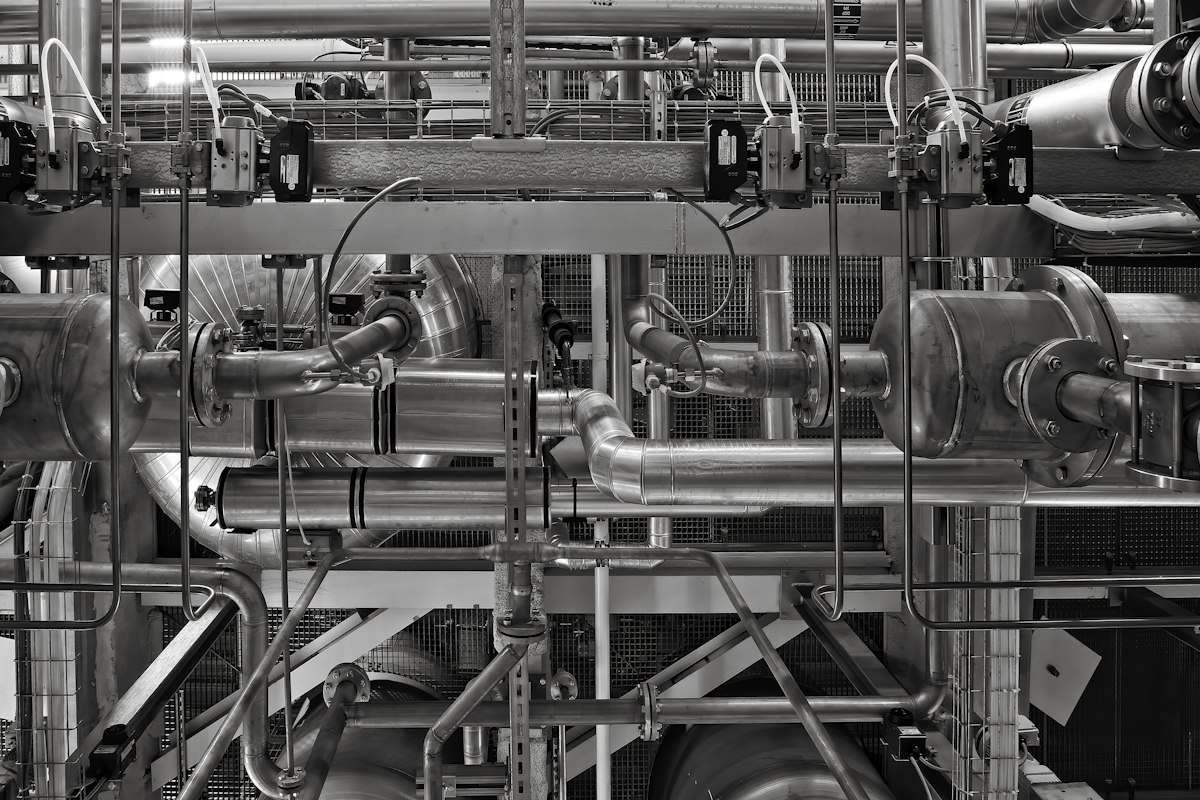
    Instalasi pipa manifold industri pengolahan minyak dan gas serta fasilitas pabrik pulp paper di Pekanbaru Riau untuk pengadaan lisensi ZWCAD
    Kompleks industri migas, kelapa sawit, dan pengolahan manufaktur di Pekanbaru Riau yang mengoptimalkan produktivitas dengan lisensi resmi ZWCAD permanen.

    Solusi Lisensi Permanen ZWCAD untuk Industri di Riau

    Menjawab tantangan efisiensi anggaran belanja korporasi, CAD Solution bersama PT Hetra Teknologi Indonesia hadir sebagai distributor resmi software ZWCAD untuk wilayah Pekanbaru, Duri, Dumai, dan seluruh Kabupaten di Riau. ZWCAD menawarkan model lisensi permanen (perpetual license) sekali beli untuk selamanya, memangkas Total Cost of Ownership (TCO) hingga 60-70% dibandingkan sistem sewa sejenis.

    Keunggulan utama implementasi ZWCAD di sektor industri Pekanbaru dan Riau meliputi:

    • Kompatibilitas Format DWG/DXF 100%: Membuka, mengedit, dan menyimpan gambar teknis format DWG dari versi R14 hingga format terkini tanpa risiko kehilangan teks, jenis garis, atribut blok, atau pergeseran titik koordinat.
    • Nol Kurva Pembelajaran (Zero Learning Curve): Tampilan Ribbon dan Classic, susunan menu, baris perintah (command line), serta shortcut universal (L, PL, C, TR, EX, REC) identik dengan kebiasaan drafter profesional.
    • Akselerasi Multi-Core Teruji: Navigasi gambar DWG berukuran puluhan hingga ratusan megabyte seperti layout kilang, P&ID, dan pabrik kelapa sawit tetap mulus 60 FPS tanpa lag atau freezing.
    • Dukungan AutoLISP & Add-on Lengkap: Kompatibel penuh dengan macro AutoLISP (.lsp, .fas, .vlx), VBA, dan C++ (.NET/ZRX) untuk otomasi gambar standar pabrik.

    Catatan Penting Standar Lisensi Digital: CAD Solution dan CentralCAD berkomitmen penuh menerapkan standar pemenuhan lisensi 100% digital tanpa menggunakan USB Dongle fisik. Lisensi resmi diserahkan dalam bentuk Softkey (24-digit License Key Number via Email) dan Network Floating License. Skema digital resmi ini jauh lebih cepat (diterbitkan dalam jam kerja), bebas risiko hilang atau patah di lapangan pabrik, mendukung aktivasi offline tanpa internet, dan sangat mudah dipindahkan antar-PC via fitur Return License tanpa biaya tambahan.

    Komparasi Total Biaya Kepemilikan (TCO) 3 Tahun

    Berikut simulasi efisiensi pengadaan lisensi bagi tim desain engineering dengan kebutuhan 5 workstation di Pekanbaru dalam periode 3 tahun:

    Parameter Investasi Software CAD Sewa Tahunan ZWCAD Permanent License
    Tahun Ke-1 (Biaya Awal) Rp 145.000.000 (Sewa 5 seat) Rp 119.000.000 (Aset Permanen)
    Tahun Ke-2 (Perpanjangan) Rp 145.000.000 (Wajib bayar) Rp 0 (Tetap aktif selamanya)
    Tahun Ke-3 (Perpanjangan) Rp 145.000.000 (Wajib bayar) Rp 0 (Tetap aktif selamanya)
    Total Biaya 3 Tahun Rp 435.000.000 Rp 119.000.000 (Hemat 72%)

    Layanan Lengkap Distributor Resmi ZWCAD Pekanbaru

    Sebagai partner resmi ZWSOFT terpercaya di Indonesia, PT Hetra Teknologi Indonesia memberikan kepastian hukum dan teknis menyeluruh bagi perusahaan di Riau:

    • Legalitas Dokumen Terverifikasi: Penerbitan e-Faktur Pajak PPN 11% resmi, sertifikat kepemilikan lisensi resmi (Certificate of Authenticity), dan Surat Dukungan Distributor untuk tender BUMN/Migas.
    • On-Site Training & Pendampingan: Layanan pelatihan langsung di lokasi pabrik atau kantor proyek Anda di area Pekanbaru, Dumai, dan sekitarnya oleh tenaga ahli bersertifikat ZWSOFT.
    • Pilihan Standalone & Network Floating: Pengaturan fleksibel lisensi tunggal untuk PC workstation drafter maupun lisensi jaringan server yang dapat digunakan bergantian secara bersamaan.
    • Solusi Integrasi 3D CAM: Untuk industri fabrikasi cetakan dan pemesinan CNC presisi, perusahaan dapat memanfaatkan integrasi solusi ZW3D CAD/CAM.
  • Panduan Lengkap Fitur TABLE di ZWCAD: Pembuatan Tabel Rekapitulasi Gambar DWG & Integrasi Data Link Microsoft Excel

    Panduan Lengkap Fitur TABLE di ZWCAD: Pembuatan Tabel Rekapitulasi Gambar DWG & Integrasi Data Link Microsoft Excel

    Dalam dokumentasi gambar teknik profesional, gambar kerja tidak akan lengkap tanpa kehadiran tabel informasi rekapitulasi. Mulai dari jadwal pintu dan jendela pada proyek arsitektur, tabel penulangan pada rekayasa struktur, daftar komponen elektrikal (panel schedule), hingga Bill of Materials (BOM) pada industri manufaktur mesin, penyajian data dalam format tabel adalah kebutuhan mutlak.

    Banyak drafter masih membuat tabel secara manual menggunakan kumpulan garis (Line) dan teks (DText/MText). Cara kuno ini sangat tidak efisien dan rentan kesalahan saat ada revisi ukuran sel atau perubahan data. Melalui fitur TABLE di ZWCAD, pembuatan tabel rekapitulasi dapat dilakukan secara parametrik layaknya spreadsheet, bahkan dapat terhubung langsung dua arah (Two-Way Data Link) dengan file Microsoft Excel (.xlsx).

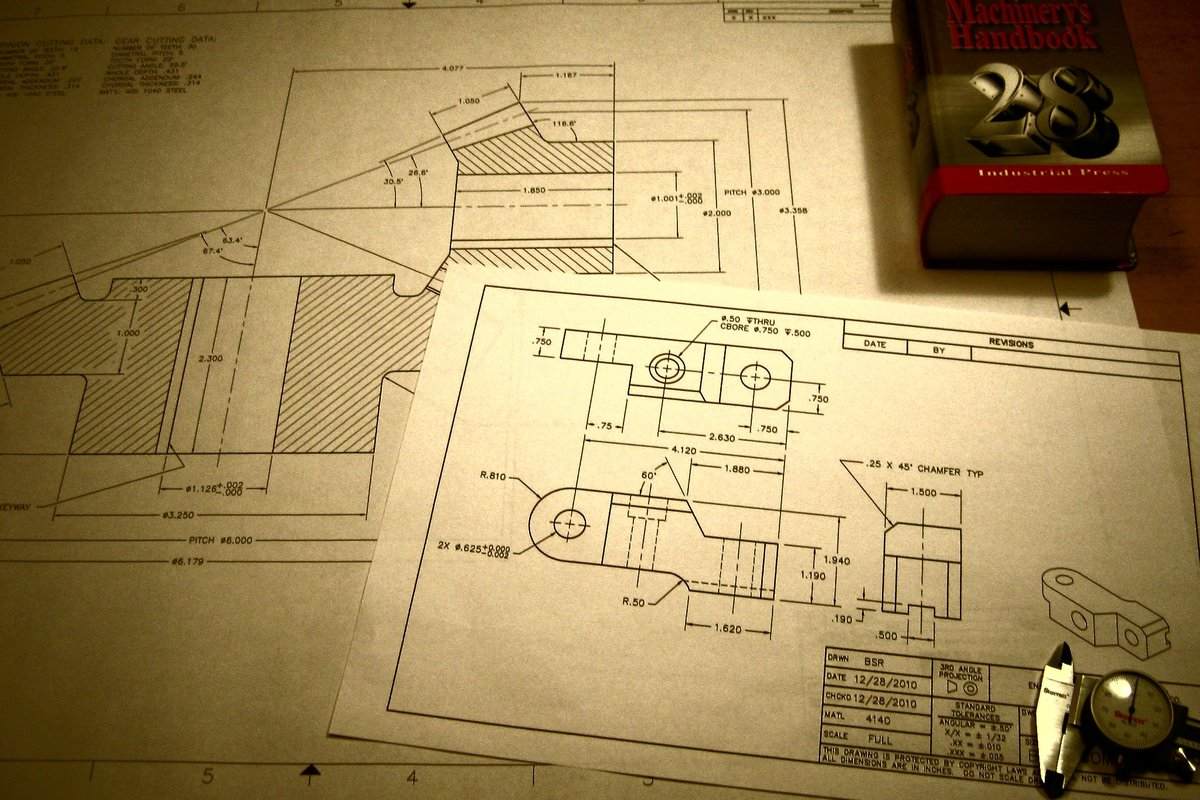
    Lembar gambar teknik komponen roda gigi dilengkapi tabel data pemotongan gear schedule dan alat ukur dial caliper untuk fitur TABLE di ZWCAD
    Pemanfaatan fitur TABLE di ZWCAD untuk pembuatan tabel rekapitulasi data teknik dan integrasi Data Link dengan spreadsheet Microsoft Excel.

    Cara Membuat Objek TABLE Parametrik di ZWCAD

    Langkah membuat tabel asli (native table object) di ZWCAD sangat cepat dan intuitif:

    1. Ketik perintah TABLE pada command line atau klik ikon Table pada tab Annotate di antarmuka Ribbon.
    2. Pada kotak dialog Insert Table, pilih Start from empty table.
    3. Tentukan jumlah kolom (Columns) dan baris data (Data Rows), serta lebar kolom dan tinggi baris yang diinginkan.
    4. Atur gaya sel (Cell Styles) untuk baris pertama (Title), baris kedua (Header), dan baris data (Data).
    5. Klik OK lalu tempatkan tabel pada koordinat gambar DWG Anda.

    Setelah tabel ditempatkan, Anda dapat langsung mengklik dua kali pada setiap sel untuk mengetik teks. Anda juga dapat menggabungkan beberapa sel (Merge Cells), menyisipkan baris/kolom baru via klik kanan, serta menerapkan rumus kalkulasi matematika otomatis seperti =SUM() atau =AVERAGE().

    Integrasi Data Link dengan Microsoft Excel (.xlsx)

    Salah satu kapabilitas paling bernilai tinggi dari fitur TABLE di ZWCAD adalah Data Link. Anda tidak perlu menyalin dan menempel data secara manual dari spreadsheet penawaran harga atau daftar komponen ke dalam CAD:

    • Buka perintah DATALINK di ZWCAD, lalu pilih opsi Create a new Excel Data Link dan beri nama link tersebut (misal: SchedulePintu).
    • Arahkan ke lokasi berkas Excel (.xlsx) di komputer Anda, lalu tentukan apakah ingin menautkan seluruh sheet atau rentang sel tertentu (misal: A1:G25).
    • Buka kembali perintah TABLE, pilih opsi From a data link, pilih link yang baru dibuat, lalu klik OK.
    • Tabel di ZWCAD akan terisi secara instan dengan format dan data persis seperti yang ada di Excel!

    Sinkronisasi Dua Arah Otomatis: Ketika rekan tim QS (Quantity Surveyor) atau estimator mengubah angka volume di Excel, Anda cukup menjalankan perintah DATALINKUPDATE di ZWCAD, maka seluruh data tabel di berkas DWG langsung terbarui secara otomatis tanpa risiko salah input data manual!

    Perbandingan Efisiensi Tabel Manual vs Objek TABLE ZWCAD

    Aspek Operasional Tabel Manual (Line + MText) Objek TABLE ZWCAD + Data Link
    Waktu Pembuatan 30 – 60 menit per lembar gambar Kurang dari 2 menit via template / import
    Proses Revisi Data Ketik ulang manual satu per satu Otomatis sinkron 1 klik via Data Link Excel
    Kalkulasi Total / Rumus Harus hitung di kalkulator luar Mendukung formula spreadsheet native CAD

    Tingkatkan Produktivitas Tim Desain Anda Hari Ini

    Dapatkan ZWCAD dengan lisensi resmi permanen, faktur pajak resmi, dan bebas beban sewa tahunan dari CAD Solution Indonesia.

  • Penerapan ZWCAD dalam Industri Perkeretaapian (Rolling Stock): Desain Bogie Kereta, Rangka Underframe, & Sistem Kelistrikan Kabin

    Penerapan ZWCAD dalam Industri Perkeretaapian (Rolling Stock): Desain Bogie Kereta, Rangka Underframe, & Sistem Kelistrikan Kabin

    Industri manufaktur sarana perkeretaapian (rolling stock) merupakan salah satu sektor industri berat paling strategis di Indonesia. Mulai dari pabrik pembuatan gerbong kereta penumpang, kereta rel listrik (KRL/LRT), lokomotif barang, hingga ekosistem industri rantai pasok komponen baja dan sistem pengereman nasional, standar keselamatan dan presisi rekayasa mekanikal dituntut berada pada level tanpa toleransi kesalahan.

    Satu set rangkaian sarana kereta api melibatkan puluhan ribu komponen yang harus terintegrasi sempurna: mulai dari struktur bogie penyangga roda, rangka underframe baja berkekuatan tinggi, sistem suspensi pegas dan damper hidrolik, jaringan perpipaan rem udara (pneumatic brake lines), hingga sistem kelistrikan (harness wiring) kabin penumpang. Dalam ekosistem rekayasa yang sedemikian kompleks, ZWCAD menjadi andalan para engineer perkeretaapian.

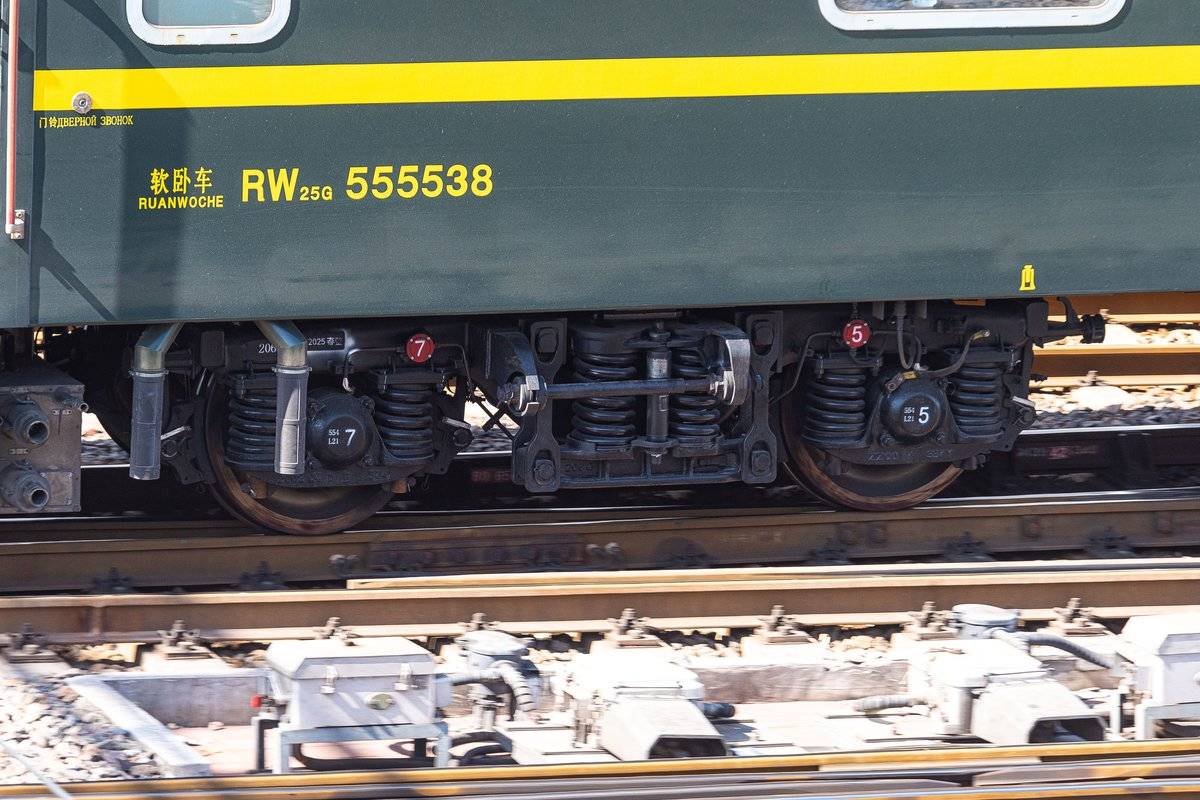
    Struktur bogie kereta penumpang Type 206 dengan pegas suspensi hidrolik damper dan wheelset baja presisi hasil desain ZWCAD industri perkeretaapian
    Penerapan ZWCAD dalam rekayasa manufaktur sarana perkeretaapian untuk desain bogie, underframe, dan komponen rolling stock.

    Tantangan Rekayasa DWG Berukuran Raksasa pada Industri Kereta

    Proyek rolling stock menghasilkan lembar gambar kerja DWG raksasa yang sering kali berukuran ratusan megabyte karena memuat ribuan referensi eksternal (Xref), blok baut dan mur, pipa pneumatik, dan jalur kabel. Software CAD biasa sering kali mengalami lag parah, freezing, bahkan crash saat engineer melakukan pan dan zoom pada layout perakitan (general assembly).

    ZWCAD mengatasi kendala ini secara superior berkat Multi-Core Engine Acceleration. Engine ini mendistribusikan beban kalkulasi pemrosesan grafis ke seluruh core prosesor workstation, sehingga pembukaan file DWG 100MB+ berlangsung dalam hitungan detik dan navigasi rendering tetap mulus 60 FPS tanpa jeda.

    Fleksibilitas Lisensi Network Floating di Workshop Pabrik: Di pabrik manufaktur kereta api dengan puluhan departemen (R&D mekanikal, fabrikasi underframe, bogie workshop, electrical wiring, dan QA/QC), skema ZWCAD Network Floating License memberikan penghematan luar biasa. Cukup pasang lisensi pada server jaringan internal, maka lisensi dapat digunakan secara bergantian (concurrent users) oleh ratusan engineer di area pabrik tanpa perlu membeli lisensi standalone untuk setiap komputer.

    Alur Kerja Perancangan Komponen Rolling Stock dengan ZWCAD

    • Desain Struktur Bogie & Rangka Underframe: Pemodelan 2D detail drawing untuk plat baja potong laser (profil web dan flange), pengelasan balok penopang, dan dudukan suspensi menggunakan ZWCAD dengan toleransi presisi standar UIC/EN.
    • Skematik Sistem Pengereman Pneumatik (Air Brake System): Penyusunan diagram P&ID pipa rem udara bertekanan, katup distribusi, reservoir tangki udara, dan silinder rem menggunakan atribut blok yang mudah dihitung secara otomatis.
    • Wiring Elektrikal & Saluran AC Kabin: Perancangan jalur kabel daya utama, penerangan kabin LED, sistem informasi penumpang (PIDS), dan ducting tata udara HVAC yang terkoordinasi bebas benturan (clash-free).
    • Integrasi dengan Pemesinan CNC & CAM: Gambar profil pemotongan roda baja dan komponen bogie dapat langsung diekspor ke software ZW3D CAD/CAM untuk pembuatan G-Code mesin bubut CNC dan milling 5-axis.

    Kepatuhan Standar Industri & Penghematan Belanja Korporasi

    Dengan beralih dari software sewa tahunan ke lisensi permanen ZWCAD, industri manufaktur sarana transportasi di Indonesia berhasil memotong beban belanja software engineering hingga miliaran rupiah. Lisensi ZWCAD yang dikirimkan secara resmi via Softkey digital (Key Number via email) dan Network Floating memastikan operasional pabrik berjalan legal, audit-ready, dan siap mendukung kedaulatan industri perkeretaapian nasional.

    Solusi CAD Andal untuk Industri Manufaktur Berat & Transportasi

    Diskusikan kebutuhan lisensi network floating, pelatihan on-site pabrik, dan penawaran resmi ZWCAD bersama tim konsultan CAD Solution Indonesia.

  • Panduan Lengkap Perintah TRIM dan EXTEND di ZWCAD: Trik Cepat Potong Garis Geometri & Mode Quick Trim Otomatis

    Panduan Lengkap Perintah TRIM dan EXTEND di ZWCAD: Trik Cepat Potong Garis Geometri & Mode Quick Trim Otomatis

    Dalam proses pembuatan gambar kerja teknik 2D, memodifikasi garis geometri adalah aktivitas yang dilakukan ratusan kali setiap hari. Dua perintah yang paling mendasar namun paling sering menyita waktu drafter adalah TRIM (shortcut: TR) untuk memotong garis berlebih dan EXTEND (shortcut: EX) untuk memperpanjang segmen garis hingga menyentuh batas tertentu.

    Di software ZWCAD, fitur TRIM dan EXTEND dirancang dengan kecerdasan algoritma tingkat tinggi yang memungkinkan pemotongan geometri dilakukan secara instan tanpa proses seleksi batas yang berbelit-belit. Memahami trik operasional kedua perintah ini akan melipatgandakan kecepatan drafting gambar kerja Anda.

    Lembar gambar kerja teknik arsitektural detail dengan elevasi denah lantai dan perpotongan garis geometri presisi menggunakan perintah TRIM dan EXTEND di ZWCAD
    Penerapan perintah TRIM dan EXTEND untuk standardisasi kerapian dan akurasi perpotongan garis gambar kerja DWG di ZWCAD.

    Mode Standar vs Mode Quick Trim Otomatis di ZWCAD

    ZWCAD menyediakan dua mode kerja yang dikontrol melalui variabel sistem TRIMMODE. Mengetahui perbedaan keduanya sangat penting agar drafter dapat memilih gaya kerja yang paling nyaman:

    • Mode Standard (TRIMMODE = 0): Metode konvensional CAD di mana pengguna mengetik TR, memilih objek yang menjadi batas pemotong (cutting edge), menekan Enter, lalu mengklik segmen garis yang hendak dibuang. Cara ini ideal saat Anda ingin memotong banyak garis terhadap satu batas acuan tunggal.
    • Mode Quick Trim (TRIMMODE = 1): Mode modern ZWCAD di mana semua objek geometri di layar langsung dianggap sebagai batas pemotong secara otomatis. Anda cukup mengetik TR dan langsung mengklik atau menyeret kursor (crossing line) melintasi garis-garis yang ingin dipotong tanpa perlu seleksi batas awal.

    Trik Tombol Shift (Toggle Antara TRIM dan EXTEND): Anda tidak perlu keluar dari perintah untuk berganti fungsi! Saat perintah TRIM aktif, tahan tombol Shift pada keyboard sambil mengklik garis, maka fungsi seketika berubah menjadi EXTEND. Sebaliknya, saat perintah EXTEND aktif, menahan tombol Shift akan mengubah fungsinya menjadi TRIM. Trik sederhana ini menghemat ribuan klik setiap harinya!

    Opsi Tambahan: Fence, Crossing, dan Edge Extension

    Saat menjalankan perintah TRIM atau EXTEND, perhatikan baris perintah (command prompt) ZWCAD yang menyediakan beberapa opsi pemotongan massal berdaya guna tinggi:

    • Opsi Fence (F): Menarik garis lintasan bebas melintasi puluhan garis yang ingin dipotong atau diperpanjang secara bersamaan dalam satu kali eksekusi. Sangat efisien untuk merapikan kontur denah arsitektur.
    • Opsi Crossing (C): Menggunakan kotak seleksi area hijau (crossing window) untuk memilih sekelompok objek sekaligus.
    • Opsi Edge / Extend Edge (E): Mengatur apakah garis pemotong harus berpotongan secara fisik nyata atau cukup berpotongan pada perpanjangan semu (implied intersection). Jika opsi Extend aktif, garis dapat terpotong meskipun garis acuan tidak menyentuh langsung secara fisik.

    Solusi Garis Tidak Mau Terpotong (Non-Coplanar Geometry)

    Kendala umum yang kerap membingungkan drafter pemula adalah pesan “Cannot trim this object” atau garis tidak mau terpotong meskipun secara visual terlihat bersilangan di layar. Penyebab utamanya adalah kedua garis berada pada elevasi sumbu Z yang berbeda (non-coplanar).

    Solusi mudahnya: pilih seluruh gambar, buka jendela Properties (Ctrl+1), lalu ubah nilai Start Z dan End Z menjadi angka 0. Alternatifnya, gunakan perintah FLATTEN di ZWCAD untuk meratakan seluruh geometri ke bidang 2D datar secara otomatis.

    Ingin Kerja Desain DWG Lebih Cepat dan Bebas Crash?

    Gunakan ZWCAD dengan engine multi-core yang ringan, responsif, dan didukung lisensi permanen tanpa beban sewa tahunan. Unduh versi trial 30 hari atau hubungi tim sales kami.