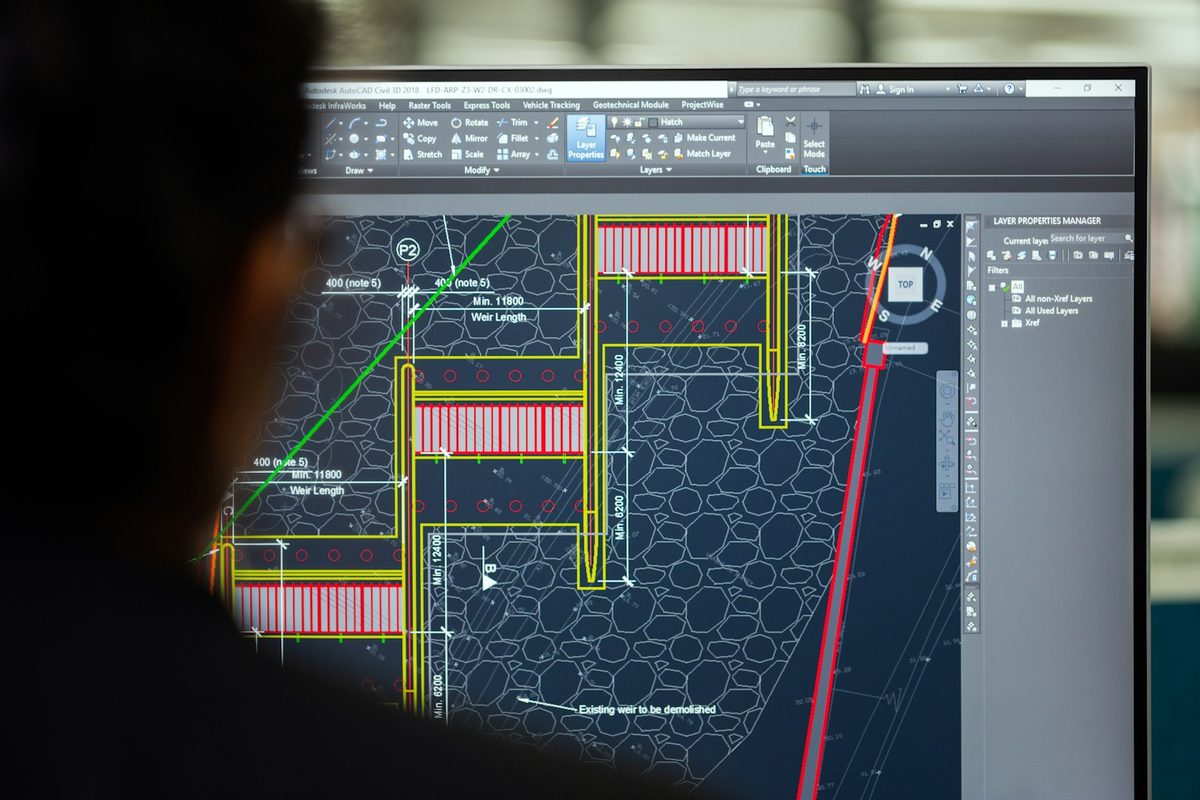
Dalam pembuatan gambar kerja manufaktur, arsitektur, dan perancangan mekanikal, pembuatan sudut lengkung (fillet) dan sudut miring (chamfer) merupakan pekerjaan yang dilakukan berulang ratusan kali setiap hari. Melakukan trimming dan offsetting manual sangat memakan waktu dan rentan menghasilkan ketidakakuratan dimensi.
Software ZWCAD 2026 menyediakan perintah FILLET dan CHAMFER yang sangat tangguh, cerdas, dan efisien untuk menyempurnakan geometri objek DWG Anda dengan kecepatan tinggi.
Cara Menggunakan Perintah FILLET di ZWCAD
Perintah FILLET (shortcut: F) berfungsi menghubungkan dua objek dengan busur lengkung (arc) yang memiliki radius tertentu secara tangensial sempurna. Perintah ini dapat diterapkan pada garis (line), polyline, busur, maupun spline.
Panggil Perintah: Ketik F lalu tekan Enter pada command line ZWCAD.
Tentukan Radius: Ketik R lalu masukkan nilai radius yang diinginkan (misal: 15 mm), tekan Enter.
Pilih Objek: Klik garis pertama, kemudian klik garis kedua. ZWCAD akan membuat lengkungan busur sekaligus merapikan garis sisa secara otomatis.
Opsi Polyline: Gunakan opsi P (Polyline) untuk menerapkan radius fillet ke seluruh sudut poligon tertutup hanya dalam satu kali klik.
Trik Produktivitas (Fillet Radius Nol): Tahukah Anda bahwa jika Anda mengatur radius ke angka 0 (F -> R -> 0), perintah FILLET berfungsi sebagai alat penyambung dan pemotong sudut tercepat di dunia CAD? Garis yang belum bertemu akan langsung diperpanjang dan dipotong menjadi sudut tajam siku tanpa perlu menjalankan perintah TRIM atau EXTEND.
Menguasai Perintah CHAMFER untuk Sudut Bevel
Perintah CHAMFER (shortcut: CHA) digunakan untuk memotong sudut pertemuan dua garis menjadi garis miring bevel lurus. Fitur ini sangat penting dalam perancangan poros mesin, tepi pelat logam (sheet metal), dan konstruksi beton.
ZWCAD menyediakan dua metode penentuan chamfer:
Metode Distance (Jarak): Menentukan jarak pemotongan dari titik temu pada garis pertama dan garis kedua (contoh: 5 mm x 5 mm untuk sudut 45 derajat simetris).
Metode Angle (Sudut): Menentukan jarak potong pada garis pertama dan sudut kemiringan chamfer pada garis kedua (contoh: panjang 10 mm dengan sudut 30 derajat).
Tabel Perbandingan Opsi FILLET vs CHAMFER
Fitur
FILLET (F)
CHAMFER (CHA)
Bentuk Sudut
Busur lengkung tangensial (Arc)
Garis miring lurus bersudut (Bevel)
Parameter Input
Radius (R)
Distance (D) atau Angle (A)
Opsi Trim Otomatis
Didukung (Trim / No Trim)
Didukung (Trim / No Trim)
Penerapan Massal
Polyline option (P) & Multiple (M)
Polyline option (P) & Multiple (M)
Kombinasi fitur intuitif ini membuktikan bahwa ZWCAD memberikan kenyamanan drafting tertinggi tanpa perlu adaptasi ulang bagi drafter yang telah terbiasa dengan software CAD konvensional. Simak informasi lengkap seputar skema harga lisensi ZWCAD untuk tim Anda.
Ingin Coba Langsung Kecepatan Drafting ZWCAD 2026?
Kebutuhan software CAD berlisensi resmi di kawasan industri Surabaya, Sidoarjo, Gresik, hingga Mojokerto terus meningkat seiring pengetatan audit kepatuhan software legal. Beban biaya sewa tahunan yang membengkak setiap tahun sering kali menjadi beban anggaran yang berat bagi manajemen engineering dan manufaktur.
Sebagai distributor resmi ZWCAD Indonesia, CAD Solution menghadirkan solusi pengadaan lisensi ZWCAD resmi dan permanen (perpetual license) untuk perusahaan manufaktur, fabrikasi, kontraktor EPC, dan konsultan di seluruh wilayah Jawa Timur.
Mengapa Perusahaan Manufaktur Surabaya Beralih ke ZWCAD?
Banyak perusahaan di kawasan industri SIER (Surabaya Industrial Estate Rungkut) dan kawasan industri Gresik menghadapi dilema anggaran tahunan software CAD yang terus meningkat. ZWCAD memberikan jalan keluar strategis melalui skema kepemilikan aset permanen.
Berikut adalah keunggulan utama ZWCAD untuk operasional industri Jawa Timur:
Kepemilikan Permanen (CapEx): Lisensi dibeli sekali dan menjadi aset tetap perusahaan selamanya tanpa paksaan bayar sewa tahunan.
Kompatibilitas DWG 100%: Buka, edit, dan simpan file DWG/DXF dari versi lawas hingga teranyar tanpa risiko font hilang atau distorsi geometri.
Zero Learning Curve: Antarmuka Ribbon dan Classic yang familiar serta shortcut keyboard standar industri memastikan drafter langsung produktif sejak hari pertama.
Dukungan LISP & API Lengkap: Menjalankan script otomatisasi AutoLISP (.lsp), ADS, SDS, dan .NET tanpa modifikasi kode yang rumit.
Catatan Penting Pengadaan: Pembelian lisensi resmi ZWCAD di CAD Solution dilengkapi dengan sertifikat lisensi resmi ZWSOFT, penerbitan Faktur Pajak PPN resmi perusahaan (PT Hetra Teknologi Indonesia), serta jaminan bebas dari risiko hukum dan audit kepatuhan software.
Perbandingan Biaya Total Kepemilikan (TCO): ZWCAD vs Sewa Tahunan
Bagi divisi procurement dan finance, analisis Total Cost of Ownership (TCO) dalam 3 hingga 5 tahun menunjukkan efisiensi anggaran lebih dari 70% dengan memilih lisensi permanen ZWCAD.
Parameter Lisensi
Software Sewa Tahunan
ZWCAD 2026 Perpetual
Status Kepemilikan
Sewa berkala (hangus jika tidak diperpanjang)
Milik permanen seumur hidup (Aset Tetap)
Biaya Tahun ke-2 & ke-3
Wajib bayar penuh setiap tahun
Rp 0 (Bebas biaya sewa tahunan)
Metode Pengiriman Lisensi
Cloud account login
100% Digital Softkey (Key Number via Email)
Dukungan Teknis Lokal
Ticket web support global
Tim Engineer Lokal On-Site & Remote Indonesia
Standar Pengiriman Lisensi: 100% Digital Softkey Resmi
CAD Solution menegaskan komitmen profesionalisme bahwa kami tidak menyediakan atau mengirimkan USB Dongle fisik. Seluruh lisensi ZWCAD diserahterimakan 100% secara digital dalam bentuk 24-digit Softkey License Key Number via email resmi serta Network Floating License.
Skema pengiriman digital ini memberikan kepastian keamanan maksimal: tidak ada risiko kehilangan perangkat fisik di lapangan, tidak ada risiko aus colokan port USB pada PC pabrik, dan proses aktivasi dapat dilakukan kapan saja bahkan dalam kondisi PC offline tanpa internet.
Untuk kebutuhan desain produk 3D dan pemesinan cetakan mesin CNC tingkat lanjut, Anda juga dapat mengeksplorasi modul terpadu ZW3D CAD/CAM All-in-One.
Butuh Penawaran Resmi & Konsultasi Kebutuhan CAD Perusahaan Anda di Surabaya?
Sebagai pusat ekonomi Sumatera Utara, Medan membutuhkan solusi CAD profesional yang didukung oleh distributor resmi berlisensi. PT Hetra Teknologi Indonesia hadir sebagai distributor resmi ZWCAD Medan dan Sumatera Utara, menyediakan lisensi asli langsung dari ZWSOFT manufaktur, training in-house untuk perusahaan, support teknis lokal berbahasa Indonesia, dan faktur pajak resmi untuk compliance pengadaan korporat.
Layanan distributor resmi ZWCAD untuk perusahaan manufaktur di Medan dan Sumatera Utara
PT Hetra Teknologi Indonesia: Distributor Resmi ZWCAD untuk Medan & Sumatera Utara
PT Hetra Teknologi Indonesia adalah distributor resmi ZWCAD yang melayani seluruh wilayah Medan dan Sumatera Utara. Sebagai mitra langsung ZWSOFT, kami menyediakan:
✅ Lisensi Asli Langsung dari Manufaktur ZWSOFT — Bukan reseller atau perantara, kami menyuplai lisensi permanen original yang terdaftar di sistem global ZWSOFT
📜 Faktur Pajak Resmi & Surat Keterangan Distributor — Kelengkapan dokumen untuk proses pengadaan korporat, audit, dan compliance ISO
🎓 Training In-House untuk Tim Perusahaan — Instruktur bersertifikat datang langsung ke kantor/pabrik Anda di Medan atau Sumut
🛠️ Support Teknis Lokal Berbahasa Indonesia — Konsultasi teknis, troubleshooting, dan upgrade assistance via WhatsApp, email, dan remote session
💼 Layanan Khusus Perusahaan Manufaktur & Konstruksi — Paket multi-lisensi dengan diskon volume, license management, dan flexible deployment
📍 Cakupan Layanan Penuh: Medan, Binjai, Deli Serdang, Tebing Tinggi, Pematang Siantar, Kisaran, Rantau Prapat, Sibolga, Padang Sidempuan, dan seluruh kabupaten/kota di Sumatera Utara.
Industri Dominan di Medan & Sumut yang Membutuhkan ZWCAD Profesional
Medan dan Sumatera Utara adalah basis industri terbesar di pulau Sumatera. Perusahaan dari sektor-sektor berikut sangat bergantung pada software CAD untuk produktivitas dan compliance:
🌴 1. Industri Minyak Kelapa Sawit (CPO & PKO)
Sumatera Utara adalah provinsi produsen minyak kelapa sawit terbesar di Indonesia. Ratusan pabrik PKS (Pabrik Kelapa Sawit) membutuhkan gambar teknik untuk:
Desain layout pabrik, conveyor system, dan boiler installation
Diagram piping & instrumentation (P&ID) untuk proses ekstraksi CPO
Electrical & mechanical drawings untuk maintenance preventif
As-built drawings untuk ekspansi kapasitas pabrik
ZWCAD 2025 Professional menyediakan tool khusus untuk mechanical & piping design, dengan harga jauh lebih terjangkau dibanding AutoCAD Plant 3D atau Inventor.
🏭 2. Manufaktur & Industri Berat
Kawasan industri seperti KIM (Kawasan Industri Medan), Tanjung Morawa, dan Binjai menjadi rumah bagi ratusan perusahaan manufaktur:
Industri Tekstil & Garmen — Pattern drafting, layout mesin jahit, desain cutting room
Industri Furniture & Woodworking — Detail konstruksi furniture custom, production drawings
Manufaktur Mesin & Part Otomotif — Precision mechanical drawings, tolerancing, assembly
ZWCAD MFG (Manufacturing Edition) dilengkapi tool khusus untuk mechanical design, sheet metal, dan parametric modeling — ideal untuk perusahaan manufaktur yang membutuhkan presisi tinggi tanpa biaya mahal.
🏗️ 3. Konstruksi & Real Estate Development
Pertumbuhan properti di Medan sangat pesat, baik proyek komersial (ruko, mall, perkantoran) maupun residensial (perumahan, apartemen). Konsultan arsitek, sipil, dan MEP memerlukan:
Gambar arsitektur lengkap (denah, tampak, potongan, detail)
Struktur beton bertulang, kolom, balok, pondasi
Instalasi listrik, plumbing, HVAC, dan fire protection
Site plan, landscape, dan grading drawings
ZWCAD Architecture (berbasis ZWCAD Professional) menawarkan fitur khusus AEC seperti dynamic wall, door/window insertion, dan room documentation — 100% kompatibel dengan standar gambar konstruksi Indonesia (SNI).
⚡ 4. Infrastruktur & Engineering Consultancy
Proyek infrastruktur besar di Sumut seperti jalan tol, pelabuhan Belawan, bandara Kualanamu, dan pembangkit listrik membutuhkan konsultan engineering yang menguasai CAD profesional untuk:
💡 Rekomendasi Distributor: Untuk perusahaan manufaktur, konstruksi, dan konsultan di Medan yang beroperasi jangka panjang, lisensi permanen jauh lebih ekonomis. Anda menghemat 46% biaya dibanding subscription selama 5 tahun, plus tidak ada risiko terkunci saat gagal perpanjang.
Training In-House & Support Teknis Lokal untuk Tim Perusahaan Anda
Membeli lisensi saja tidak cukup — tim Anda harus mahir menggunakannya agar investasi CAD menghasilkan ROI maksimal. Sebagai distributor resmi ZWCAD Medan, kami menyediakan:
🎓 Training In-House di Kantor/Pabrik Anda
Instruktur Bersertifikat ZWSOFT — Trainer berpengalaman dengan portofolio industri manufaktur, konstruksi, dan engineering
Materi Custom Sesuai Industri Anda — Bukan training generik, tapi fokus ke workflow perusahaan Anda (mechanical, piping, architecture, electrical)
Hands-On Practice dengan File Proyek Riil — Peserta langsung latih dengan drawing real project, bukan contoh kasus umum
Durasi Fleksibel: 1 Hari Intensive atau 3 Hari Deep Dive — Sesuai tingkat kemahiran tim (basic, intermediate, advanced)
Sertifikat Training Resmi — Dokumen resmi untuk keperluan HR, audit kompetensi, dan ISO compliance
🛠️ Support Teknis Lokal Selamanya
Beli dari distributor resmi = akses support teknis berbahasa Indonesia tanpa batas waktu:
📲 WhatsApp Fast Response — Tanya langsung ke technical team kami, biasanya balas dalam 2 jam kerja
📧 Email Ticketing System — Untuk pertanyaan kompleks atau request custom script/LISP
🖥️ Remote Desktop Assistance — Kami bantu troubleshooting langsung via TeamViewer/AnyDesk jika ada masalah install atau crash
📚 Knowledge Base & Tutorial Video Bahasa Indonesia — Akses eksklusif ke library tutorial ZWCAD untuk industri lokal
Faktur Pajak Resmi & Compliance Pengadaan Korporat
Perusahaan besar, BUMN, dan institusi pemerintah di Medan memiliki prosedur pengadaan ketat yang membutuhkan kelengkapan dokumen administratif. Sebagai distributor resmi, kami menyediakan:
✅ Faktur Pajak Resmi (PPN 11%) — Dokumen sah untuk pelaporan pajak perusahaan Anda
📜 Surat Keterangan Distributor Resmi dari ZWSOFT — Bukti bahwa PT Hetra adalah mitra authorized
🔐 Kode Lisensi Terdaftar di Server ZWSOFT Global — Nomor serial ter-register, bukan lisensi bajakan atau grey market
📑 Quotation, Purchase Order (PO), dan Invoice Lengkap — Mendukung proses procurement perusahaan Anda
🏢 NPWP, TDP, dan Dokumen Legalitas PT Hetra — Untuk verifikasi vendor registration
⚠️ Hati-hati beli dari reseller tidak resmi: Mereka tidak bisa terbitkan faktur pajak atas nama ZWSOFT, tidak ada surat distributor, dan lisensi sering grey import (beli dari negara lain dengan harga murah). Jika ada audit atau masalah lisensi, Anda tidak punya bukti pembelian sah.
Testimoni & Studi Kasus Regional: Perusahaan Sumut yang Sudah Pakai ZWCAD
🌴 PT Sumatra Palm Oil Mills (Pabrik CPO di Labuhan Batu)
“Kami upgrade dari AutoCAD ke ZWCAD karena biaya subscription AutoCAD terlalu mahal untuk 12 lisensi engineering team. ZWCAD 100% kompatibel dengan file DWG kami, dan harga lisensi permanen cuma 1/3 dari AutoCAD. Training dari distributor Hetra sangat membantu — instruktur paham industri CPO dan langsung ajari P&ID, layout pabrik, dan mechanical drawing.”
— Ir. Suryadi, Plant Manager
🏭 CV Logam Jaya (Fabrikasi Steel Structure di Medan)
“Sebelumnya kami pakai AutoCAD LT yang fiturnya terbatas untuk 3D modeling. Setelah pindah ke ZWCAD Professional, kami bisa buat 3D assembly untuk struktur baja kompleks, dan kirim shop drawing langsung ke workshop. Support dari distributor Medan sangat responsif via WhatsApp, jadi kalau ada kendala bisa langsung tanya.”
“Kami konsultan untuk proyek mall, hotel, dan apartemen di Medan. ZWCAD Architecture membuat pekerjaan jauh lebih cepat — tool wall, door, window otomatis sesuai standar Indonesia. File DWG kami tetap bisa dibuka klien yang pakai AutoCAD, jadi tidak ada masalah kompatibilitas. Harga lisensi juga masuk akal untuk 8 drafter kami.”
— Rina Sitorus, S.T., Principal Architect
Kenapa Harus Beli dari Distributor Resmi, Bukan Marketplace atau Toko Online Biasa?
Anda mungkin menemukan “ZWCAD murah” di marketplace atau toko online. Hati-hati — tidak semua penjual adalah distributor resmi. Berikut risikonya:
Beli dari Reseller Tidak Resmi
Beli dari Distributor Resmi
❌ Tidak bisa terbitkan faktur pajak atas nama ZWSOFT
✅ Faktur pajak resmi dengan PPN 11%
❌ Lisensi grey import atau second-hand
✅ Lisensi original brand new dari manufaktur
❌ Tidak ada support teknis atau training
✅ Support lokal + training in-house
❌ Risiko lisensi di-blacklist ZWSOFT
✅ Kode lisensi ter-register di server global
❌ Tidak ada dokumen legalitas untuk audit
✅ Surat distributor resmi + dokumen lengkap
⚠️ Warning: Lisensi bajakan atau grey market bisa sewaktu-waktu di-blacklist oleh ZWSOFT. Jika lisensi Anda invalid, software akan terkunci dan semua file project Anda tidak bisa dibuka. Perusahaan besar yang ketahuan pakai software bajakan juga berisiko denda hukum dan reputasi rusak.
Cara Mudah Dapatkan Penawaran Harga & Konsultasi Gratis
Sebagai distributor resmi ZWCAD untuk Medan dan Sumatera Utara, PT Hetra Teknologi Indonesia siap melayani pengadaan lisensi perusahaan Anda dengan proses cepat dan profesional.
Klik tombol di atas untuk langsung chat via WhatsApp. Pesan otomatis sudah disiapkan khusus untuk wilayah Medan & Sumut.
📋 Informasi yang Kami Butuhkan untuk Quotation Akurat:
Jumlah lisensi yang dibutuhkan (1 user atau multi-user)
Edisi ZWCAD: Standard, Professional, atau MFG (Manufacturing)
Industri perusahaan Anda (manufaktur, konstruksi, konsultan, dll)
Apakah butuh training in-house? (Lokasi: kantor/pabrik di mana?)
Preferensi: lisensi permanen atau sewa tahunan?
Tim sales kami akan segera membalas dengan harga terbaik, perbandingan paket, dan rekomendasi sesuai kebutuhan perusahaan Anda.
Kesimpulan: Investasi CAD yang Tepat untuk Pertumbuhan Bisnis di Medan
Memilih distributor resmi ZWCAD Medan dan Sumatera Utara adalah keputusan strategis untuk perusahaan yang ingin:
✅ Hemat biaya CAD hingga 70% dibanding AutoCAD tanpa mengorbankan fitur atau kompatibilitas
✅ Dapatkan lisensi original dengan dokumen lengkap untuk compliance pengadaan
✅ Tingkatkan skill tim melalui training profesional yang customized
✅ Akses support teknis lokal berbahasa Indonesia selamanya
✅ Hindari risiko hukum dari software bajakan atau grey market
PT Hetra Teknologi Indonesia, sebagai mitra resmi ZWSOFT, berkomitmen memberikan solusi CAD terbaik untuk industri manufaktur, konstruksi, dan engineering di Sumatera Utara.
🚀 Siap Upgrade Software CAD Perusahaan Anda?
Dapatkan penawaran khusus lisensi ZWCAD permanen + training in-house untuk perusahaan di Medan & Sumatera Utara.
PT Hetra Teknologi Indonesia — Distributor Resmi ZWCAD untuk Medan, Binjai, Deli Serdang, Pematang Siantar, dan seluruh Sumatera Utara. Lisensi Asli | Training Professional | Support Lokal | Faktur Pajak Resmi.
Perintah REVOLVE di ZWCAD 3D adalah salah satu fitur modeling solid paling powerful untuk membuat objek 3D berputar simetris dari profil 2D. Dengan REVOLVE, Anda dapat dengan mudah membuat silinder, tabung, cone, piston, bearing, vessel, dan komponen mekanik berputar lainnya hanya dengan memutar profil 2D di sekitar sumbu (axis of revolution).
REVOLVE sangat ideal untuk pemodelan objek yang memiliki simetri radial atau simetri putar, seperti komponen automotive, part industri manufacturing, vessel engineering, dan furniture berputar. Fitur ini menghemat waktu modeling yang sangat signifikan dibandingkan dengan metode manual.
Pemodelan 3D objek simetri putar dengan REVOLVE di ZWCAD
Cara Menggunakan Perintah REVOLVE di ZWCAD
1. Persiapan Profil 2D untuk REVOLVE
Sebelum menggunakan perintah REVOLVE, Anda harus membuat profil 2D tertutup (closed profile) terlebih dahulu. Profil ini bisa berupa:
Polyline tertutup – Profil yang dibuat dengan PLINE dan sudah di-close
Region – Area tertutup yang dibuat dengan perintah REGION
Circle – Lingkaran yang akan menghasilkan sphere, torus, atau donut
Ellipse – Elips yang akan menghasilkan spheroid atau ellipsoid
Polygon – Polygon tertutup untuk bentuk custom
Tips penting: Profil harus benar-benar tertutup (closed) tanpa gap atau overlapping. Gunakan perintah JOIN untuk menyatukan segmen yang terpisah, atau REGION untuk membuat area tertutup dari polyline.
2. Langkah-Langkah Menggunakan REVOLVE
Ikuti prosedur berikut untuk membuat objek 3D solid dengan perintah REVOLVE:
Ketik REVOLVE di command line dan tekan Enter (atau ketik REV sebagai shortcut)
Select objects: Pilih profil 2D yang ingin diputar, kemudian tekan Enter
Specify axis start point: Tentukan titik awal sumbu putaran (axis of revolution)
Specify axis endpoint: Tentukan titik akhir sumbu putaran
Specify angle of revolution: Masukkan sudut rotasi (360 untuk putaran penuh, atau nilai lain untuk partial revolution)
ZWCAD akan langsung menghasilkan objek 3D solid berdasarkan profil dan sumbu putaran yang Anda tentukan.
3. Menentukan Axis of Revolution (Sumbu Putaran)
Sumbu putaran menentukan garis putar yang digunakan untuk memutar profil 2D. Ada beberapa metode menentukan sumbu:
Dua titik manual – Klik start point dan endpoint sumbu secara manual
Object (O) – Pilih line atau edge objek existing sebagai sumbu
X-axis (X) – Gunakan sumbu X dari UCS saat ini
Y-axis (Y) – Gunakan sumbu Y dari UCS saat ini
Z-axis (Z) – Gunakan sumbu Z dari UCS saat ini (untuk horizontal revolve)
Contoh praktis: Untuk membuat silinder vertikal, gunakan sumbu Z atau buat line vertikal sebagai axis. Untuk tabung horizontal, gunakan sumbu X atau Y.
Full Revolution vs Partial Angle Revolution
Full Revolution (Putaran Penuh 360°)
Untuk membuat objek 3D utuh dengan putaran penuh, masukkan nilai 360 (atau tekan Enter untuk default 360) saat diminta “Specify angle of revolution”. Ini akan menghasilkan objek solid tertutup sempurna seperti:
Silinder penuh dari rectangle profile
Sphere (bola) dari circle atau semicircle profile
Cone (kerucut) dari triangle profile
Donut/torus dari circle yang di-revolve dengan offset axis
Partial Revolution (Putaran Sebagian)
Anda dapat membuat objek dengan potongan atau sektor tertentu dengan memasukkan sudut kurang dari 360°:
90° – Seperempat putaran (quarter)
180° – Setengah putaran (half)
270° – Tiga perempat putaran
Custom angle – Misalnya 45°, 120°, 240° sesuai kebutuhan
Partial revolution sangat berguna untuk membuat cutaway view, section model, dan komponen mekanik yang memang tidak utuh penuh.
Contoh Praktis: Membuat Objek 3D dengan REVOLVE
Contoh 1: Membuat Silinder Pejal (Solid Cylinder)
Buat rectangle dengan perintah RECTANG (misalnya 50 x 100 mm)
Ketik REVOLVE dan pilih rectangle tersebut
Klik titik awal sumbu di salah satu sisi vertikal rectangle
Klik titik akhir sumbu di sisi vertikal yang sama (atas atau bawah)
Masukkan 360 untuk putaran penuh
Hasilnya: Silinder pejal dengan diameter 50 mm dan tinggi 100 mm
Contoh 2: Membuat Cone (Kerucut)
Buat triangle menggunakan polyline (base lebar, apex meruncing)
Gunakan JOIN untuk memastikan triangle tertutup
Ketik REVOLVE dan pilih triangle
Tentukan sumbu di sisi vertikal triangle (dari base ke apex)
Masukkan 360
Hasilnya: Cone (kerucut) solid
Contoh 3: Membuat Piston atau Bearing Housing
Gambar profil cross-section piston menggunakan polyline (kombinasi garis horizontal, vertikal, dan chamfer/fillet)
Pastikan profil tertutup dengan CLOSE atau JOIN
Ketik REVOLVE dan pilih profil
Tentukan axis di centerline piston (biasanya line vertikal di tengah)
Masukkan 360
Hasilnya: Piston 3D solid dengan detail groove dan chamfer yang presisi
Contoh 4: Membuat Tabung Berlubang (Hollow Tube)
Buat dua rectangle konsentris (satu dalam, satu luar) atau gunakan polyline berbentuk U terbalik
Gunakan REGION lalu SUBTRACT untuk membuat area berlubang, atau gambar profil wall thickness saja
Ketik REVOLVE dan pilih profil wall
Tentukan axis di centerline
Masukkan 360
Hasilnya: Tabung hollow dengan ketebalan dinding presisi
Troubleshooting: Mengatasi Error Perintah REVOLVE
Error: “Object is not closed”
Penyebab: Profil 2D yang dipilih tidak tertutup sempurna (ada gap kecil atau endpoint tidak tersambung).
Solusi:
Gunakan perintah JOIN untuk menyatukan segmen polyline yang terpisah
Gunakan PEDIT → Join untuk menutup polyline
Gunakan REGION untuk membuat area tertutup dari boundary
Periksa dengan LIST untuk memastikan objek adalah closed polyline atau region
Error: “Invalid angle”
Penyebab: Sudut yang dimasukkan tidak valid (misalnya nilai negatif atau lebih dari 360° tanpa justifikasi).
Solusi: Masukkan sudut antara 0.01° hingga 360°. Untuk putaran penuh, gunakan 360.
Error: “Axis tidak dapat ditentukan”
Penyebab: Titik start dan endpoint sumbu terlalu dekat atau identik.
Solusi:
Pastikan kedua titik sumbu terpisah dengan jarak yang jelas
Gunakan opsi Object (O) untuk memilih line existing sebagai axis
Gunakan opsi X, Y, atau Z untuk sumbu UCS standar
Hasil REVOLVE Terbalik atau Miring
Penyebab: Sumbu putaran tidak sesuai dengan orientasi yang diinginkan.
Solusi:
Periksa UCS (User Coordinate System) Anda dengan perintah UCS
Sesuaikan UCS dengan UCS → World atau 3Point
Gunakan ROTATE3D setelah REVOLVE untuk memperbaiki orientasi objek
REVOLVE Menghasilkan Surface, Bukan Solid
Penyebab: Profil yang dipilih adalah open curve (garis terbuka), bukan closed profile.
Solusi: ZWCAD akan membuat surface jika profil terbuka. Untuk menghasilkan solid, pastikan profil adalah closed polyline atau region.
Kombinasi REVOLVE dengan UNION dan SUBTRACT
Setelah membuat objek 3D dengan REVOLVE, Anda dapat mengkombinasikannya dengan Boolean operations untuk membuat model kompleks:
UNION: Menggabungkan Solids
Perintah UNION menggabungkan dua atau lebih solid menjadi satu objek solid tunggal:
Buat beberapa objek solid dengan REVOLVE (misalnya silinder dan cone)
Ketik UNION
Pilih semua solid yang ingin digabung
Tekan Enter
Contoh aplikasi: Menggabungkan body silinder dengan head dome untuk membuat pressure vessel, atau menggabungkan shaft dengan flange.
SUBTRACT: Membuat Lubang dan Cavity
Perintah SUBTRACT mengurangi satu solid dari solid lainnya, sangat berguna untuk membuat lubang, cavity, dan thread:
Buat solid utama dengan REVOLVE (misalnya bearing housing)
Buat solid pemotong (misalnya silinder kecil untuk lubang bore)
Ketik SUBTRACT
Pilih solid utama (yang akan dikurangi), tekan Enter
Pilih solid pemotong (yang akan mengurangi), tekan Enter
Contoh kompleks:
Membuat hollow shaft: Buat outer cylinder dengan REVOLVE, lalu SUBTRACT dengan inner cylinder yang lebih kecil
Membuat threaded rod: Buat rod dengan REVOLVE, lalu SUBTRACT dengan helix thread profile
Membuat valve body: Gabungkan beberapa REVOLVE shapes dengan UNION, lalu potong cavity internal dengan SUBTRACT
Workflow Kombinasi: Piston dengan Lubang Pin
REVOLVE profil piston utama (outer shape) → Solid A
REVOLVE circle untuk lubang wrist pin → Solid B
REVOLVE profil ring groove → Solid C
SUBTRACT Solid B dan C dari Solid A
Hasilnya: Piston dengan lubang pin dan ring grooves yang presisi
Tips & Best Practices Menggunakan REVOLVE di ZWCAD
1. Gunakan LINE sebagai Reference Axis
Untuk kontrol maksimal, buat construction line terlebih dahulu sebagai sumbu putaran. Gunakan opsi Object (O) saat REVOLVE untuk memilih line ini. Ini memastikan akurasi sumbu yang konsisten.
2. Manfaatkan REGION untuk Profil Kompleks
Jika profil terdiri dari banyak segmen (lines, arcs, circles), gunakan REGION untuk mengkonversinya menjadi satu area tertutup sebelum REVOLVE. Ini menghindari error “not closed”.
3. Periksa Arah Sumbu dengan RIGHT-HAND RULE
Arah positif putaran mengikuti aturan tangan kanan (right-hand rule): jempol menunjuk arah sumbu, jari-jari menunjukkan arah rotasi positif. Ini penting untuk partial revolution yang konsisten.
4. Gunakan ISOLINES untuk Visual Preview
Setel system variable ISOLINES ke nilai lebih tinggi (misalnya 16 atau 24) untuk melihat detail kurva pada objek REVOLVE dengan lebih jelas di viewport wireframe:
Command: ISOLINES
Enter new value for ISOLINES <4>: 24
Command: REGEN
5. Simpan Profil 2D di Layer Terpisah
Simpan profil 2D original di layer khusus (misalnya “PROFILES”) sebelum REVOLVE, lalu freeze layer tersebut setelah modeling. Ini memudahkan editing ulang jika diperlukan perubahan dimensi.
6. Gunakan VIEWCUBE untuk Memeriksa Orientasi
Setelah REVOLVE, gunakan ViewCube atau perintah 3DORBIT untuk memeriksa hasil dari berbagai sudut pandang. Pastikan orientasi dan proporsi objek sudah benar.
Keunggulan REVOLVE untuk Engineering & Manufacturing
Presisi tinggi – Dimensi putaran mengikuti profil 2D yang sudah presisi
Cepat untuk simetri radial – Jauh lebih cepat dibanding modeling manual vertex by vertex
Mudah diedit – Cukup edit profil 2D, lalu REVOLVE ulang
Compatible dengan CAM – Objek solid REVOLVE bisa langsung diexport ke software CAM untuk turning operations
Support partial revolution – Fleksibel untuk cutaway dan section views
Integrasi Boolean – Kombinasi sempurna dengan UNION, SUBTRACT, dan INTERSECT
Menghubungkan multiple profiles dengan smooth transition
Bentuk organik, transisi kompleks, hull kapal
SWEEP
Menarik profil sepanjang path curve
Pipa melengkung, handrail, molding
Kesimpulan
Perintah REVOLVE di ZWCAD 3D adalah tool fundamental yang wajib dikuasai untuk pemodelan solid objek-objek berputar simetris. Dengan memahami cara membuat profil 2D yang benar, menentukan axis of revolution dengan presisi, dan mengkombinasikannya dengan Boolean operations seperti UNION dan SUBTRACT, Anda dapat membuat komponen mekanik kompleks dengan cepat dan akurat.
Dari silinder sederhana hingga piston dengan detail groove, dari bearing housing hingga pressure vessel, REVOLVE memberikan workflow efisien untuk engineering modeling, mechanical design, dan manufacturing documentation.
Butuh Lisensi ZWCAD Professional untuk 3D Modeling?
Dapatkan ZWCAD Professional original dengan harga terbaik, gratis training, dan support teknis expert. Konsultasi gratis dengan tim kami sekarang!
Tags: perintah REVOLVE ZWCAD, ZWCAD 3D modeling, cara membuat silinder di ZWCAD, ZWCAD solid modeling, tutorial REVOLVE ZWCAD, membuat objek 3D berputar, ZWCAD Professional 3D, axis of revolution ZWCAD, UNION SUBTRACT ZWCAD, mechanical modeling ZWCAD
Perintah OFFSET adalah salah satu tool fundamental yang paling sering digunakan dalam proses drafting CAD. OFFSET memungkinkan Anda membuat duplikasi objek dengan jarak paralel presisi dari objek asli.
Berbeda dengan perintah COPY yang hanya menduplikasi objek ke lokasi tertentu, OFFSET membuat salinan paralel dengan jarak terukur secara matematis, menjadikannya ideal untuk menggambar dinding paralel, pipa dengan wall thickness berbeda, jalur paralel, dan kontur offset.
Cara Menggunakan Perintah OFFSET di ZWCAD
Berikut adalah langkah-langkah dasar menggunakan perintah OFFSET:
Ketik OFFSET atau O: Aktifkan perintah via command line atau ketik shortcut O.
Tentukan Jarak Offset: Masukkan nilai jarak offset dalam unit gambar (mm, cm, meter). Misalnya ketik 100 untuk jarak 100 mm.
Pilih Objek yang Akan di-Offset: Klik pada garis, polyline, circle, arc, atau objek 2D lainnya.
Tentukan Arah Offset: Klik di sisi mana Anda ingin objek baru dibuat (kiri atau kanan dari objek asli).
Ulangi atau Keluar: Tekan Enter untuk mengulang offset pada objek lain dengan jarak sama, atau Esc untuk keluar.
Duplikasi kontur paralel menggunakan OFFSET untuk gambar pipa industrial dengan wall thickness presisi
Penerapan OFFSET pada Berbagai Jenis Objek
1. Offset pada Garis dan Polyline
OFFSET bekerja sempurna pada garis tunggal (LINE) dan polyline (PLINE). Saat Anda offset sebuah polyline, ZWCAD otomatis mempertahankan bentuk dan sudut-sudutnya.
Contoh Penerapan: Menggambar dinding paralel dengan ketebalan 150mm, jalur pipa sejajar, atau border gambar dengan jarak presisi.
2. Offset pada Circle dan Arc
OFFSET pada lingkaran (CIRCLE) menghasilkan lingkaran konsentris dengan radius berbeda. Offset pada busur (ARC) menghasilkan busur paralel dengan jari-jari berbeda.
Contoh Penerapan: Membuat pipa dengan diameter luar dan dalam berbeda, flange concentrik, atau kolom silinder dengan ketebalan dinding tertentu.
3. Offset pada Objek Tertutup (Closed Polyline)
Ketika Anda offset closed polyline atau polygon, ZWCAD membuat kontur paralel ke arah dalam atau luar, menjaga proporsi bentuk aslinya.
Contoh Penerapan: Membuat border ruangan dengan jarak keliling tertentu, zona clearance equipment, atau area buffer di sekitar objek.
💡 Tips Profesional: Gunakan option Erase (E) saat menjalankan OFFSET jika Anda ingin langsung menghapus objek asli setelah offset dibuat. Ini berguna untuk cleanup gambar otomatis.
Mode OFFSET: Distance vs Through Point
ZWCAD menyediakan dua mode OFFSET yang berbeda:
Distance Mode (Default)
Anda menentukan jarak offset secara numerik. Ini adalah mode paling akurat untuk gambar teknik dengan dimensi presisi.
Through Point Mode
Ketik T (Through) setelah mengaktifkan OFFSET, lalu pilih titik acuan. ZWCAD akan menghitung jarak offset secara otomatis berdasarkan titik yang Anda klik.
Mode ini sangat berguna saat Anda ingin offset objek melalui titik referensi tertentu tanpa menghitung jarak manual.
Troubleshooting Umum Perintah OFFSET
1. “Cannot offset this object”
Pesan error ini muncul ketika objek yang dipilih tidak bisa di-offset. Beberapa penyebab:
Objek 3D atau Non-Planar: OFFSET hanya bekerja pada objek 2D yang berada di plane yang sama. Gunakan perintah FLATTEN untuk meratakannya.
Objek Corrupt atau Kompleks: Polyline yang terlalu rumit atau rusak tidak bisa di-offset. Gunakan AUDIT atau PEDIT untuk perbaiki.
Block atau Group: Anda tidak bisa offset block secara langsung. Explode dulu dengan X (EXPLODE).
2. Offset Menghasilkan Objek yang Berpotongan
Saat offset objek dengan sudut tajam ke arah dalam dengan jarak besar, hasilnya bisa berpotongan atau overlap. ZWCAD otomatis menghitung intersection dan trim otomatis, tapi kadang menghasilkan geometri tidak diinginkan.
Solusi: Kurangi jarak offset atau edit manual menggunakan TRIM dan FILLET setelah offset.
3. Layer dan Properties Offset Object
Secara default, objek hasil OFFSET mewarisi layer dan properties (warna, linetype, lineweight) dari objek asli. Jika Anda ingin objek offset di layer berbeda, ubah current layer sebelum melakukan OFFSET.
Trik Efisiensi dengan OFFSET
1. Multiple Offset Cepat
Setelah menentukan jarak offset, Anda bisa terus mengklik objek lain tanpa perlu mengulangi command. Ini mempercepat proses offset massal dengan jarak sama.
2. Kombinasi dengan Array dan Mirror
Gabungkan OFFSET dengan ARRAY untuk membuat pola kontur paralel bertingkat, atau dengan MIRROR untuk membuat duplikasi simetris offset.
3. Gunakan Object Snap (OSNAP) untuk Presisi
Aktifkan OSNAP (F3) saat menentukan Through Point pada mode OFFSET untuk memastikan offset melalui titik endpoint, midpoint, atau intersection yang akurat.
Studi Kasus: Penerapan OFFSET dalam Proyek Nyata
Desain Piping Isometric dengan Wall Thickness
Dalam gambar piping isometrik, engineer menggunakan OFFSET untuk menggambar pipa dengan diameter nominal dan wall thickness secara akurat. Misalnya pipa 6″ Schedule 40 memiliki OD (Outer Diameter) 168.3 mm dan wall thickness 7.11 mm.
Dengan OFFSET, Anda bisa gambar centerline dulu, lalu offset ke luar 84.15 mm (setengah OD) untuk outline luar pipa, kemudian offset lagi ke dalam 7.11 mm untuk inner diameter.
Layout Dinding Paralel pada Denah Arsitektur
Arsitek menggunakan OFFSET untuk membuat dinding paralel dengan ketebalan presisi. Setelah menggambar as dinding (centerline), offset ke kiri dan kanan setengah ketebalan dinding (misalnya 75mm untuk dinding 150mm) menciptakan outline dinding secara otomatis.
Perancangan Jalur Conveyor dan Assembly Line
Engineer manufaktur menggunakan OFFSET untuk menggambar jalur conveyor paralel, safety zone, dan clearance area di sekitar mesin produksi dengan jarak standar keselamatan kerja.
Perbandingan OFFSET dengan Perintah Sejenis
Perintah
Fungsi Utama
Kapan Digunakan
OFFSET
Duplikasi paralel dengan jarak presisi
Dinding paralel, pipa bertingkat, border kontur
COPY
Duplikasi objek ke lokasi bebas
Duplikasi furniture, simbol, blok standar
ARRAY
Duplikasi pola rectangular/polar
Pola baut melingkar, grid kolom, jendela berulang
MIRROR
Duplikasi cermin simetris
Objek simetri bilateral, layout kiri-kanan
Perintah Keyboard Shortcut OFFSET
Untuk mempercepat workflow, gunakan shortcut keyboard berikut:
O + Enter → Aktifkan perintah OFFSET
T + Enter (dalam OFFSET) → Switch ke mode Through Point
E + Enter (dalam OFFSET) → Aktifkan mode Erase (hapus objek asli)
M + Enter (dalam OFFSET) → Multiple mode untuk offset berulang
Kesimpulan dan Rekomendasi
Perintah OFFSET adalah tool fundamental yang wajib dikuasai setiap drafter CAD profesional. Dengan memahami cara kerja OFFSET, mode operasi, dan troubleshooting umum, Anda bisa meningkatkan kecepatan dan akurasi drafting secara signifikan.
OFFSET menghemat waktu drastis dibanding menggambar manual objek paralel dengan LINE atau PLINE, sekaligus menjamin presisi matematis yang konsisten di seluruh gambar.
🎯 Ingin Menguasai ZWCAD Lebih Dalam?
PT Hetra Teknologi Indonesia menyediakan training ZWCAD profesional untuk perusahaan konstruksi, manufaktur, dan engineering. Hubungi tim kami untuk jadwal pelatihan in-house di kantor Anda.
Atau konsultasikan kebutuhan lisensi permanen ZWCAD untuk perusahaan Anda dengan tim CAD Solution Indonesia. Dapatkan harga khusus pengadaan korporat, dukungan purna jual, dan faktur pajak resmi.
Tantangan Rekayasa Struktur Baja Jembatan Bentang Panjang di Indonesia
Pembangunan infrastruktur transportasi nasional seperti jalan tol lintas pulau, flyover perkotaan, jembatan bentang panjang (cable-stayed dan suspension bridge), serta jalur viaduct kereta cepat dan LRT menuntut tingkat ketelitian rekayasa baja yang sangat ketat. Berbeda dengan struktur bangunan gedung bertingkat biasa, jembatan baja memikul beban dinamis bergerak (live traffic loads), terpaan angin kencang, getaran seismik, serta ekspansi termal harian yang ekstrem.
Bagi kontraktor spesialis pabrikasi baja (steel fabricator) dan konsultan rekayasa sipil, tantangan terbesar berada pada tahap penerjemahan gambar rencana (engineering design) menjadi ribuan lembar gambar kerja bengkel (shop drawing fabrikasi). Setiap segmen balok gelagar (steel box girder), plat buhul penyambung (gusset plate), pengaku badan (stiffener), serta ribuan titik lubang baut mutu tinggi (high-strength friction grip bolts) harus memiliki akurasi tanpa deviasi hingga toleransi di bawah satu milimeter.
Penerapan software ZWCAD dalam pembuatan shop drawing fabrikasi jembatan baja bentang panjang, box girder, dan detailing sambungan plat buhul
Keunggulan ZWCAD dalam Memenuhi Standar Fabrikasi Jembatan Baja
ZWCAD telah terbukti menjadi tulang punggung andalan para perancang struktur baja di berbagai proyek infrastruktur strategis nasional:
100% Native DWG Compatibility: ZWCAD membaca dan menyimpan file DWG tanpa distorsi geometri titik koordinat. Model struktur yang diekspor dari software analisis struktur sipil (seperti MIDAS Civil, SAP2000, atau TEKLA Structures) dapat langsung dibuka dan didetailkan menjadi gambar pabrikasi 2D standar shop drawing.
Akurasi Titik Koordinat Floating-Point 64-Bit: Pada jembatan dengan bentang ratusan meter, kesalahan kalkulasi koordinat sebesar 1 mm saja dapat menyebabkan plat sambungan baut macet (hole mismatch) saat balok girder diangkat oleh crane di lokasi proyek. ZWCAD menjamin kepresisian posisi lubang baut baut mutu tinggi sesuai standar AISC dan SNI Jembatan Baja.
Pembuatan Diagram Lendutan (Camber Diagram): Balok girder jembatan baja selalu difabrikasi dengan kelengkungan lawan lendut (camber curve) agar permukaan jembatan rata sempurna saat memikul beban lantai beton. ZWCAD memfasilitasi penggambaran kurva camber kompleks menggunakan perintah SPLINE dan koordinat presisi tinggi.
Performa Ringan Membuka Gambar Rakitan Raksasa: Berkat arsitektur multi-core acceleration, perancang dapat membuka file master rakitan jembatan baja berukuran ratusan megabyte tanpa lag atau crash memori.
Standar Mutu Pengelasan: Gambar shop drawing jembatan baja pada ZWCAD dapat dilengkapi anotasi simbol las standar AWS D1.5 (Bridge Welding Code) menggunakan fitur pustaka blok anotasi dinamis, memudahkan inspektur uji ultrasonik (UT) dan penetrant test (PT) di pabrikasi.
Tabel Alur Kerja Fabrikasi Jembatan Baja Menggunakan ZWCAD
Profil plat sayap (flange), plat badan (web), & diaphragm
Perintah QDIM & Auto-Alignment Dimensi Cepat
Plat Buhul & Lubang Baut
Pola jarak pitch & gauge lubang baut mutu tinggi
Fitur ARRAY Rectangular / Polar & Ekspor DXF CNC
Bill of Materials (BOM)
Tabel volume tonase plat baja dan jumlah baut terpakai
Otomasi DATAEXTRACTION terhubung langsung ke Excel
Pencetakan Massal Dokumen
Ratusan lembar shop drawing ukuran A1/A0 ke format PDF
Smart Plot Batch Printing sekali klik tanpa setting manual
Efisiensi Biaya Lisensi CapEx untuk Kontraktor Fabrikasi Baja
Beralih ke ZWCAD memberikan keleluasaan anggaran bagi kontraktor fabrikasi jembatan baja. Dengan model lisensi permanen tanpa iuran sewa tahunan, perusahaan dapat menghemat ratusan juta rupiah per tahun yang dapat dialokasikan untuk pemeliharaan mesin plasma cutting dan sertifikasi pengelasan.
Seluruh lisensi diserahkan resmi dalam format Softkey Key Number Digital via Email tanpa USB dongle fisik, memastikan keamanan penuh dari risiko kehilangan perangkat keras di lingkungan bengkel fabrikasi baja yang berat.
Efisiensi Pengelolaan Gambar Referensi Eksternal (Xref) di ZWCAD
Pada proyek perancangan berskala besar seperti pembangunan gedung pencakar langit, kawasan pabrik terpadu, atau infrastruktur bandara, gambar denah master acuan arsitektur dan struktur sering memiliki dimensi puluhan megabyte dan mencakup area yang teramat luas. Saat insinyur tata udara (HVAC), perpipaan (plumbing), atau mekanikal ingin mendesain instalasi pada satu ruangan spesifik, menampilkan seluruh kompleks denah master sering membuat komputer terasa berat dan memperlambat perputaran kerja.
Solusi yang sering keliru dilakukan drafter pemula adalah memecah (explode) gambar master dan memotong garis-garis yang tidak perlu menggunakan perintah TRIM. Cara ini sangat merusak karena memutus keterikatan gambar acuan, menghilangkan integrasi revisi otomatis Xref, dan memakan waktu berjam-jam. Inilah mengapa perintah XCLIP hadir sebagai solusi standar rekayasa modern.
Otomasi pemotongan batas tampilan gambar referensi eksternal (Xref) dan blok DWG menggunakan perintah XCLIP di ZWCAD
Panduan Menggunakan Perintah XCLIP Langkah Demi Langkah
Perintah XCLIP memungkinkan Anda membuat batas pemotongan (clipping boundary) dinamis pada objek External Reference (Xref) maupun Blok internal tanpa menghapus satu pun entitas di dalam file sumber:
Ketik Shortcut: Ketik perintah XC atau XCLIP pada Command line ZWCAD lalu tekan Enter.
Pilih Objek Acuan: Klik objek Xref atau Blok yang ingin dipotong tampilannya, lalu tekan Enter.
Buat Batas Baru (New boundary): Ketik opsi N (New boundary) lalu tekan Enter.
Tentukan Bentuk Batas:
Pilih Rectangular jika Anda ingin membuat batas kotak segi empat sederhana.
Pilih Polygonal jika Anda ingin membuat batas bebas bersudut banyak yang mengikuti lekukan dinding atau batas ruang khusus.
Pilih Select polyline jika Anda sudah memiliki garis polyline batas tertutup yang telah digambar sebelumnya.
Klik Titik Batas: Tentukan batas area yang ingin ditampilkan pada layar. Begitu selesai, seluruh bagian gambar di luar batas tersebut otomatis disembunyikan.
Manfaat Performa Grafis: Menggunakan batas XCLIP secara signifikan membebaskan beban memori GPU dan RAM komputer. ZWCAD hanya merender entitas vektor yang berada di dalam clipping boundary, sehingga proses zoom dan panning tetap sangat mulus meski file referensi aslinya berukuran masif.
Fitur Lanjutan XCLIP: Invert Clip dan Variabel Sistem XCLIPFRAME
ZWCAD memberikan fleksibilitas ekstra untuk mengendalikan perilaku batas clipping:
Invert Clip: Setelah batas clipping terbentuk, Anda dapat mengklik panah kecil (inversion grip) pada garis batas atau memilih opsi Invert clip. Fitur ini membalik fungsi batas: menyembunyikan area di dalam kotak dan menampilkan area di luar kotak (sangat berguna untuk melubangi gambar kop denah).
Variabel Kontrol Cetak XCLIPFRAME: Anda dapat mengatur apakah garis tepi batas clipping ditampilkan dan dicetak dengan mengetik variabel XCLIPFRAME:
0: Garis batas clipping disembunyikan total dan tidak dicetak saat plot.
1: Garis batas clipping ditampilkan di layar dan ikut tercetak pada kertas/PDF.
2: Garis batas clipping tetap tampil di layar monitor untuk memudahkan modifikasi drafter, namun TIDAK akan ikut tercetak saat gambar di-plot ke PDF.
Tabel Perbandingan: Metode Memotong Objek Manual vs Perintah XCLIP di ZWCAD
Parameter Alur Kerja
Metode Potong Manual (Explode & Trim)
Metode Perintah XCLIP di ZWCAD
Integritas File Master
Rusak, garis terpotong permanen dan kaitan Xref putus
100% Aman, file sumber master tidak berubah sedikit pun
Pembaruan Revisi Otomatis
Gagal total, harus copy-paste dan trim ulang dari awal
Otomatis update begitu file sumber diperbarui tim arsitek
Pengembalian Tampilan Asli
Sangat sulit jika sudah di-save dan ditutup
Cukup jalankan XCLIP lalu pilih opsi “Delete” boundary
Beban Ukuran File DWG
Membengkak karena entitas master tertanam di drawing
Sangat ringan karena sistem hanya membaca koordinat link
Performa Handal ZWCAD untuk Proyek Skala Korporasi
Dengan akselerasi grafis multi-core ZWCAD, menangani belasan link Xref bertingkat tidak lagi memicu lag atau crash. Didukung lisensi permanen tanpa beban sewa tahunan, tim Anda dapat bekerja dengan kecepatan maksimal.
Masalah File DWG Terkunci Read-Only di Lingkungan Kerja Tim Rekayasa
Ketika drafter dan insinyur bekerja bersama dalam jaringan kantor lokal (Local Area Network / LAN), server file bersama (Network Attached Storage / NAS), atau folder proyek cloud, masalah file terkunci adalah salah satu kendala harian yang paling sering menghambat progres kerja. Gejala umumnya adalah saat membuka file gambar, muncul jendela peringatan bertuliskan Drawing file is write-protected atau file terbuka dengan status [Read-Only] di bilah judul ZWCAD.
Akibatnya, drafter tidak bisa menyimpan perubahan desain menggunakan tombol Save biasa (QSAVE). Jika dipaksa, drafter harus menyimpan berkas baru dengan nama berbeda melalui SAVEAS. Hal ini memicu duplikasi file yang membingungkan dan merusak penataan riwayat revisi proyek.
Panduan troubleshooting mengatasi file gambar DWG terkunci read-only atau write-protected pada jaringan server kantor menggunakan ZWCAD
4 Penyebab Utama File DWG Terbuka Sebagai Read-Only di ZWCAD
Untuk menyelesaikan masalah ini secara tuntas, kita perlu memahami mekanisme proteksi file pada software CAD:
1. Berkas Temporary Lock (.dwl dan .dwl2) Tertinggal: Saat file DWG dibuka, ZWCAD secara otomatis menciptakan dua berkas pengunci bernama namafile.dwl dan namafile.dwl2. Jika workstation mengalami force-close, crash, atau komputer mati mendadak akibat listrik padam, kedua file lock ini gagal terhapus otomatis, sehingga sistem mengira file masih digunakan.
2. File Sedang Dibuka Rekan Kerja Lain: Fitur proteksi multi-user mencegah dua orang mengedit file yang sama secara bersamaan demi menghindari bentrokan data penimpaan (data collision).
3. Atribut Windows Read-Only Aktif: File atau folder induk tanpa sengaja tercentang atribut Read-only pada Windows File Explorer.
4. Keterbatasan Hak Akses Jaringan (Folder Permissions): Pengguna login Windows Anda hanya diberikan izin baca (Read Only) tanpa izin modifikasi (Modify / Write) pada folder server bersama perusahaan.
Peringatan Keamanan: Sebelum menghapus file lock (.dwl / .dwl2), pastikan terlebih dahulu bahwa rekan kerja Anda di departemen lain benar-benar tidak sedang membuka dan mengedit gambar tersebut di komputernya.
Hanya bisa buka tapi tidak bisa save di server kantor
Izin user network share hanya Read
Minta admin IT server berikan izin “Modify / Full Control”
File DWG corrupt pasca force-close
Proses penulisan disk terputus mendadak
Gunakan perintah RECOVER atau ambil file backup .BAK
Membangun Kolaborasi Desain yang Stabil dengan ZWCAD Network License
Bagi perusahaan konsultan dan manufaktur dengan puluhan perancang, kami menyarankan implementasi ZWCAD Network Floating License. Server lisensi ZWCAD memantau penggunaan seat secara dinamis, mencegah konflik lisensi ilegal, dan didukung pengiriman 100% digital tanpa risiko kehilangan perangkat keras dongle fisik.
Kebutuhan Penyesuaian Skala Presisi dalam Drafting Gambar Teknik
Dalam alur kerja perancangan arsitektur, mekanikal, dan sipil, drafter sangat sering menerima berkas gambar dari pihak luar dalam kondisi skala yang tidak beraturan (not to scale). Contohnya adalah file hasil import dokumen PDF underlay, hasil scan gambar kerja cetak, atau blok komponen mesin yang dibuat dengan satuan ukuran berbeda.
Cara lama yang sering dilakukan drafter adalah mengukur panjang garis eksisting, membagi panjang target baru dengan panjang lama di kalkulator untuk mendapatkan angka faktor skala, lalu memasukkannya ke perintah SCALE. Cara manual ini sangat rawan kekeliruan pembulatan desimal, memakan waktu lama, dan dapat memicu deviasi ukuran fatal saat proyek masuk tahap pemesinan atau fabrikasi.
Penyelarasan skala objek gambar kerja DWG dan PDF underlay ke dimensi riil 1:1 menggunakan opsi Reference pada perintah SCALE di ZWCAD
Cara Menggunakan Perintah SCALE dengan Opsi Reference Langkah Demi Langkah
ZWCAD menyediakan fitur cerdas opsi Reference (R) pada perintah SCALE. Dengan fitur ini, Anda cukup menunjukkan panjang garis acuan yang ada di layar dan mengetikkan panjang baru yang dikehendaki tanpa perlu menghitung rasio manual sedikit pun:
Jalankan Perintah: Ketik shortcut SC atau SCALE pada Command line ZWCAD lalu tekan Enter.
Pilih Objek: Seleksi seluruh geometri gambar, blok, atau PDF underlay yang ingin disesuaikan ukurannya, lalu tekan Enter.
Tentukan Base Point: Klik satu titik tumpu acuan (misalnya sudut kiri bawah gambar atau titik pertemuan garis grid).
Aktifkan Opsi Reference: Pada Command prompt yang menanyakan Specify scale factor or [Copy/Reference], ketik huruf R lalu tekan Enter.
Tentukan Panjang Referensi Lama: Klik titik awal garis acuan dan titik akhir garis acuan pada gambar (Anda juga bisa menggunakan sub-opsi P untuk Point picking).
Ketikkan Panjang Baru (New Length): Masukkan ukuran sebenarnya yang diinginkan dalam satuan millimeter atau meter (misalnya 6000 untuk jarak grid 6 meter) lalu tekan Enter.
Seketika itu juga seluruh objek gambar akan membesar atau mengecil secara proporsional dengan tingkat kepresisian 100% sempurna.
Tips Praktis OSNAP: Pastikan Object Snap (F3) aktif terutama mode Endpoint dan Intersection saat mengklik titik referensi lama. Akurasi penangkapan titik snap menentukan ketelitian skala gambar Anda hingga satuan mikrometer.
Tabel Perbandingan: Metode Skala Manual (Faktor Skala) vs Opsi Reference di ZWCAD
Parameter
Metode Manual (Kalkulator)
Opsi SCALE Reference di ZWCAD
Waktu Eksekusi
Lambat, harus ukur jarak dan buka kalkulator
Instan dalam 3 kali klik pada layar
Potensi Human Error
Tinggi akibat salah hitung atau salah input desimal
Nol persen (komputasi otomatis oleh engine CAD)
Penerapan PDF / Image Underlay
Sangat rumit karena skala pixel tidak seragam
Sangat mudah, cukup klik 2 titik garis skala grafik
Presisi Titik Geometri
Terpotong angka desimal (cth: 1.3333…)
Floating point 64-bit presisi mutlak
Studi Kasus: Menyelaraskan Denah Arsitektur PDF Underlay Menjadi Gambar Kerja 1:1
Bayangkan Anda menerima file denah pabrik berformat PDF tanpa file DWG asli. Di dalam denah terdapat keterangan pintu masuk selebar 900 mm. Setelah di-insert ke ZWCAD via menu PDF Import, ukuran pintu tersebut ternyata terukur 24.35 mm.
Dengan perintah SCALE lalu memilih opsi Reference, Anda cukup klik kedua kusen pintu sebagai panjang referensi lama, lalu ketik angka 900. Seluruh dinding, kolom, dan instalasi mekanikal di dalam denah otomatis membesar ke skala riil 1:1, siap dijadikan panduan modeling 3D atau shop drawing fabrikasi.
Sentra Industri Berat Nasional: Cilegon dan Serang Menuju Efisiensi Rekayasa Tanpa Beban Sewa
Kawasan Cilegon dan Serang di Provinsi Banten telah lama berdiri kokoh sebagai poros industri manufaktur berat, petrokimia, dan pengolahan logam terbesar di Indonesia. Keberadaan raksasa produsen baja seperti Krakatau Steel dan Krakatau Posco, sentra kimia raksasa seperti Chandra Asri Petrochemical dan Asahimas Chemical, hingga pembangkit listrik strategis PLTU Suralaya menjadikan wilayah ini pusat perputaran proyek rekayasa teknik tingkat tinggi.
Drafter, engineer, dan kontraktor EPC di Cilegon setiap hari berhadapan dengan ribuan lembar gambar teknis yang sangat kompleks. Mulai dari perancangan struktur baja berat (heavy structural steel), diagram perpipaan dan instrumentasi (P&ID), jalur kabel tegangan tinggi gardu induk, hingga rancang bangun bejana tekan (pressure vessel) dan tangki timbun kimia yang menuntut toleransi tanpa cacat.
Pengadaan lisensi resmi ZWCAD permanen untuk rekayasa fasilitas pabrik baja, industri kimia berat, dan kontraktor EPC di Cilegon dan Serang Banten
Mengapa Industri Baja dan Kimia Cilegon Beralih dari Sewa CAD ke Lisensi Permanen ZWCAD?
Di tengah ketatnya margin proyek konstruksi dan fluktuasi harga bahan baku global, beban biaya sewa tahunan software CAD terus melambung tinggi dan menjadi pos pemborosan operasional (OpEx). Kebijakan langganan tahunan memaksa manajemen perusahaan terus mengalokasikan miliaran rupiah hanya agar gambar kerja pabrik tetap bisa dibuka.
ZWCAD hadir sebagai solusi cerdas dan definitif bagi manajemen industri di Cilegon dan Serang melalui skema Lisensi Perpetual (Hak Milik Permanen). Sekali berinvestasi, lisensi ZWCAD menjadi aset tetap (CapEx) perusahaan yang sah, aman dari ancaman software terkunci saat proyek selesai, dan membebaskan anggaran riset atau pengembangan fasilitas.
Catatan Penting Pengadaan: CAD Solution (PT Hetra Teknologi Indonesia) menerapkan kebijakan pengiriman lisensi 100% digital melalui Softkey (24-digit License Key Number via Email) dan Network Floating License. Kami TIDAK menyediakan atau mengirimkan USB Dongle fisik karena berisiko tinggi hilang, tertinggal di proyek lapangan, atau rusak terkena paparan debu dan uap kimia industri.
Tabel Perbandingan Lisensi ZWCAD vs CAD Sewa Tahunan untuk Manufaktur Cilegon
Parameter Evaluasi
Software CAD Sewa Tahunan
ZWCAD Lisensi Permanen (Resmi)
Status Kepemilikan
Sewa sementara (software mati jika sewa putus)
Hak milik permanen (Perpetual CapEx Asset)
Biaya Total Kepemilikan (TCO 3 Tahun)
Sangat mahal, akumulasi biaya membengkak 300%+
Hemat hingga 70% dibanding sistem sewa
Kompatibilitas File DWG
Format DWG standar eksklusif
100% Native DWG R14 hingga 2026 tanpa konversi
Metode Penyerahan Lisensi
Akun cloud terbatas atau dongle fisik rentan rusak
Kode Softkey Digital via Email (Bisa aktivasi offline)
Legalitas & Pajak
Beli online luar negeri sering tanpa faktur pajak PPN
Faktur Pajak Resmi PPN 11% & Sertifikat Lisensi Asli
Keunggulan Pengadaan Lisensi ZWCAD Melalui CAD Solution (PT Hetra Teknologi Indonesia)
Sebagai mitra distributor resmi ZWSOFT di Indonesia, CAD Solution menghadirkan komitmen penuh dalam mendampingi transformasi digital korporasi di Cilegon, Serang, hingga Kawasan Industri Modern Cikande:
Sertifikat Lisensi Resmi & Faktur Pajak PPN: Setiap transaksi pengadaan diterbitkan faktur pajak elektronik resmi dan sertifikat legalitas untuk kenyamanan audit internal maupun eksternal.
Layanan Onboarding & Training On-Site: Tim engineer kami siap memberikan pelatihan langsung ke pabrik atau kantor proyek Anda untuk memastikan drafter mahir dalam 1 hari.
Dukungan Teknis Lokal Responsif: Dapatkan bantuan teknis cepat via telepon, WhatsApp hotline, maupun remote desktop tanpa kendala perbedaan zona waktu.
Migrasi Data & LISP Tanpa Hambatan: Seluruh pustaka blok DWG, custom script AutoLISP, dan template kop gambar langsung berfungsi normal tanpa perlu penyesuaian ulang.
Pilihan Paket Lisensi ZWCAD untuk Industri Manufaktur & Fabrikasi
ZWCAD dirancang fleksibel untuk menjawab kebutuhan departemen teknik di berbagai skala industri:
ZWCAD Standard: Pilihan hemat dan sangat cepat untuk drafter 2D, pembuatan as-built drawing, modifikasi denah arsitektur, dan revisi gambar skematik perpipaan.
ZWCAD Professional: Dilengkapi kapabilitas pemodelan 3D Solid, modul import point cloud pemetaan, integrasi file IFC/BIM, dan eksekusi penuh API AutoLISP, VBA, serta .NET.
ZWCAD Network Floating License: Solusi lisensi jaringan terpusat pada server lokal kantor. Sangat ekonomis untuk tim teknik besar dengan pembagian seat bersama secara bergantian.
Pelajari spesifikasi teknis dan rincian harga selengkapnya pada halaman harga lisensi ZWCAD resmi atau pelajari ekosistem software kami di portal utama cadsolution.co.id.