Blog

  • Panduan Perintah JOIN dan PEDIT di ZWCAD: Cara Menggabungkan Garis Menjadi Polyline Tertutup

    Panduan Perintah JOIN dan PEDIT di ZWCAD: Cara Menggabungkan Garis Menjadi Polyline Tertutup

    Pentingnya Polyline Tertutup pada Alur Kerja CAD & Manufaktur

    Dalam pembuatan gambar kerja teknik mesin, fabrikasi pelat baja (sheet metal), maupun arsitektur, gambar sering kali diawali dari kumpulan segmen garis lurus (LINE) dan busur kurva (ARC) yang terpisah-pisah. Meskipun visualnya tampak menyatu di layar, secara struktur data entitas tersebut masih berupa objek individual.

    Kondisi garis terputus ini menimbulkan berbagai kendala lanjutan. Anda tidak dapat menghitung luas area ruang secara langsung, arsiran (HATCH) sering mengalami error kebocoran batas (boundary gap), dan profil penampang tidak dapat di-ekstrusi menjadi model solid 3D atau diproses oleh software CAM pemotongan CNC laser/plasma.

    ZWCAD menyediakan dua perintah modifikasi geometri yang sangat efisien untuk menggabungkan segmen-segmen terpisah tersebut menjadi satu kesatuan: perintah JOIN dan perintah PEDIT (Polyline Edit).

    Proses pembubutan poros logam presisi pada mesin CNC lathe dengan kontur profil geometri tertutup hasil penggabungan perintah JOIN dan PEDIT di ZWCAD
    Penggabungan segmen garis dan busur menjadi polyline tertutup di ZWCAD untuk persiapan toolpath pemesinan CNC dan pemodelan solid 3D

    Memahami Perbedaan Utama Perintah JOIN vs PEDIT

    Meskipun memiliki tujuan akhir yang serupa yaitu menghasilkan polyline, kedua perintah ini memiliki karakteristik kerja yang berbeda:

    Karakteristik Ringkas:

    • Perintah JOIN (Shortcut: J): Cepat, instan, dan otomatis menyatukan objek garis, busur, dan polyline yang ujung-ujungnya saling bersentuhan persis pada bidang koordinat yang sama (coplanar).
    • Perintah PEDIT (Shortcut: PE): Fitur penyuntingan tingkat lanjut yang mampu mengubah garis biasa menjadi polyline, menyatukan banyak objek sekaligus (Multiple), dan memiliki fitur Fuzz Distance untuk menutup celah mikro yang tidak sengaja terbuka.

    Cara Menggunakan Perintah JOIN di ZWCAD (Metode Tercepat)

    Gunakan perintah JOIN jika Anda yakin ujung-ujung garis sudah bertemu sempurna:

    1. Ketik J atau JOIN pada command line ZWCAD lalu tekan Enter.
    2. Pilih seluruh segmen garis dan busur yang ingin disatukan (bisa menggunakan kotak seleksi Window atau Crossing).
    3. Tekan Enter. ZWCAD akan langsung mengonversi seluruh segmen tersebut menjadi satu entitas polyline tunggal. Klik objek dan periksa jendela Properties (Ctrl+1) untuk memastikan tipe objek sudah berubah menjadi Polyline.

    Cara Menggunakan Perintah PEDIT dengan Fitur Fuzz Distance

    Ketika menggambar sketsa manual, sering kali terdapat celah mikro antar-garis (misalnya celah 0.05 mm) yang tidak kasat mata tetapi menyebabkan perintah JOIN gagal. Pada kondisi ini, gunakan opsi Multiple Join pada PEDIT:

    1. Ketik PE atau PEDIT pada command line lalu tekan Enter.
    2. Ketik M (Multiple) lalu tekan Enter agar Anda dapat memilih banyak garis sekaligus.
    3. Seleksi seluruh garis yang ingin disatukan, lalu tekan Enter.
    4. Saat muncul konfirmasi Convert Lines, Arcs and Splines to polylines? [Yes/No] :, tekan Enter (pilih Yes).
    5. Pada menu opsi yang muncul, pilih opsi Join (ketik J lalu Enter).
    6. Masukkan nilai Fuzz Distance (toleransi jarak celah, misalnya 1.0 atau 0.5) lalu tekan Enter. ZWCAD akan secara cerdas menutup celah di bawah nilai toleransi tersebut dan menyatukan seluruh segmen menjadi polyline tertutup utuh!
    7. Tekan Enter sekali lagi untuk keluar dari perintah PEDIT.

    Tabel Komparasi Efisiensi: JOIN vs PEDIT di ZWCAD

    Gunakan acuan komparasi berikut saat mengolah geometri DWG:

    Fitur / Kemampuan Perintah JOIN (J) Perintah PEDIT (PE)
    Kecepatan Eksekusi Sangat Cepat (1 Klik seleksi langsung jadi) Multi-langkah (Opsi Multiple, Join, Fuzz)
    Toleransi Celah Terbuka Ketat (Ujung garis wajib nempel 0 toleransi) Fleksibel (Dapat diatur lewat Fuzz Distance)
    Kemampuan Menutup Kontur Tergantung ujung garis bertemu atau tidak Tersedia opsi “Close” untuk menutup loop otomatis
    Pengaturan Ketebalan Garis Tidak tersedia Tersedia opsi “Width” untuk atur ketebalan polyline
    Kebutuhan Bidang Coplanar Wajib berada di bidang elevasi Z yang sama Wajib 2D planar

    Manfaat Nyata Polyline Tertutup untuk Pemodelan 3D & Ekspor CAM

    Setelah geometri berhasil disatukan menjadi polyline tertutup:

    • Pemodelan Solid 3D Instan: Anda dapat langsung menerapkan perintah EXTRUDE atau REVOLVE di ZWCAD Professional untuk membuat benda pejal 3D solid tanpa bocor.
    • Perhitungan Luas dan Keliling: Cukup klik polyline dan ketik perintah AREA atau lihat di panel Properties untuk mendapatkan luas meter persegi secara akurat.
    • Persiapan CNC Cutting: Software CAM CNC laser cutting, plasma, dan waterjet membutuhkan kontur tertutup bersambung agar mesin dapat memotong secara kontinu tanpa henti.

    Ketahui spesifikasi teknis dan rincian lisensi permanen di halaman harga software ZWCAD, atau eksplorasi fitur pemesinan CNC multi-axis melalui software ZW3D CAD/CAM terpadu.

    Optimalkan Alur Kerja CAD Manufaktur Anda Hari Ini

    Dapatkan panduan teknis, demonstrasi fitur, dan penawaran lisensi permanen ZWCAD resmi berfaktur pajak bersama tim konsultan CAD Solution Indonesia.

    Konsultasi WhatsApp Resmi: 0819-1224-4662

  • Mengatasi Teks DWG Menjadi Kotak-Kotak atau Tanda Tanya di ZWCAD: Solusi Missing Font SHX & Substitusi FONTALT

    Mengatasi Teks DWG Menjadi Kotak-Kotak atau Tanda Tanya di ZWCAD: Solusi Missing Font SHX & Substitusi FONTALT

    Masalah Teks Gambar DWG Berubah Menjadi Kotak atau Tanda Tanya

    Salah satu kendala paling menjengkelkan saat membuka file DWG dari klien luar, konsultan perencana, atau mitra subkontraktor adalah munculnya teks yang tidak terbaca. Label ruangan, catatan spesifikasi material, simbol elevasi, hingga angka dimensi sering kali berubah menjadi kotak kosong (missing glyph) atau deretan tanda tanya (???).

    Kondisi ini menimbulkan hambatan serius bagi tim produksi dan fabrikasi. Angka ukuran yang tidak terbaca atau catatan toleransi yang hilang dapat memicu kesalahan fatal dalam proses pemotongan material di lapangan.

    Masalah ini bukan disebabkan oleh kerusakan file atau bug pada software ZWCAD, melainkan karena file DWG tersebut menggunakan jenis huruf khusus (terutama file font berekstensi .shx) yang belum terpasang pada direktori sistem komputer Anda.

    Rangka struktur baja dan geometri arsitektur kompleks yang membutuhkan kejelasan rendering teks anotasi dan font SHX pada ZWCAD
    Penerapan font SHX standar dan konfigurasi FONTALT di ZWCAD untuk memastikan seluruh teks anotasi gambar teknik struktur terbaca jelas tanpa simbol kotak atau tanda tanya

    Penyebab Utama Font SHX Tidak Ditemukan (Missing Font)

    Dalam ekosistem CAD, terdapat dua format font utama yang digunakan:

    • TrueType Fonts (TTF): Font sistem operasi Windows standar (seperti Arial, Tahoma, Times New Roman). Jika sistem memiliki font ini, teks akan selalu tampil normal.
    • Compiled Shape Fonts (SHX): Font berbasis vektor ringan khusus CAD (seperti simplex.shx, txt.shx, romans.shx, atau font buatan arsitek/perusahaan Jepang/Korea seperti bigfont.shx). File .shx ini disimpan dalam folder instalasi CAD, bukan di folder font Windows.

    Ketika Anda menerima file DWG yang dibuat menggunakan font SHX kustom yang tidak ada di direktori ZWCAD Anda, software akan berusaha mencari alternatif pengganti. Jika pengganti tidak tepat, teks akan ditampilkan sebagai tanda tanya.

    Trik Praktis FONTALT: ZWCAD memiliki variabel sistem bernama FONTALT yang bertugas menentukan font pengganti otomatis ketika font asli tidak ditemukan. Menyetel FONTALT ke font standar yang lengkap seperti simplex.shx akan mengeliminasi kemunculan tanda tanya secara instan di seluruh file DWG yang dibuka.

    3 Solusi Ampuh Memperbaiki Teks Kotak & Tanda Tanya di ZWCAD

    Berikut adalah langkah-langkah teknis yang terbukti menyelesaikan masalah missing font di ZWCAD:

    Solusi 1: Menyalin File Font SHX ke Direktori Instalasi ZWCAD

    1. Minta file font .shx yang bersangkutan kepada rekan kerja atau pengirim file DWG.
    2. Buka direktori instalasi ZWCAD di komputer Anda, biasanya terletak di: C:\Program Files\ZWSOFT\ZWCAD 2026\Fonts\.
    3. Salin (paste) seluruh file .shx ke dalam folder Fonts tersebut.
    4. Tutup dan buka kembali software ZWCAD, lalu buka kembali file gambar teknik Anda. Teks akan otomatis terbaca sempurna.

    Solusi 2: Mengatur Variabel FONTALT Menjadi Simplex.shx

    1. Ketik perintah FONTALT pada command line ZWCAD lalu tekan Enter.
    2. Masukkan nama font standar: simplex.shx (atau pilih melalui jendela dialog browser yang muncul).
    3. Tekan Enter. Selanjutnya, lakukan regenerasi tampilan layar dengan mengetik perintah REGEN atau REGENALL. Teks yang sebelumnya berupa tanda tanya akan otomatis dirender menggunakan font Simplex yang bersih.

    Solusi 3: Menggunakan Font Mapping Table (zwcad.fmp)

    Jika perusahaan Anda sering menerima file dari klien luar negeri yang menggunakan font khusus (misalnya font Asia atau font kustom konsultan EPC), Anda dapat memetakan font tersebut secara otomatis menggunakan file zwcad.fmp:

    • Buka menu Options (ketik OP) -> tab Files -> buka Text Editor, Dictionary, and Font File Names -> Font Mapping File.
    • Buka file zwcad.fmp dengan Notepad dan tambahkan baris pemetaan, contoh: khusus.shx;simplex.shx. Setiap kali ZWCAD menemukan font khusus.shx, sistem langsung merendernya dengan simplex.shx tanpa memunculkan kotak dialog peringatan.

    Tabel Panduan Diagnosa & Solusi Font di ZWCAD

    Gunakan matriks perbaikan cepat berikut untuk mengatasi kendala tipografi DWG:

    Gejala Masalah Penyebab Teknis Tindakan Perbaikan Terbaik
    Teks Berubah Jadi “???” Font SHX kustom tidak ditemukan dan FONTALT kosong Set FONTALT = simplex.shx atau copy file SHX ke folder Fonts
    Karakter Kotak Kosong (Glyph) Font tidak mendukung simbol teknik atau karakter Unicode Ubah TextStyle ke font TrueType universal (Arial / Tahoma)
    Dialog “Specify Font” Tiap Buka File Missing font yang belum dipetakan di sistem Gunakan Font Mapping File (zwcad.fmp) untuk bypass otomatis
    Teks Terpotong / Keluar Kotak Kop Lebar karakter (Width Factor) font pengganti berbeda Buka STYLE (ST), sesuaikan Width Factor TextStyle menjadi 0.8 – 0.9

    Pelajari panduan fitur dan solusi pengadaan lisensi resmi di halaman informasi harga ZWCAD, atau konsultasikan kebutuhan desain permesinan industri lanjutan bersama spesialis software ZW3D CAD/CAM.

    Butuh Bantuan Troubleshooting DWG atau Training ZWCAD?

    Tim technical support resmi CAD Solution siap mendampingi perusahaan Anda dalam standardisasi font, migrasi DWG, dan optimasi lisensi software CAD.

    Konsultasi WhatsApp Resmi: 0819-1224-4662

  • Panduan Lengkap Perintah ALIGN di ZWCAD: Pindah, Putar, & Sesuaikan Skala Objek DWG Sekaligus

    Panduan Lengkap Perintah ALIGN di ZWCAD: Pindah, Putar, & Sesuaikan Skala Objek DWG Sekaligus

    Tantangan Menyelaraskan Posisi & Sudut Objek Gambar DWG

    Dalam proses perancangan gambar teknik 2D maupun 3D, sering kali engineer perlu mencocokkan posisi suatu komponen mekanikal atau modul arsitektur ke objek referensi yang sudah ada. Sering kali objek baru tidak hanya berada di koordinat yang salah, tetapi juga memiliki sudut kemiringan berbeda dan skala ukuran yang belum pas.

    Banyak drafter memecahkan masalah ini dengan menjalankan tiga perintah terpisah: memindahkan objek dengan MOVE, memutar sudut dengan ROTATE menggunakan opsi Reference, lalu menyesuaikan ukuran dengan SCALE. Alur kerja ini tidak hanya memakan waktu, tetapi juga rentan terhadap deviasi komputasi desimal.

    ZWCAD menyediakan perintah ALIGN (shortcut: AL), fitur cerdas serbaguna yang mampu memindahkan, memutar sudut, dan mengubah skala objek gambar secara simultan hanya dalam satu langkah eksekusi.

    Komponen mekanikal presisi dengan mekanisme penyetelan skala dan sudut yang dirancang serta disejajarkan menggunakan perintah ALIGN di ZWCAD
    Penyelarasan posisi, orientasi rotasi, dan skala komponen perakitan mekanikal secara instan dengan perintah ALIGN di ZWCAD

    Prinsip Kerja Pasangan Titik Acuan (Source & Destination Points)

    Perintah ALIGN bekerja berdasarkan sistem penautan titik sumber (Source Point) pada objek yang ingin diubah menuju titik tujuan (Destination Point) pada objek acuan:

    Aturan Pasangan Titik ALIGN:

    • 1 Pasang Titik: Berfungsi identik dengan perintah MOVE (objek hanya bergeser koordinat).
    • 2 Pasang Titik: Menyelaraskan posisi (translasi), memutar sudut orientasi (rotasi), dan menawarkan opsi otomatis untuk menyesuaikan skala ukuran (scaling) dalam ruang 2D.
    • 3 Pasang Titik: Menyelaraskan bidang datar objek dalam ruang 3D (orientasi bidang X, Y, Z tanpa opsi penskalaan).

    Panduan Langkah demi Langkah Menggunakan Perintah ALIGN di ZWCAD (2D Alignment)

    Berikut adalah prosedur standar untuk menjajarkan objek 2D dengan penyesuaian rotasi dan skala sekaligus:

    1. Panggil Perintah: Ketik AL atau ALIGN di command line ZWCAD lalu tekan Enter.
    2. Pilih Objek: Seleksi objek yang ingin Anda sejajarkan (bisa berupa garis, polyline, blok komponen, atau teks), lalu tekan Enter.
    3. Tentukan Titik Sumber Pertama (First Source Point): Klik titik sudut pada objek yang dipilih sebagai titik tumpu utama. Pastikan Object Snap (F3) aktif.
    4. Tentukan Titik Tujuan Pertama (First Destination Point): Klik titik target pada objek referensi di mana titik sumber pertama akan menempel.
    5. Tentukan Titik Sumber Kedua (Second Source Point): Klik titik acuan kedua pada objek yang dipilih untuk menentukan garis orientasi.
    6. Tentukan Titik Tujuan Kedua (Second Destination Point): Klik titik target kedua pada objek referensi.
    7. Lewati Titik Ketiga: Saat ZWCAD meminta Specify third source point or :, cukup tekan Enter untuk melanjutkan proses 2D.
    8. Pilih Opsi Skala (Scale Objects): ZWCAD akan menampilkan opsi: Scale objects based on alignment points? [Yes/No] :
      • Pilih Yes (Y): Panjang antara titik sumber 1 & 2 akan otomatis disesuaikan ukurannya agar persis sama dengan panjang titik tujuan 1 & 2.
      • Pilih No (N): Objek hanya akan berpindah dan berputar mengikuti sudut target tanpa mengubah dimensi aslinya.

    Perbandingan Efisiensi: ALIGN vs Metode Manual (MOVE + ROTATE + SCALE)

    Mari kita lihat perbandingan teknis antara menggunakan perintah tunggal ALIGN dengan kombinasi perintah konvensional:

    Aspek Operasional Metode Konvensional (3 Perintah) Perintah ALIGN ZWCAD
    Jumlah Perintah Command 3 Perintah Terpisah (MOVE, ROTATE, SCALE) 1 Perintah Tunggal (ALIGN)
    Waktu Eksekusi Rata-rata 45 – 60 detik per objek 5 – 10 detik per objek (Hemat waktu 80%)
    Kebutuhan Perhitungan Sudut Wajib ukur sudut atau pakai opsi Reference Otomatis dihitung oleh software lewat titik acuan
    Akurasi Perubahan Skala Rentan salah hitung faktor skala desimal 100% presisi matematis antar-titik tujuan
    Dukungan Pemodelan 3D Sangat rumit (butuh ubah orientasi UCS) Mendukung alignment bidang 3D langsung (3 titik)

    Penerapan ALIGN dalam Proyek Rekayasa Sehari-hari

    Fitur ALIGN menjadi senjata rahasia drafter profesional pada berbagai skenario gambar:

    • Pemasangan Pintu dan Jendela pada Denah Miring: Memasukkan blok simbol pintu atau jendela arsitektur ke dinding miring tanpa perlu menghitung sudut derajat rotasi dinding.
    • Perakitan Komponen Mesin (Machine Assembly): Menempelkan baut, bearing, atau braket ke profil rangka mesin miring secara akurat.
    • Penyelarasan Gambar Peta dan Citra Satelit (GIS): Menyamakan orientasi gambar kontur ukur tanah terhadap grid koordinat benchmark wilayah.

    Tingkatkan produktivitas studio desain Anda dengan mengeksplorasi lisensi resmi di halaman paket lisensi ZWCAD, atau konsultasikan solusi pemodelan solid 3D terpadu melalui portal software ZW3D.

    Coba Kemudahan Perintah ALIGN di ZWCAD Versi Terbaru

    Dapatkan versi trial evaluasi 30 hari penuh secara gratis untuk menguji kecepatan rendering dan fitur produktivitas ZWCAD bersama tim Anda.

    Konsultasi WhatsApp Resmi: 0819-1224-4662

  • Distributor Resmi ZWCAD Tangerang & Banten: Pengadaan Lisensi Asli Manufaktur, Training, & Faktur Pajak Resmi

    Distributor Resmi ZWCAD Tangerang & Banten: Pengadaan Lisensi Asli Manufaktur, Training, & Faktur Pajak Resmi

    Kawasan Industri Tangerang & Banten: Pusat Manufaktur, Fabrikasi, & Kimia Berat

    Provinsi Banten, khususnya wilayah Tangerang, Serang, dan Cilegon, merupakan salah satu koridor industri manufaktur paling dinamis di Indonesia. Kawasan seperti ModernCikande Industrial Estate, Balaraja, Manis, Pasar Kemis, hingga kawasan industri berat Cilegon menaungi ribuan pabrik otomotif, baja, petrokimia, plastik injeksi, dan fabrikasi alat berat.

    Setiap hari, ratusan divisi engineering dan perancangan teknis di Banten mengandalkan software CAD untuk memproduksi gambar kerja (shop drawing), detail cetakan (molds & dies), jalur pemipaan pabrik, hingga tata letak fasilitas produksi. Kelancaran alur gambar teknik merupakan urat nadi dari operasional pabrik.

    Fasilitas lini produksi manufaktur injection molding modern dengan mesin presisi dan otomasi industri di Tangerang Banten distributor resmi ZWCAD
    Penerapan software CAD ZWCAD dengan lisensi permanen untuk kebutuhan perancangan cetakan dan lini produksi manufaktur di kawasan industri Tangerang dan Banten

    Beban Finansial Sewa CAD Tahunan pada Manajemen Manufaktur Banten

    Banyak pimpinan perusahaan manufaktur dan konsultan rekayasa di Tangerang dan Banten mengeluhkan lonjakan biaya operasional (OpEx) akibat skema sewa tahunan software CAD impor. Biaya sewa yang terus naik setiap tahun menggerus margin laba perusahaan secara signifikan.

    Selain beban biaya, risiko ketergantungan sewa sangat mengkhawatirkan. Keterlambatan pembayaran tagihan tahunan dapat langsung memutus akses software drafter, mengakibatkan penghentian produksi permesinan CNC dan pembatalan tenggat pengiriman pesanan klien.

    ZWCAD memberikan solusi pengadaan cerdas melalui skema lisensi permanen (perpetual license). Perusahaan hanya berinvestasi satu kali untuk kepemilikan lisensi selamanya, memberikan efisiensi anggaran jangka panjang dan kendali penuh atas aset digital perusahaan.

    Efisiensi CapEx untuk Korporasi Banten: Lisensi permanen ZWCAD dicatat langsung sebagai aset tetap modal (CapEx) dalam neraca akuntansi perusahaan. Pendekatan ini mengeliminasi pemborosan biaya sewa tahunan berulang dan menghasilkan efisiensi biaya total kepemilikan (TCO) lebih dari 65% dalam 3 hingga 5 tahun.

    Keunggulan Pengadaan Melalui Distributor Resmi ZWCAD Tangerang & Banten

    Melakukan pengadaan melalui distributor resmi ZWCAD Tangerang dan Banten (CAD Solution – PT Hetra Teknologi Indonesia) memberikan garansi keaslian, kepatuhan hukum, dan pendampingan implementasi yang tuntas:

    • Sertifikat Lisensi Otentik ZWSOFT: Diterbitkan resmi atas nama legalitas perusahaan Anda, menjamin kesiapan 100% dalam menghadapi audit lisensi software tanpa kekhawatiran hukum.
    • Faktur Pajak PPN Resmi: Pembelian dilengkapi faktur pajak resmi terdaftar untuk kemudahan pelaporan perpajakan korporasi dan rekonsiliasi keuangan.
    • Kompatibilitas Format DWG 100%: Membuka dan menyimpan seluruh file DWG dan DXF dari versi lawas R14 hingga versi modern tanpa konversi data, kehilangan layer, atau pergeseran font.
    • Zero Learning Curve: Tata letak Ribbon dan antarmuka Classic yang identik dengan software CAD standar industri, memungkinkan drafter langsung bekerja produktif tanpa masa adaptasi yang rumit.
    • Dukungan Teknis & Training On-Site: Tim engineer teknis siap memberikan instalasi lisensi jaringan, konfigurasi server lisensi, dan pelatihan drafter langsung di lokasi pabrik Anda.

    Komparasi Biaya Total Kepemilikan (TCO): ZWCAD Perpetual vs Sewa CAD Tahunan

    Berikut adalah simulasi perbandingan pengeluaran riil untuk 10 kursi (seats) software CAD dalam kurun waktu 5 tahun pada perusahaan manufaktur kawasan industri Banten:

    Parameter Evaluasi Sewa CAD Tahunan Konvensional Lisensi Permanen ZWCAD
    Model Lisensi Sewa habis pakai tahunan (OpEx berulang) Aset tetap permanen milik perusahaan (CapEx)
    Biaya Tahun Pertama (10 Seats) Rp 280.000.000 – Rp 320.000.000 Rp 153.000.000 – Rp 210.000.000 (Investasi Awal)
    Biaya Tahun ke-2 s.d ke-5 Wajib bayar sewa penuh setiap tahun Rp 0 (Bebas biaya sewa tahunan)
    Total Akumulasi Biaya 5 Tahun > Rp 1.500.000.000 Rp 153.000.000 – Rp 210.000.000 (Hemat > 70%)
    Dampak Keterlambatan Bayar Akses software mati, produksi pabrik terhenti Software tetap aktif selamanya tanpa gangguan

    Pilihan Skema Lisensi untuk Pabrik & Tim Engineering

    ZWCAD menyediakan dua jenis aktivasi lisensi resmi yang dapat disesuaikan dengan kebutuhan tim Anda:

    • Lisensi Standalone (Softkey / License Key Number): Lisensi terikat pada satu workstation PC atau laptop. Sangat praktis karena cukup memasukkan kode nomor lisensi resmi via email dan dapat beroperasi 100% offline tanpa perangkat keras fisik tambahan.
    • Lisensi Network Floating (Server Pool): Lisensi dikelola terpusat pada satu server kantor. Lisensi dapat digunakan secara bergantian (sharing) oleh puluhan staf melalui jaringan internal LAN atau VPN, memaksimalkan rasio utilisasi per lisensi.

    Kunjungi halaman rincian harga lisensi ZWCAD untuk melihat opsi paket lengkap, atau pelajari kemampuan perancangan cetakan 3D dan permesinan terpadu melalui solusi software ZW3D CAD/CAM.

    Konsultasi Pengadaan Lisensi Resmi ZWCAD Tangerang & Banten

    Dapatkan surat penawaran harga resmi (Quotation), permohonan trial evaluasi 30 hari, serta jadwal demo software teknis bersama tim ahli CAD Solution Indonesia.

    Konsultasi WhatsApp Resmi: 0819-1224-4662

  • Penerapan ZWCAD dalam Pemodelan Additive Manufacturing (3D Printing): Desain Prototipe & Ekspor STL Presisi

    Penerapan ZWCAD dalam Pemodelan Additive Manufacturing (3D Printing): Desain Prototipe & Ekspor STL Presisi

    Revolusi Additive Manufacturing dalam Pengembangan Produk Modern

    Additive manufacturing atau teknologi 3D printing telah bertransformasi dari sekadar alat pembuat model visual (mockup) menjadi pilar utama dalam manufaktur modern. Perusahaan otomotif, kedirgantaraan, alat kesehatan, dan produsen elektronik kini memanfaatkan 3D printing untuk rapid prototyping fungsional, pembuatan alat bantu pabrik (jig and fixture), hingga produksi suku cadang kustom langsung (end-use parts).

    Kunci keberhasilan pencetakan komponen 3D yang akurat dan presisi berawal dari kualitas model CAD digital. File model solid 3D yang dirancang dengan benar akan menghasilkan mesh poligonal yang mulus tanpa celah bocor (watertight mesh), memastikan mesin 3D printer mengeksekusi lapisan polimer atau serbuk logam secara sempurna.

    ZWCAD Professional menghadirkan perangkat pemodelan 3D solid yang tangguh dan mudah digunakan untuk merancang geometri mekanikal, menganalisis massa, serta mengekspor data ke format standar industri STL (Stereolithography) secara akurat.

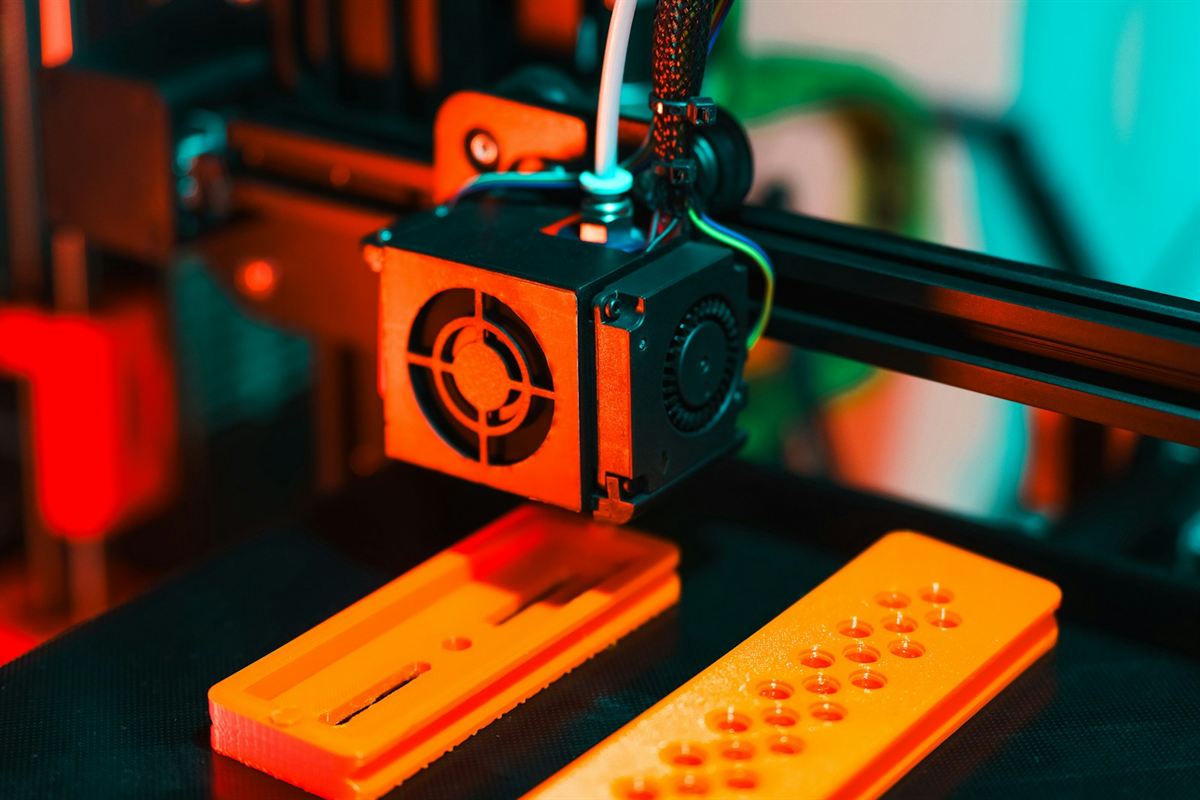
    Proses pencetakan prototipe komponen 3D printing FDM presisi tinggi hasil pemodelan 3D solid dan ekspor file STL ZWCAD
    Realisasi prototipe fisik hasil pemodelan 3D solid ZWCAD yang diekspor ke format STL presisi untuk proses additive manufacturing

    Alur Kerja Pemodelan 3D Solid di ZWCAD Professional untuk 3D Printing

    Dalam merancang komponen untuk kebutuhan additive manufacturing, engineer memanfaatkan serangkaian modul pemodelan 3D parametrik di ZWCAD Professional:

    • Sketsa 2D Presisi: Menggambar profil penampang menggunakan polyline tertutup dengan ukuran toleransi dimensi yang ketat.
    • Operasi Solid Modeling: Menggunakan perintah EXTRUDE, REVOLVE, SWEEP, atau LOFT untuk mengubah profil 2D menjadi entitas 3D solid yang memiliki massa dan volume riil.
    • Operasi Boolean: Mengombinasikan beberapa geometri solid menggunakan UNION (penggabungan), SUBTRACT (pemotongan/pelubangan), dan INTERSECT (perpotongan) untuk membentuk kontur yang kompleks.
    • Fillet dan Chamfer 3D: Menambahkan radius transisi halus pada sudut-sudut dalam komponen untuk meminimalkan konsentrasi tegangan (stress concentration) saat komponen difungsikan.
    Kaidah Watertight Solid (Manifold Geometry): Sebelum diekspor ke format STL, pastikan objek di ZWCAD berstatus 3D Solid tertutup (manifold). Objek surface yang tidak tertutup atau garis wireframe lepas akan menyebabkan error pada software slicer mesin 3D printer.

    Panduan Ekspor File STL Presisi Tinggi di ZWCAD

    Format STL mengonversi permukaan solid 3D menjadi rangkaian ribuan segitiga kecil (facets). Untuk menghasilkan file STL yang siap diolah oleh software slicer (seperti Cura, PrusaSlicer, atau Bambu Studio), ikuti langkah berikut:

    1. Atur Kehalusan Permukaan (FACETRES): Sebelum ekspor, ketik variabel sistem FACETRES pada command line, lalu atur nilainya antara 5 hingga 8. Variabel ini mengontrol kerapatan jaring segitiga pada kurva lingkaran agar hasil cetak bulat tidak terlihat bersegi-segi.
    2. Eksekusi Perintah Ekspor: Ketik perintah STLOUT atau gunakan menu EXPORT di ZWCAD.
    3. Pilih Objek Solid: Klik model 3D solid yang ingin dicetak, lalu tekan Enter.
    4. Pilih Format Binary: Saat muncul konfirmasi opsi pembuatan binary STL, pilih Yes (Y). Format binary menghasilkan ukuran file yang lebih ringkas dan waktu loading slicer yang lebih cepat dibandingkan format ASCII.
    5. Simpan File: Tentukan folder penyimpanan dan nama file .stl Anda.

    Perbandingan Alur Manufaktur: Subtractive (CNC) vs Additive (3D Printing)

    Berikut perbandingan karakteristik implementasi manufaktur berbasis model 3D CAD:

    Aspek Evaluasi Pemesinan Konvensional (CNC / Subtractive) Additive Manufacturing (3D Printing)
    Metode Pembentukan Memotong / mengikis balok material mentah (raw block) Menumpuk material lapis demi lapis (layer-by-layer)
    Fleksibilitas Geometri Dibatasi akses tool potong & sudut jangkauan pahat Hampir tanpa batas, mampu cetak rongga dalam rumit
    Waktu Setup Awal Butuh programming CAM, clamping fixture, & tool offset Sangat cepat, langsung kirim STL ke software slicer
    Skenario Ideal Produksi massal logam berkekuatan mekanik tinggi Prototipe cepat, custom tooling, & spare part langka

    Integrasi Lanjutan dengan Solusi ZW3D All-in-One CAD/CAM

    Bagi industri yang memerlukan pemodelan permukaan bebas (freeform surface modeling) tingkat lanjut atau analisis perbaikan mesh STL yang rusak, integrasi dengan software ZW3D CAD/CAM memberikan keunggulan kompetitif. ZW3D dilengkapi teknologi hybrid modeling yang mampu menggabungkan geometri solid dan surface secara mulus serta memprogram mesin CNC milling 2-axis hingga 5-axis dalam satu platform terpadu.

    Kunjungi CAD Solution Indonesia untuk melihat informasi seputar pemodelan teknik, tinjau penawaran di halaman lisensi resmi ZWCAD, dan hubungi tim sales kami untuk konsultasi teknis kebutuhan industri Anda.

    Dukung Riset & Fabrikasi Prototipe Perusahaan dengan ZWCAD Professional

    Konsultasikan kebutuhan software 3D solid modeling dan pengadaan lisensi ZWCAD Professional permanen bersama distributor resmi CAD Solution Indonesia.

    Konsultasi Tim Ahli CAD Solution: 0819-1224-4662

  • Panduan Perintah WIPEOUT di ZWCAD: Masking Objek & Tutup Garis Latar Belakang Tanpa Potong DWG

    Panduan Perintah WIPEOUT di ZWCAD: Masking Objek & Tutup Garis Latar Belakang Tanpa Potong DWG

    Tantangan Keterbacaan Teks dan Simbol pada Gambar DWG Padat

    Dalam pembuatan gambar kerja teknik permesinan presisi, denah arsitektur, dan instalasi mekanikal/elektrikal (MEP), tumpukan garis detail dan pola arsiran (hatch) sering kali bertabrakan dengan teks notasi, nomor part, atau simbol peralatan.

    Kondisi teks yang tertimpa arsiran garis sangat menyulitkan pembacaan di lantai pabrik maupun di lapangan proyek. Jika drafter memotong garis arsiran atau garis kontur dengan perintah TRIM, proses pengembalian gambar saat terjadi revisi menjadi sangat rumit karena geometri dasar telah terpotong-potong.

    ZWCAD menyediakan solusi elegan tanpa merusak geometri melalui perintah WIPEOUT. Fitur masking ini menciptakan area penutup poligonal berwarna netral yang menyembunyikan elemen di bawahnya secara visual, menjaga kerapian gambar tanpa perlu menghapus satu garis pun.

    Perangkat clamping modular dan fixture presisi fabrikasi yang membutuhkan kejelasan drawing anotasi menggunakan perintah WIPEOUT di ZWCAD
    Penerapan fitur masking WIPEOUT di ZWCAD untuk menonjolkan simbol fixture dan teks anotasi tanpa tertutup arsiran garis latar belakang

    Cara Membuat dan Menggunakan Objek WIPEOUT di ZWCAD

    Membuat objek masking di ZWCAD dapat dilakukan melalui dua metode utama, baik dengan menggambar titik sudut secara langsung maupun mengonversi polyline yang sudah ada:

    1. Metode Poligon Manual: Ketik WIPEOUT pada command line lalu tekan Enter. Tentukan titik-titik sudut pembentuk area penutup, lalu tekan Enter untuk menutup poligon.
    2. Metode Konversi Polyline: Gambarlah bentuk poligon tertutup menggunakan PLINE mengelilingi teks/simbol. Ketik WIPEOUT, pilih opsi Polyline (atau ketik P), lalu klik garis polyline tersebut. ZWCAD akan menanyakan apakah polyline asli ingin dihapus (Yes/No).

    Mengatur Bingkai Masking dengan Variabel WIPEOUTFRAME

    Salah satu parameter paling krusial dalam penggunaan fitur masking adalah pengaturan garis batas atau bingkai (frame). ZWCAD menyediakan variabel sistem WIPEOUTFRAME yang memiliki 3 nilai opsi kontrol:

    Tiga Mode Variabel WIPEOUTFRAME:

    • Nilai 0: Bingkai tidak terlihat di layar monitor dan tidak akan tercetak saat plotting/PDF export. (Paling ideal untuk hasil cetak bersih).
    • Nilai 1: Bingkai ditampilkan di layar dan ikut tercetak saat plotting.
    • Nilai 2: Bingkai ditampilkan di layar untuk memudahkan seleksi/editing drafter, tetapi TIDAK IKUT TERCETAK saat proses plotting. (Sangat disukai drafter profesional).

    Menata Urutan Tumpukan Objek dengan Perintah DRAWORDER

    Objek WIPEOUT bekerja berdasarkan hierarki urutan visual (drawing display order). Agar teks atau simbol blok Anda tetap terlihat berada di atas masking penutup, gunakan perintah DRAWORDER (shortcut: DR):

    • Ketik DR lalu tekan Enter.
    • Pilih teks atau simbol anotasi Anda, lalu tekan Enter.
    • Pilih opsi Above objects atau Front (ketik F) untuk membawa teks ke lapisan paling atas.
    • Sebaliknya, pilih objek WIPEOUT dan kirim ke posisi Back (ketik B) relatif terhadap teks, namun tetap berada di atas garis arsiran.

    Komparasi Metode Penataan Teks: WIPEOUT vs TRIM vs Text Mask

    Berikut adalah perbandingan kelebihan dan kekurangan antara berbagai metode penyajian anotasi bersih di ZWCAD:

    Metode Integritas Geometri Fleksibilitas Revisi Rekomendasi Penerapan
    WIPEOUT 100% Utuh (Non-destruktif) Sangat Tinggi (Bebas geser) Simbol blok kompleks, kop gambar, dan peralatan mesin
    TRIM Garis Rusak (Garis terpotong permanen) Sangat Rendah (Harus redraw) Tidak direkomendasikan untuk arsiran & kontur
    MTEXT Mask 100% Utuh (Bawaan teks) Tinggi (Otomatis ikut teks) Khusus teks anotasi berparagraf pendek

    Pelajari berbagai trik efisiensi kerja CAD di situs resmi CAD Solution Indonesia, simak rincian investasi di paket lisensi ZWCAD, atau pelajari modul manufaktur 3D di solusi ZW3D CAD/CAM.

    Tingkatkan Produktivitas Tim Desain dengan Lisensi ZWCAD Resmi

    Hubungi kami untuk konsultasi teknis, pengujian file DWG perusahaan, dan pengadaan lisensi ZWCAD bergaransi resmi tanpa biaya sewa tahunan.

    Konsultasi via WhatsApp Resmi: 0819-1224-4662

  • Mengatasi Objek Menghilang di Layout Viewport ZWCAD: Solusi VP Freeze, Layer Clipping, & Batas MAXACTVP

    Mengatasi Objek Menghilang di Layout Viewport ZWCAD: Solusi VP Freeze, Layer Clipping, & Batas MAXACTVP

    Kendala Objek Hilang Saat Berpindah ke Tab Layout di ZWCAD

    Salah satu skenario yang paling membingungkan bagi engineer dan arsitek saat menyiapkan lembar kerja cetak adalah fenomena objek yang mendadak tidak tampak di viewport. Seluruh garis, teks, dan arsiran terlihat lengkap di tab Model Space, namun saat membuka tab Layout atau Paper Space, viewport menampilkan bidang kosong atau beberapa elemen penting hilang tanpa jejak.

    Kondisi ini sering kali disalahartikan sebagai file DWG rusak atau bug software. Padahal, pada lebih dari 95% kasus, hilangnya objek pada viewport disebabkan oleh konfigurasi visibilitas layer lokal, pembatasan boundary, atau variabel sistem ZWCAD yang belum disesuaikan.

    Geometri fasad arsitektur modern dan kisi-kisi struktural presisi untuk demonstrasi layout viewport dan pengaturan layer di ZWCAD
    Penyusunan gambar kerja fasad arsitektur pada layout viewport ZWCAD dengan pengelolaan status layer VP Freeze yang tepat

    Penyebab Utama dan Solusi Mengatasi Objek Hilang di Viewport ZWCAD

    1. Status Layer “VP Freeze” (Freeze in Current Viewport) Aktif

    ZWCAD memiliki fitur manajemen layer tingkat lanjut yang membedakan visibilitas layer global dengan visibilitas per viewport. Fitur VP Freeze memungkinkan Anda menyembunyikan layer tertentu pada viewport satu, namun tetap menampilkannya pada viewport lainnya dalam lembar gambar yang sama.

    Jika seseorang secara tidak sengaja mengklik ikon matahari/salju di kolom VP Freeze saat berada di dalam viewport aktif, layer tersebut akan langsung menghilang khusus di viewport tersebut.

    Cara Mengembalikan Layer VP Freeze:

    1. Klik dua kali di dalam viewport yang bermasalah untuk mengaktifkan Model Space dalam Layout.
    2. Buka Layer Properties Manager dengan mengetik LA lalu tekan Enter.
    3. Cari kolom bernama VP Freeze (ikon jendela kecil dengan serpihan es).
    4. Pastikan seluruh layer yang ingin ditampilkan berada dalam status Thawed (cair/aktif).
    5. Ketik perintah REGEN atau REGENALL untuk memperbarui tampilan grafis.

    2. Pemotongan Viewport oleh Fitur Non-Rectangular Clipping (VPCLIP)

    Ketika viewport dibuat menggunakan batas poligon khusus atau dipotong menggunakan perintah VPCLIP, objek geometri yang berada di luar garis batas polygon tidak akan dirender di layar. Terkadang, pergeseran pan yang tidak terkunci (Display Locked = No) menyebabkan gambar tergeser keluar dari batas potongan viewport.

    Solusinya: Buka viewport dengan klik ganda di dalamnya, ketik perintah ZOOM lalu E (Extents) untuk memastikan gambar berada di tengah. Setelah skala dan posisi tepat, selalu ubah properti Display Locked menjadi Yes di panel Properties (Ctrl+1).

    3. Batas Maksimum Viewport Aktif: Variabel Sistem MAXACTVP

    Jika lembar layout Anda berisi puluhan viewport detail (misalnya gambar perakitan kompleks atau denah potongan berulang), beberapa viewport mungkin terlihat kosong secara acak. Hal ini dikendalikan oleh variabel sistem MAXACTVP (Maximum Active Viewports).

    ZWCAD membatasi jumlah viewport yang direfresh secara bersamaan demi menjaga performa memori RAM kartu grafis. Nilai default biasanya adalah 64. Jika nilainya berubah menjadi 4 atau 8, viewport ke-9 dan seterusnya akan berhenti menampilkan isi gambar.

    • Ketik MAXACTVP pada command bar lalu tekan Enter.
    • Masukkan nilai maksimum 64 lalu tekan Enter.
    • Ketik REGENALL untuk merefresh seluruh viewport di lembar layout secara serentak.

    4. Perbedaan Annotation Scale pada Objek Annotative

    Jika teks, dimensi, atau blok simbol diset sebagai Annotative, objek tersebut hanya akan muncul pada viewport yang memiliki skala anotasi yang cocok. Jika skala viewport diatur ke 1:50, sedangkan teks dimensi hanya diberi skala 1:100, teks tersebut akan otomatis disembunyikan oleh ZWCAD.

    Solusinya: Aktifkan tombol Annotation Visibility (ikon segitiga penggaris dengan lampu menyala di status bar kanan bawah) atau ubah variabel ANNOALLVISIBLE menjadi 1 agar seluruh objek anotasi tetap ditampilkan pada skala apapun.

    Matriks Diagnostik Cepat: Masalah Viewport di ZWCAD

    Gunakan tabel panduan berikut untuk menemukan solusi tercepat sesuai indikasi visual di layar:

    Gejala di Layar Akar Penyebab Tindakan Perbaikan
    Hanya layer tertentu yang hilang di 1 viewport Kolom VP Freeze aktif untuk layer tersebut Masuk ke viewport, buka Layer Manager, klik Thaw di kolom VP Freeze
    Beberapa viewport kosong saat jumlahnya banyak Variabel sistem MAXACTVP terlalu kecil Ketik MAXACTVP, atur ke 64, lalu eksekusi REGENALL
    Teks dan dimensi hilang pada skala cetak tertentu Objek Annotative tidak punya skala viewport Set variabel ANNOALLVISIBLE ke 1 atau tambahkan skala anotasi
    Viewport kosong total meskipun layer aktif Posisi pan meleset jauh dari batas gambar Klik ganda dalam viewport, ketik Z lalu E (Zoom Extents), lalu kunci viewport

    Ketahui lebih banyak informasi dan tips produktivitas di website resmi CAD Solution Indonesia, lihat daftar harga lisensi ZWCAD, atau pelajari kemampuan perancangan mekanikal 3D di halaman ZW3D CAD/CAM.

    Mengalami Kendala Teknis Gambar DWG di Perusahaan Anda?

    Dapatkan bantuan konsultasi teknis langsung dari engineer bersertifikasi ZWSOFT untuk memastikan kelancaran workflow tim desain Anda.

    Konsultasi Tim Ahli CAD Solution: 0819-1224-4662

  • Panduan Lengkap Perintah STRETCH di ZWCAD: Modifikasi Panjang Objek DWG Cepat Menggunakan Crossing Window

    Panduan Lengkap Perintah STRETCH di ZWCAD: Modifikasi Panjang Objek DWG Cepat Menggunakan Crossing Window

    Tantangan Modifikasi Dimensi Gambar DWG pada Rekayasa Desain

    Dalam alur kerja perancangan teknik mesin, arsitektur, dan struktur, revisi ukuran merupakan pekerjaan harian yang tak terhindarkan. Klien atau divisi produksi sering meminta penyesuaian panjang bentang dinding, perubahan jarak antar-lubang baut, atau perpanjangan poros mekanikal.

    Bagi drafter pemula, merevisi dimensi gambar sering dilakukan secara manual dengan menghapus garis, menggambar ulang elemen baru, lalu melakukan pemotongan dengan perintah TRIM. Cara konvensional ini sangat memakan waktu dan berisiko tinggi menimbulkan ketidakpresisian koordinat.

    ZWCAD menyediakan perintah STRETCH (shortcut: S), sebuah fitur modifikasi geometri fundamental yang memungkinkan Anda meregangkan atau memperpendek objek secara instan tanpa perlu merusak garis gambar DWG yang sudah ada.

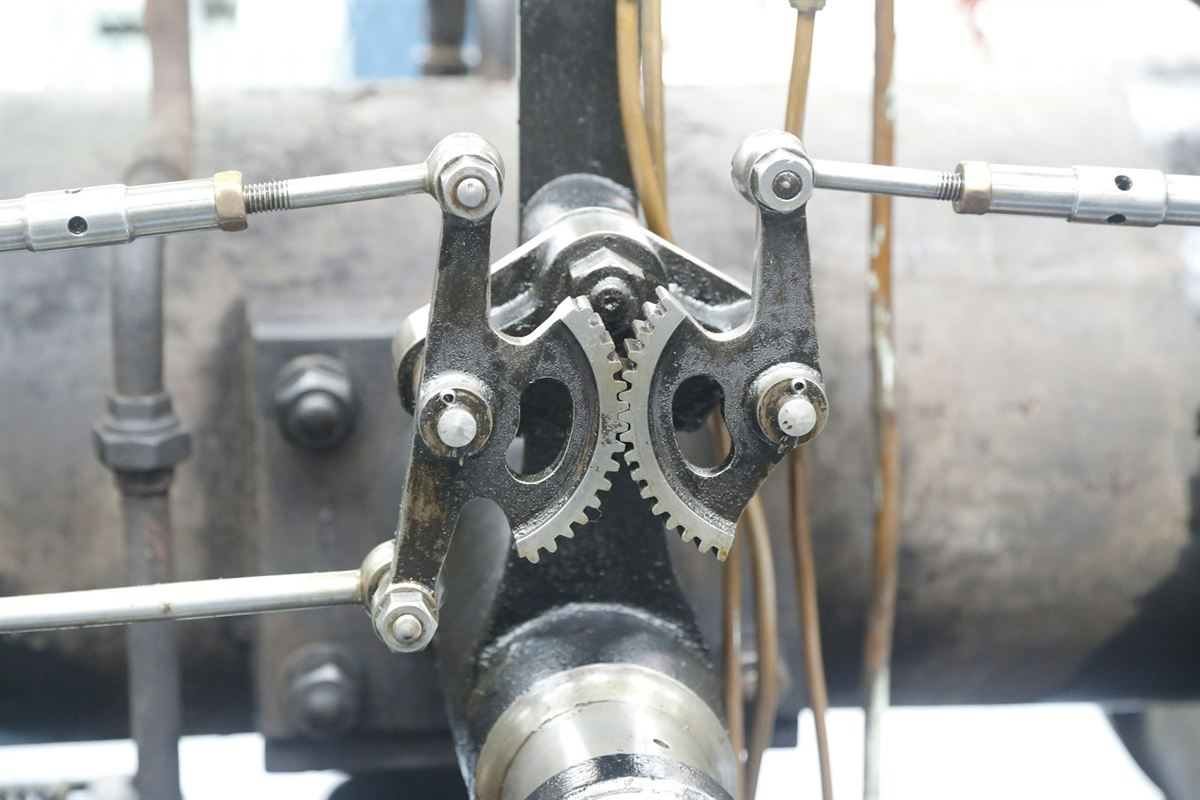
    Rangkaian linkage mekanikal presisi dan batang penghubung yang dirancang serta dimodifikasi menggunakan perintah STRETCH di ZWCAD
    Modifikasi panjang batang penghubung dan posisi engsel mekanikal secara instan tanpa perlu menggambar ulang dengan perintah STRETCH di ZWCAD

    Prinsip Utama Perintah STRETCH: Aturan Seleksi Crossing Window

    Keberhasilan eksekusi perintah STRETCH sangat bergantung pada metode seleksi objek yang Anda gunakan. Perintah ini memiliki aturan mutlak yang wajib dipahami oleh setiap engineer:

    Aturan Emas Crossing Window: Seleksi perintah STRETCH wajib menggunakan Crossing Window (klik dari kanan lalu geser ke kiri dengan kotak berwarna hijau putus-putus). Jika Anda menggunakan Window Selection biasa (dari kiri ke kanan bertanda biru), objek yang terseleksi hanya akan berpindah posisi (Move) secara utuh, bukan meregang.

    Memahami bagaimana ZWCAD memperlakukan titik sudut (vertex) objek saat Crossing Window diterapkan:

    • Titik Sudut (Vertex) di Dalam Jendela: Seluruh titik ujung garis atau sudut polyline yang berada di dalam area hijau akan berpindah mengikuti arah pergeseran (mengalami peregangan).
    • Titik Sudut (Vertex) di Luar Jendela: Titik ujung yang tetap berada di luar area seleksi akan terkunci diam di posisinya semula.
    • Objek yang Masuk Sepenuhnya: Garis, teks, atau blok yang 100% berada di dalam jendela seleksi akan dipindahkan (Move) posisinya tanpa perubahan panjang.

    Panduan Langkah demi Langkah Menggunakan Perintah STRETCH di ZWCAD

    Ikuti prosedur teknis berikut untuk meregangkan objek gambar teknik dengan nilai jarak presisi:

    1. Aktifkan Perintah: Ketik S pada command line ZWCAD lalu tekan Enter.
    2. Buat Seleksi Crossing Window: Klik titik pertama di sisi kanan area objek yang ingin diubah, lalu gerakkan kursor ke kiri melintasi vertex objek dan klik titik kedua.
    3. Konfirmasi Seleksi: Tekan Enter atau klik kanan mouse untuk menyelesaikan proses seleksi objek.
    4. Tentukan Base Point: Klik titik acuan (base point) pada geometri objek. Pastikan Object Snap (OSNAP / F3) aktif untuk mengunci titik sudut yang akurat.
    5. Kunci Arah & Masukkan Nilai: Nyalakan mode Ortho (F8) untuk peregangan lurus horizontal/vertikal, arahkan kursor ke arah yang dituju, lalu ketik nilai penambahan panjang (misalnya 250 mm) dan tekan Enter.

    Pembaruan Dimensi Otomatis dengan Dimensi Asosiatif

    Salah satu efisiensi terbesar dari perintah STRETCH di ZWCAD adalah dukungannya terhadap Associative Dimensioning. Ketika Anda meregangkan geometri gambar yang sudah dilengkapi garis ukuran (dimension line), garis dimensi dan angka ukurannya akan otomatis bertambah atau berkurang secara real-time.

    Hal ini mencegah terjadinya kesalahan fatal di lantai pabrik atau proyek lapangan akibat lupa mengedit teks dimensi manual setelah gambar geometri diubah.

    Komparasi Fungsi Modifikasi: STRETCH vs MOVE vs SCALE

    Agar tidak keliru dalam memilih perintah modifikasi di ZWCAD, cermati tabel komparasi berikut:

    Perintah Metode Seleksi Dampak pada Geometri Penggunaan Ideal
    STRETCH (S) Wajib Crossing Window (Kanan ke Kiri) Hanya meregangkan vertex yang tertangkap, sisi lain diam Revisi panjang/lebar lokal tanpa ubah bentuk lain
    MOVE (M) Bebas (Window, Pick, Crossing) Memindahkan seluruh entitas tanpa mengubah bentuk/ukuran Reposisi komponen ke lokasi koordinat baru
    SCALE (SC) Bebas (Window, Pick, Crossing) Memperbesar/memperkecil proporsional seluruh dimensi Penyesuaian rasio perbesaran seluruh gambar

    Objek yang Tidak Dapat Diregangkan dengan STRETCH

    Penting untuk dicatat bahwa tidak semua entitas DWG dapat diregangkan oleh perintah STRETCH. Objek seperti Block (blok referensi), Circle (lingkaran), dan Text tidak memiliki vertex bebas. Jika objek-objek ini berada di dalam jendela Crossing Window, ZWCAD akan memindahkannya (Move) utuh tanpa mengubah jari-jari atau ukuran font.

    Kunjungi portal resmi CAD Solution Indonesia untuk mempelajari fitur produktivitas ZWCAD lainnya, cek informasi skema lisensi perpetual, atau temukan solusi terpadu CAD/CAM industri manufaktur di solusi ZW3D.

    Butuh Pelatihan Drafting Cepat & Lisensi ZWCAD Original?

    Dapatkan panduan teknis mendalam dan pengadaan lisensi ZWCAD bergaransi resmi dari tim technical engineer CAD Solution Indonesia.

    Hubungi Tim Support Resmi: 0819-1224-4662

  • Distributor Resmi ZWCAD Batam & Kepulauan Riau: Pengadaan Lisensi Asli Manufaktur & Galangan Kapal FTZ

    Distributor Resmi ZWCAD Batam & Kepulauan Riau: Pengadaan Lisensi Asli Manufaktur & Galangan Kapal FTZ

    Kawasan Perdagangan Bebas Batam: Episentrum Maritim & Manufaktur Bernilai Tambah Tinggi

    Kawasan Perdagangan Bebas dan Pelabuhan Bebas (KPBPB) Batam serta Kepulauan Riau menempati posisi strategis di jalur pelayaran internasional Selat Malaka. Wilayah ini berkembang pesat sebagai pusat industri galangan kapal (shipyard), fabrikasi struktur lepas pantai (offshore), elektronik presisi, dan perakitan komponen mekanikal ekspor.

    Ratusan perusahaan di kawasan industri Batamindo, Kabil Integrated Industrial Estate, Tanjung Uncang, dan Batu Ampar mengoperasikan software CAD setiap hari untuk merancang gambar kerja pelat baja, piping kamar mesin, layout fasilitas pabrik, dan diagram skematik kelistrikan.

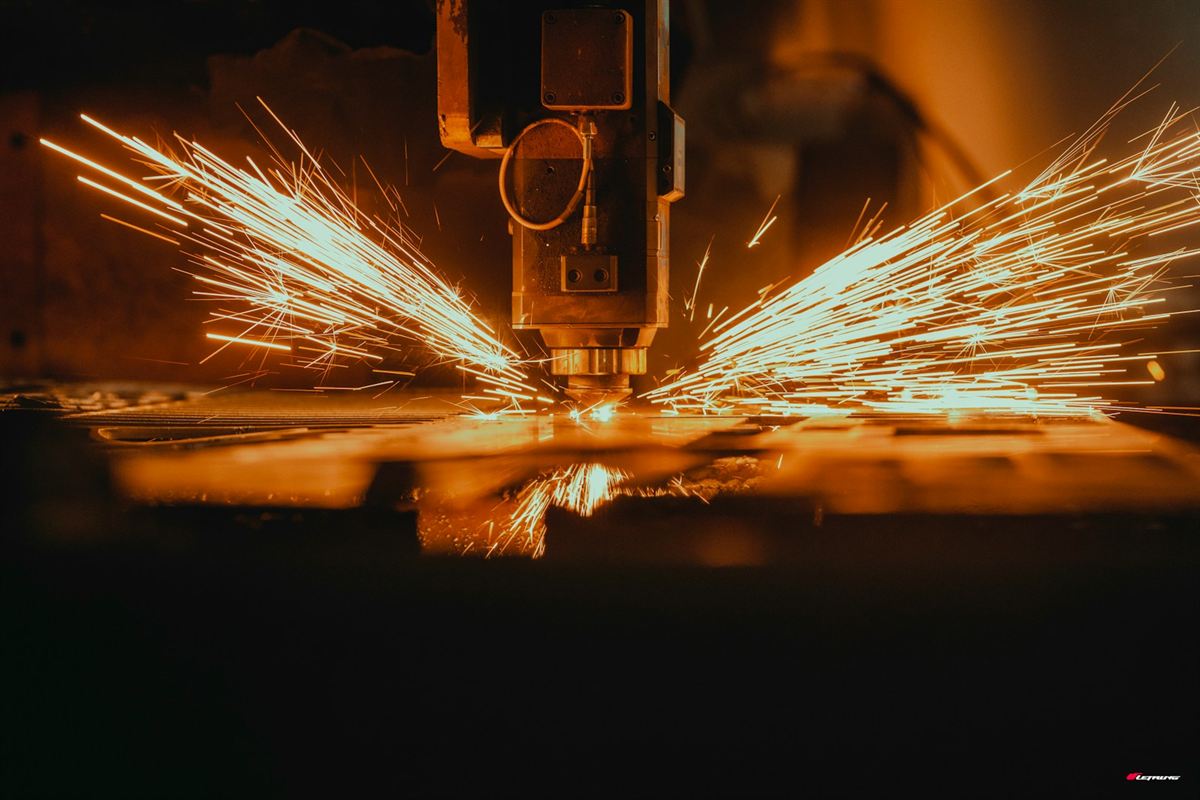
    Proses pemotongan pelat baja menggunakan mesin CNC fiber laser presisi tinggi untuk industri manufaktur dan galangan kapal Batam distributor resmi ZWCAD
    Penerapan lisensi software CAD permanen ZWCAD pada industri fabrikasi logam dan perakitan manufaktur di kawasan FTZ Batam dan Kepulauan Riau

    Tantangan Skema Sewa CAD Tahunan pada Neraca Keuangan Perusahaan Batam

    Banyak manajemen pabrik dan galangan kapal di Batam mengeluhkan tingginya beban biaya operasional (OpEx) akibat skema sewa tahunan software CAD impor yang terus melambung. Kenaikan tarif langganan berkala sangat membebani cash flow operasional proyek galangan kapal yang memiliki siklus kontrak multi-tahun.

    Ketergantungan pada sewa tahunan juga menimbulkan risiko operasional yang fatal. Jika perpanjangan sewa terlambat diproses oleh tim procurement, akses lisensi langsung terkunci dan puluhan drafter tidak dapat membuka file DWG, menyebabkan terhentinya proses fabrikasi di lapangan.

    ZWCAD menghadirkan solusi pengadaan cerdas melalui skema lisensi permanen (perpetual license). Perusahaan hanya perlu berinvestasi satu kali untuk kepemilikan lisensi selamanya, memberikan ketenangan anggaran dan efisiensi finansial jangka panjang.

    Efisiensi CapEx untuk Industri FTZ: Lisensi permanen ZWCAD dicatat langsung sebagai aset tetap perusahaan (CapEx). Hal ini mengeliminasi pemborosan biaya sewa tahunan berulang dan memberikan penghematan anggaran software hingga lebih dari 65% dalam kurun waktu 3 hingga 5 tahun.

    Keunggulan Pengadaan Melalui Distributor Resmi ZWCAD Batam & Kepulauan Riau

    Melakukan pengadaan melalui distributor resmi ZWCAD Batam (CAD Solution – PT Hetra Teknologi Indonesia) memberikan jaminan hukum, transparansi pajak, dan kepastian operasional yang menyeluruh bagi korporasi:

    • Sertifikat Lisensi Resmi & Otentik: Lisensi diterbitkan langsung oleh ZWSOFT dengan sertifikat kepemilikan resmi atas nama perusahaan Anda, siap menghadapi audit software compliance tanpa keraguan.
    • Faktur Pajak Lengkap & Perlakuan FTZ: Penerbitan faktur pajak resmi yang terintegrasi dengan administrasi perpajakan kawasan bebas (PPN tidak dipungut sesuai ketentuan fasilitas KPBPB Batam).
    • Kompatibilitas DWG 100% & Zero Learning Curve: ZWCAD mendukung format DWG/DXF dari versi R14 hingga versi terbaru tanpa konversi. Antarmuka Classic dan Ribbon yang familiar membuat drafter langsung produktif tanpa perlu training ulang.
    • Dukungan Teknis Lokal & Implementasi: Tim technical support berpengalaman siap memberikan pendampingan instalasi server lisensi jaringan (Network Floating), integrasi LISP, dan troubleshooting langsung.

    Komparasi Biaya Total Kepemilikan (TCO): ZWCAD Perpetual vs Sewa CAD Tahunan

    Berikut adalah perbandingan estimasi pengeluaran riil untuk 10 kursi (seats) software CAD dalam kurun waktu 5 tahun pada perusahaan manufaktur atau galangan kapal:

    Parameter Evaluasi Sewa CAD Tahunan Konvensional Lisensi Permanen ZWCAD
    Model Kepemilikan Sewa habis pakai tahunan (OpEx berulang) Aset tetap permanen milik perusahaan (CapEx)
    Biaya Tahun Pertama (10 Seats) Rp 280.000.000 – Rp 320.000.000 Rp 153.000.000 – Rp 210.000.000 (Beli Putus)
    Biaya Tahun ke-2 s.d ke-5 Wajib bayar sewa penuh setiap tahun Rp 0 (Bebas biaya sewa tahunan)
    Total Akumulasi Biaya 5 Tahun > Rp 1.500.000.000 Rp 153.000.000 – Rp 210.000.000 (Hemat > 70%)
    Risiko Saat Telat Bayar Software mati total, proyek terhenti Software tetap aktif selamanya tanpa gangguan

    Pilihan Tipe Lisensi Sesuai Struktur Tim Engineering

    Untuk mengakomodasi fleksibilitas operasional di kawasan industri Batam, ZWCAD menyediakan dua opsi lisensi resmi:

    • Lisensi Standalone (Softkey / License Key Number): Lisensi terikat pada satu workstation PC atau laptop drafter. Aktivasi instan menggunakan kode nomor lisensi resmi via email dan dapat beroperasi 100% offline di lokasi proyek tanpa perangkat keras fisik tambahan.
    • Lisensi Network Floating (Server Pool): Lisensi terpasang terpusat pada server kantor lokal. Jumlah lisensi dapat diakses secara bergantian oleh puluhan engineer melalui jaringan LAN atau VPN kantor, memaksimalkan efisiensi anggaran kursi lisensi.

    Pelajari lebih lanjut rincian fitur dan paket lisensi resmi di halaman harga lisensi ZWCAD, atau eksplorasi kapabilitas perancangan 3D solid dan permesinan CAM melalui solusi terpadu software ZW3D CAD/CAM.

    Dapatkan Penawaran Resmi & Trial ZWCAD untuk Perusahaan Anda di Batam

    Konsultasikan kebutuhan lisensi teknik, permintaan demo produk, atau permohonan surat penawaran harga resmi (Quotation) berfaktur pajak bersama tim ahli CAD Solution Indonesia.

    Konsultasi WhatsApp Resmi: 0819-1224-4662

  • Penerapan ZWCAD dalam Industri Minyak & Gas (Oil & Gas): Gambar P&ID, Piping Isometrik, & Standar ASME

    Penerapan ZWCAD dalam Industri Minyak & Gas (Oil & Gas): Gambar P&ID, Piping Isometrik, & Standar ASME

    Tuntutan Standar Tinggi dalam Industri Minyak & Gas Bumi

    Industri minyak dan gas bumi (oil & gas), baik sektor hulu (eksplorasi dan pengeboran lepas pantai) maupun hilir (kilang pengolahan dan petrokimia), menuntut tingkat kepatuhan teknis dan presisi rekayasa tanpa toleransi kesalahan.

    Setiap lembar gambar kerja, mulai dari diagram alir proses (P&ID) hingga gambar isometrik sistem perpipaan (piping isometric spool), harus mematuhi standar internasional ketat seperti ASME B31.3, API, dan ISO.

    Fasilitas kilang pengolahan minyak dan gas bumi dengan jaringan pipa proses kompleks untuk perancangan P&ID dan isometrik ZWCAD
    Perancangan diagram alir proses P&ID dan gambar isometrik sistem perpipaan kilang migas menggunakan software ZWCAD

    Tantangan Biaya Software Engineering di Sektor Energi

    Perusahaan EPC (Engineering, Procurement, and Construction) dan kontraktor migas di Indonesia sering kali menghadapi kendala efisiensi akibat biaya sewa software CAD yang melambung tinggi setiap tahun.

    Proyek-proyek migas berskala multi-tahun membutuhkan stabilitas lisensi tanpa kekhawatiran akses file terkunci saat audit pergantian tahun anggaran proyek.

    ZWCAD hadir sebagai solusi software CAD berkinerja tinggi dengan skema lisensi permanen (perpetual) yang memberikan kepemilikan aset penuh bagi perusahaan energi tanpa biaya langganan wajib tahunan.

    Terbukti di BUMN Energi Nasional: Keandalan ZWCAD telah dibuktikan secara nyata dalam operasional skala besar di lingkungan BUMN energi nasional seperti Pertamina Hulu OSES, yang berhasil memangkas biaya software rekayasa secara signifikan dengan stabilitas operasional 100%.

    Penerapan Utama ZWCAD dalam Disiplin Rekayasa Perpipaan Migas

    ZWCAD mendukung penuh seluruh siklus perancangan rekayasa perpipaan dan fasilitas kilang minyak:

    1. Pembuatan Diagram P&ID (Piping and Instrumentation Diagram)

    ZWCAD memfasilitasi penggambaran skematik instrumen dan jalur proses dengan dukungan pustaka simbol standar industri (ISA-5.1):

    • Standardisasi Simbol Instrumentasi: Penyusunan simbol katup kontrol (control valve), sensor tekanan, transmitter, dan pompa menggunakan Tool Palettes terpadu.
    • Atribut Cerdas & Tagging: Penyisipan nomor tag instrumen otomatis menggunakan Block Attribute untuk mempermudah pelacakan jalur pipa pada lembar kerja berikutnya.

    2. Pembuatan Gambar Piping Isometric & Spool Drawing

    Dalam fabrikasi pipa kilang, gambar kerja isometrik 2.5D sangat krusial untuk panduan bengkel fabrikasi (pipe shop) dan pemasangan di lapangan:

    • Isocircle & Snap Isometrik: ZWCAD mendukung mode grid isometrik (ISODRAFT) yang memungkinkan drafter beralih antara Isoplane Top, Left, dan Right secara instan hanya dengan menekan tombol F5.
    • Bill of Materials (BOM) Pipa Otomatis: Ekstraksi data fitting pipa (elbow, tee, flange, reducer) dari atribut blok langsung ke tabel Excel menggunakan fitur Data Extraction ZWCAD.

    3. Kepatuhan Standar ASME & Kompatibilitas DWG Lintas Kontraktor

    ZWCAD menjamin pertukaran file DWG dan DXF secara mulus dengan konsorsium proyek internasional tanpa risiko korupsi font SHX, garis linetype khusus migas, maupun koordinat sistem.

    Spesifikasi Lisensi ZWCAD untuk Industri Migas & Petrokimia

    Kebutuhan Desain Kemampuan ZWCAD Edisi yang Disarankan
    Skematik P&ID & PFD Simbol ISA, blok atribut, dynamic block (Flexiblock) ZWCAD Standard / Professional
    Piping Spool & 3D Plant 3D Solid modeling, visual styles, integrasi Point Cloud ZWCAD Professional
    Tim Proyek Terpusat Server pool lisensi jaringan lokal dengan fitur borrow license ZWCAD Network Floating

    Ketahui lebih lanjut mengenai opsi pengadaan resmi pada halaman harga lisensi ZWCAD Indonesia atau konsultasikan pengadaan terpadu perusahaan Anda.

    Konsultasi Solusi CAD untuk Sektor Migas & Energi

    Dapatkan studi kasus lengkap, sertifikat keaslian lisensi resmi ZWSOFT, dan penawaran korporat terbaik untuk proyek energi Anda.

    Hubungi Spesialis CAD Migas (0819-1224-4662)