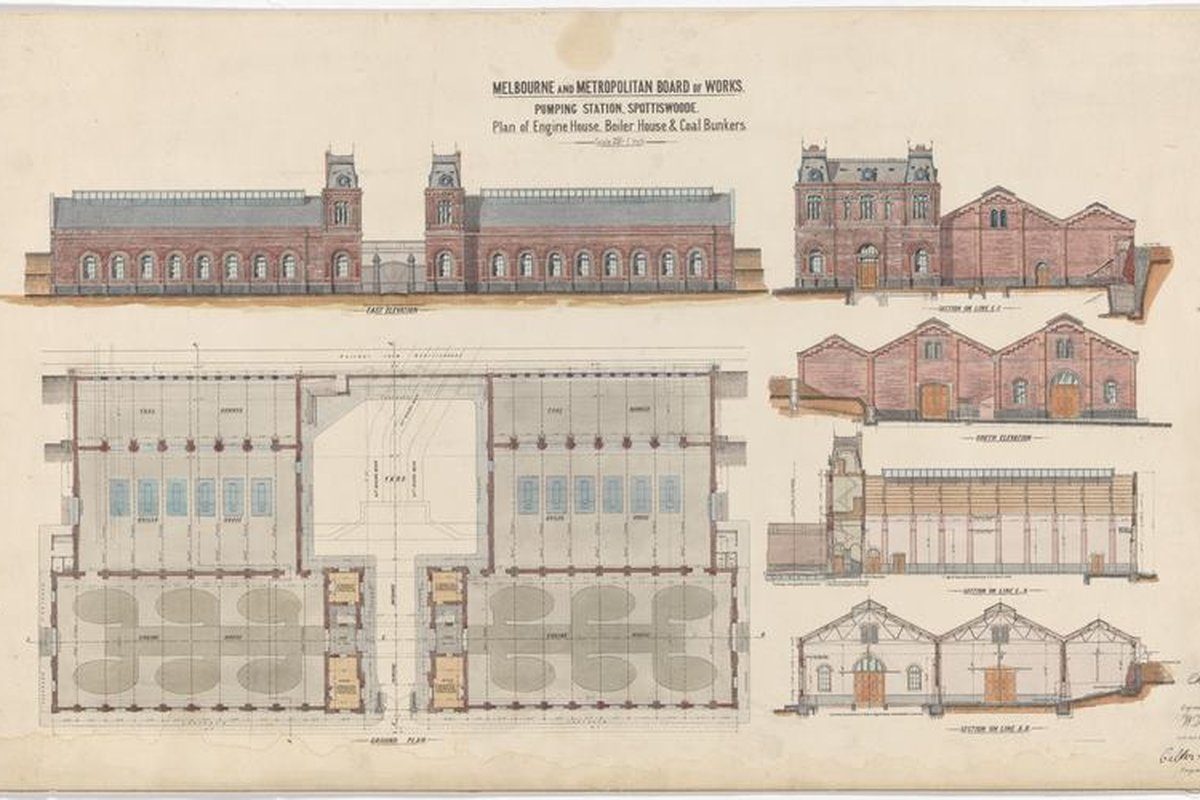
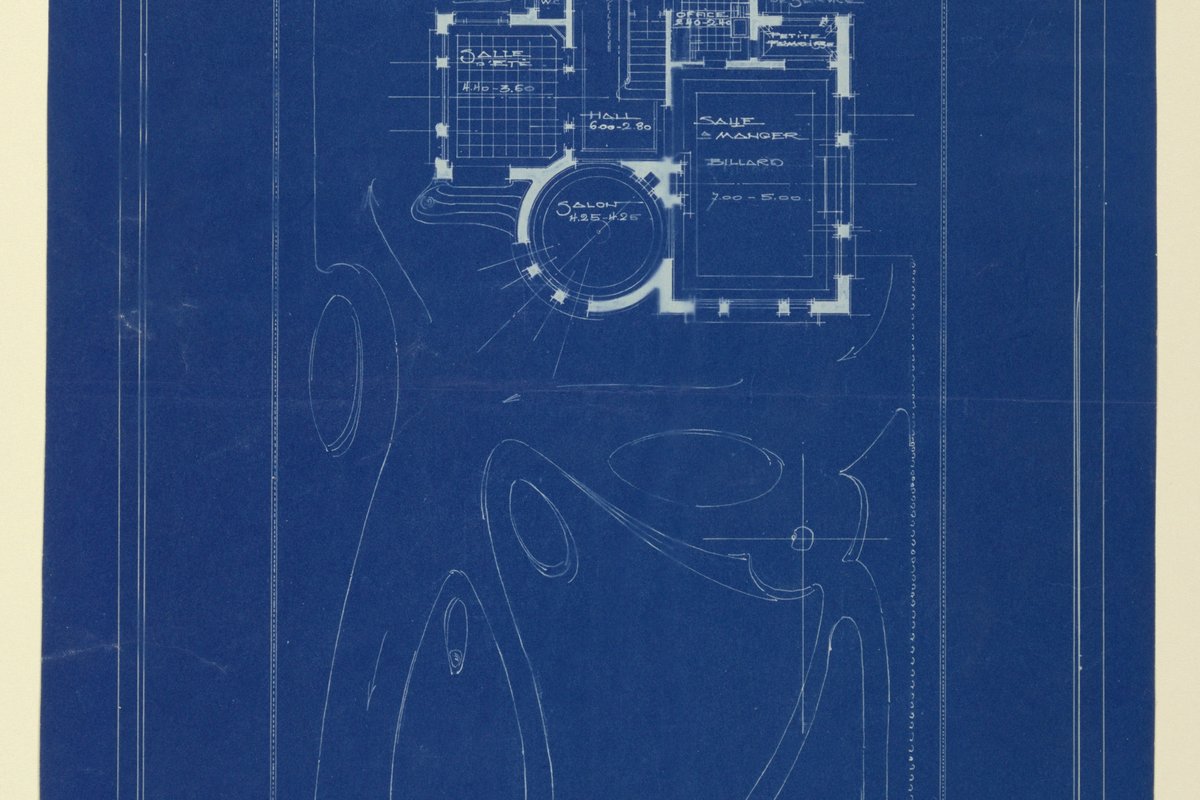
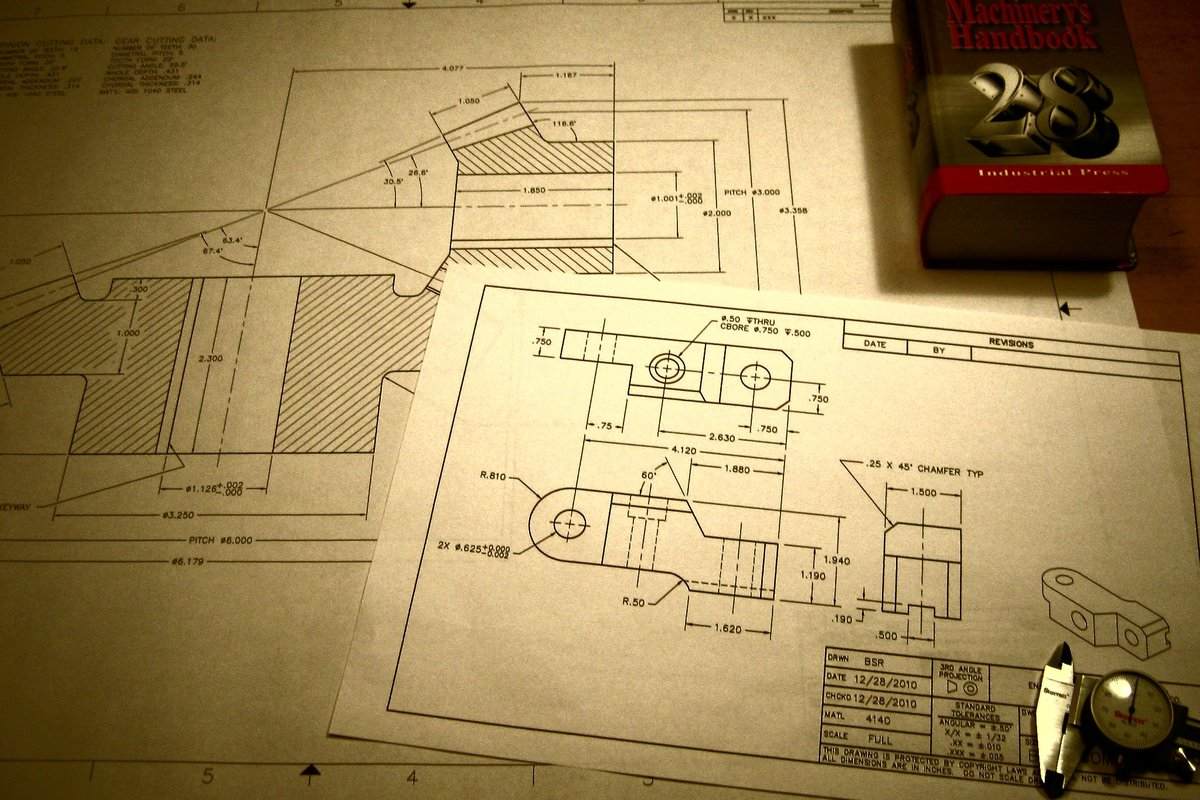
Dalam dokumentasi gambar teknik profesional, gambar kerja tidak akan lengkap tanpa kehadiran tabel informasi rekapitulasi. Mulai dari jadwal pintu dan jendela pada proyek arsitektur, tabel penulangan pada rekayasa struktur, daftar komponen elektrikal (panel schedule), hingga Bill of Materials (BOM) pada industri manufaktur mesin, penyajian data dalam format tabel adalah kebutuhan mutlak.
Banyak drafter masih membuat tabel secara manual menggunakan kumpulan garis (Line) dan teks (DText/MText). Cara kuno ini sangat tidak efisien dan rentan kesalahan saat ada revisi ukuran sel atau perubahan data. Melalui fitur TABLE di ZWCAD, pembuatan tabel rekapitulasi dapat dilakukan secara parametrik layaknya spreadsheet, bahkan dapat terhubung langsung dua arah (Two-Way Data Link) dengan file Microsoft Excel (.xlsx).
Cara Membuat Objek TABLE Parametrik di ZWCAD
Langkah membuat tabel asli (native table object) di ZWCAD sangat cepat dan intuitif:
- Ketik perintah
TABLEpada command line atau klik ikon Table pada tab Annotate di antarmuka Ribbon. - Pada kotak dialog Insert Table, pilih Start from empty table.
- Tentukan jumlah kolom (Columns) dan baris data (Data Rows), serta lebar kolom dan tinggi baris yang diinginkan.
- Atur gaya sel (Cell Styles) untuk baris pertama (Title), baris kedua (Header), dan baris data (Data).
- Klik OK lalu tempatkan tabel pada koordinat gambar DWG Anda.
Setelah tabel ditempatkan, Anda dapat langsung mengklik dua kali pada setiap sel untuk mengetik teks. Anda juga dapat menggabungkan beberapa sel (Merge Cells), menyisipkan baris/kolom baru via klik kanan, serta menerapkan rumus kalkulasi matematika otomatis seperti =SUM() atau =AVERAGE().
Integrasi Data Link dengan Microsoft Excel (.xlsx)
Salah satu kapabilitas paling bernilai tinggi dari fitur TABLE di ZWCAD adalah Data Link. Anda tidak perlu menyalin dan menempel data secara manual dari spreadsheet penawaran harga atau daftar komponen ke dalam CAD:
- Buka perintah
DATALINKdi ZWCAD, lalu pilih opsi Create a new Excel Data Link dan beri nama link tersebut (misal:SchedulePintu). - Arahkan ke lokasi berkas Excel (.xlsx) di komputer Anda, lalu tentukan apakah ingin menautkan seluruh sheet atau rentang sel tertentu (misal:
A1:G25). - Buka kembali perintah
TABLE, pilih opsi From a data link, pilih link yang baru dibuat, lalu klik OK. - Tabel di ZWCAD akan terisi secara instan dengan format dan data persis seperti yang ada di Excel!
Sinkronisasi Dua Arah Otomatis: Ketika rekan tim QS (Quantity Surveyor) atau estimator mengubah angka volume di Excel, Anda cukup menjalankan perintah DATALINKUPDATE di ZWCAD, maka seluruh data tabel di berkas DWG langsung terbarui secara otomatis tanpa risiko salah input data manual!
Perbandingan Efisiensi Tabel Manual vs Objek TABLE ZWCAD
| Aspek Operasional | Tabel Manual (Line + MText) | Objek TABLE ZWCAD + Data Link |
|---|---|---|
| Waktu Pembuatan | 30 – 60 menit per lembar gambar | Kurang dari 2 menit via template / import |
| Proses Revisi Data | Ketik ulang manual satu per satu | Otomatis sinkron 1 klik via Data Link Excel |
| Kalkulasi Total / Rumus | Harus hitung di kalkulator luar | Mendukung formula spreadsheet native CAD |
Tingkatkan Produktivitas Tim Desain Anda Hari Ini
Dapatkan ZWCAD dengan lisensi resmi permanen, faktur pajak resmi, dan bebas beban sewa tahunan dari CAD Solution Indonesia.