Author: admin

  • Solusi Masalah Skala Linetype (LTSCALE & PSLTSCALE) di Model dan Layout ZWCAD

    Solusi Masalah Skala Linetype (LTSCALE & PSLTSCALE) di Model dan Layout ZWCAD

    Salah satu permasalahan klasik yang paling sering membingungkan drafter pemula maupun berpengalaman adalah fenomena inkonsistensi garis putus-putus (dashed lines), garis sumbu as (center lines), atau garis tersembunyi (hidden lines). Saat menggambar di ruang Model Space, garis putus-putus terlihat sangat sempurna dan jelas. Namun, begitu berpindah ke lembar Layout (Paper Space) untuk dicetak, garis tersebut mendadak berubah menjadi garis lurus padat (continuous), atau sebaliknya, putus-putusnya menjadi luar biasa renggang hingga tak terbaca. Menguasai pengaturan skala linetype di ZWCAD adalah solusi mutlak untuk mengatasi kendala ini.

    💡 Solusi Drafting Presisi Tanpa Masalah Skala Bersama ZWCAD

    ZWCAD memberikan akurasi grafis 100% pada sistem koordinat dan skala linetype sesuai standar ISO/DIN. Konsultasikan lisensi permanen resmi untuk biro konsultan dan industri Anda di CAD Solution Indonesia atau hubungi WhatsApp 0819-1224-4662.

    Kunci dari konsistensi tampilan garis di ZWCAD terletak pada pemahaman hubungan antara empat variabel sistem utama: LTSCALE, PSLTSCALE, MSLTSCALE, dan CELTSCALE. Dengan konfigurasi yang benar, gambar teknik Anda akan selalu tampil rapi, terbaca jelas di layar monitor, dan menghasilkan cetakan lembar kerja yang memenuhi standar gambar teknik profesional.


    Tabel Parameter Kunci Skala Linetype di ZWCAD

    Berikut adalah ringkasan variabel sistem kontrol skala linetype beserta nilai rekomendasi standar industri di ZWCAD:

    Variabel Sistem CAD Fungsi Pengaturan Nilai Rekomendasi Hasil Tampilan Gambar
    LTSCALE Faktor skala garis global untuk seluruh gambar 1.0 (atau skala gambar denah) Proporsi garis putus-putus seragam secara global
    PSLTSCALE Paper Space Linetype Scale (skala garis di layout viewport) 1 (Aktif) Tampilan garis konsisten di semua skala viewport
    MSLTSCALE Model Space Linetype Scale (sinkronisasi skala anotasi) 1 (Aktif) Garis di ruang model otomatis menyesuaikan skala anotasi
    CELTSCALE Current Entity Linetype Scale (skala garis per objek individu) 1.0 (Default) Mencegah deviasi skala anomali pada objek tertentu

    1. Memahami Variabel Global LTSCALE (Line Type Scale)

    Variabel LTSCALE mengendalikan faktor pengali ukuran panjang segmen garis dan celah kosong untuk seluruh jenis garis non-continuous di dalam file DWG:

    • Jika nilai LTSCALE terlalu besar, celah garis putus-putus akan membentang begitu panjang sehingga segmen garis pendek terlihat seperti garis lurus utuh tanpa putus.
    • Jika nilai LTSCALE terlalu kecil, titik-titik dan garis putus-putus akan merapat sedemikian padat hingga tampak seperti garis solid biasa.
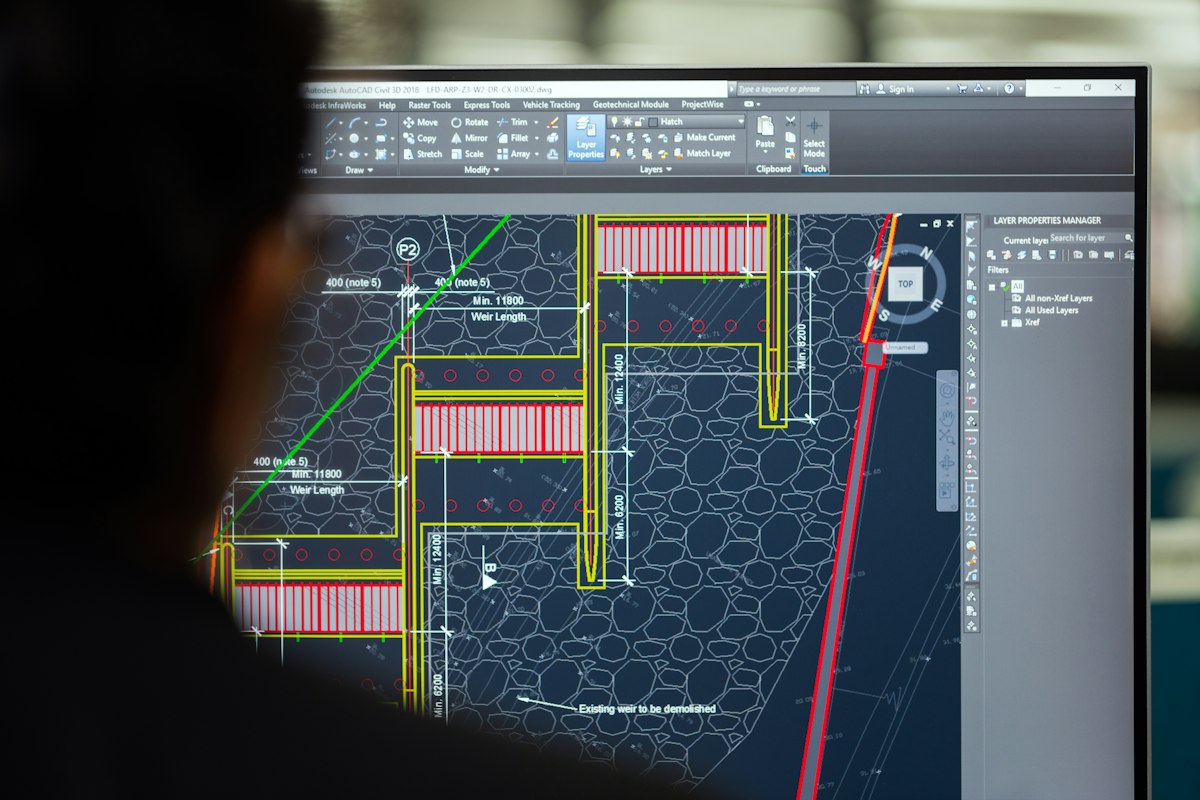
    Sinkronisasi LTSCALE dan PSLTSCALE Viewport Kertas ZWCAD
    Memastikan tampilan garis putus-putus di ruang model sama persis dengan skala viewport cetak

    Untuk mengatur variabel ini, cukup ketik LTSCALE pada command line, tekan Enter, lalu masukkan nilai baru (misalnya 1 atau sesuai rasio unit gambar Anda). Setelah itu, ketik perintah REGEN (atau REA untuk Regen All) agar engine grafis ZWCAD memperbarui kalkulasi tampilan geometri layar.


    2. Mengatasi Masalah Viewport Layout dengan PSLTSCALE

    Inilah biang kerok utama yang paling sering membuat garis putus-putus hilang di lembar cetak layout: PSLTSCALE (Paper Space Linetype Scale). Variabel ini menentukan apakah skala garis pada viewport layout dipengaruhi oleh faktor pembesaran/pengecilan (zoom scale) dari viewport tersebut atau tidak:

    1. Jika PSLTSCALE = 0: Skala garis di layout dihitung berdasarkan ruang model. Akibatnya, viewport dengan skala 1:100 akan menampilkan garis yang 10 kali lebih rapat dibandingkan viewport berskala 1:10. Jika Anda menaruh dua denah berbeda skala di satu lembar kertas, tampilan garisnya akan timpang dan tidak seragam!
    2. Jika PSLTSCALE = 1 (Rekomendasi Standar): Skala garis di layout disinkronkan secara seragam terhadap ukuran lembar kertas fisik (Paper Space), terlepas dari berapapun skala zoom viewport tersebut (baik 1:50, 1:100, maupun 1:200). Hasilnya, seluruh garis putus-putus di atas kertas akan memiliki panjang celah yang seragam dan elegan!

    Langkah perbaikan kilat jika garis di layout tampak solid:

    • Pindah ke tab Layout (Paper Space).
    • Ketik PSLTSCALE, tekan Enter, dan masukkan angka 1.
    • Ketik LTSCALE, tekan Enter, dan setel ke angka 1 (atau 0.5).
    • Ketik REGENALL (atau REA). Seluruh garis putus-putus di dalam seluruh viewport layout akan langsung muncul sempurna!

    3. Menyelaraskan Model Space dengan MSLTSCALE

    Setelah PSLTSCALE disetel ke 1, terkadang drafter mendapati garis di ruang Model Space terlihat terlalu rapat saat menggambar denah berskala 1:100. Untuk menyelaraskan ruang model dengan lembar cetak tanpa mengubah nilai LTSCALE global, aktifkan variabel MSLTSCALE:

    Hasil Plotting Garis Putus-Putus Presisi Sesuai Standar Gambar Teknik di ZWCAD
    Gambar kerja yang dicetak ke PDF atau kertas tampil tajam dengan proporsi garis akurat
    • Ketik MSLTSCALE, lalu set nilainya ke 1.
    • Di bilah status bawah (Status Bar) ZWCAD, ubah Annotation Scale ke skala cetak yang sedang Anda kerjakan (contoh: 1:100).
    • Ketik REGEN. Sekarang, tampilan garis di Model Space akan otomatis menyesuaikan diri dan terlihat persis sama dengan tampilan yang akan muncul di viewport lembar layout!

    4. Menghindari Jebakan Nilai CELTSCALE

    Terkadang, meskipun LTSCALE dan PSLTSCALE sudah disetel dengan benar, ada satu atau dua garis tertentu yang tetap menolak putus-putus. Hal ini biasanya disebabkan oleh nilai CELTSCALE (Current Entity Linetype Scale) pada objek tersebut yang pernah diubah secara manual:

    • Pilih objek garis yang bermasalah, lalu buka panel Properties (Ctrl + 1).
    • Periksa baris Linetype Scale. Jika nilainya bukan 1.0 (misal: 0.001 atau 100), kembalikan nilainya ke 1.0.
    • Pastikan juga variabel sistem CELTSCALE di command line selalu bernilai 1.0 sebelum Anda mulai menarik garis baru.

    Pelajari juga troubleshooting berkas gambar rusak di artikel cara memperbaiki DWG corrupt di ZWCAD, panduan manajemen font SHX dan pen-style plot CTB di mengatasi font SHX hilang dan setting plot CTB, serta tips hardware di setting akselerasi hardware GPU di ZWCAD.


    Kesimpulan & Konsultasi Resmi CAD Solution

    Memahami pengaturan skala linetype di ZWCAD adalah fondasi krusial untuk menghasilkan dokumentasi gambar kerja standar rekayasa yang profesional dan bebas salah tafsir di lapangan. Kombinasi LTSCALE = 1, PSLTSCALE = 1, dan MSLTSCALE = 1 adalah formula baku yang menjamin gambar Anda selalu konsisten baik di ruang desain maupun pada hasil cetak akhir.

    Butuh lisensi software CAD permanen yang stabil, kompatibel penuh dengan DWG, dan didukung tim technical support lokal berpengalaman? Hubungi CAD Solution Indonesia sekarang juga:

  • Perbandingan Biaya Total Kepemilikan (TCO): ZWCAD vs Sewa CAD Tahunan Selama 5 Tahun

    Perbandingan Biaya Total Kepemilikan (TCO): ZWCAD vs Sewa CAD Tahunan Selama 5 Tahun

    Dalam pengelolaan anggaran divisi Engineering dan Information Technology (IT) korporasi, pengeluaran untuk perangkat lunak Computer-Aided Design (CAD) menempati porsi biaya operasional yang sangat signifikan. Sejak mayoritas penyedia software CAD global beralih dari model lisensi kepemilikan menjadi model sewa tahunan (annual subscription model), perusahaan dipaksa menanggung beban pengeluaran berulang (Opex) yang terus membengkak setiap tahun. Jika pembayaran sewa dihentikan, software langsung terkunci dan tim drafter tidak dapat lagi membuka berkas kerja proyek. Melakukan evaluasi biaya total kepemilikan ZWCAD menjadi langkah strategis para CFO dan pimpinan perusahaan untuk memulihkan efisiensi anggaran belanja modal.

    💡 Kendalikan Anggaran IT Perusahaan dengan Lisensi Permanen

    ZWCAD memberikan opsi kepemilikan lisensi permanen resmi (perpetual license) tanpa keterikatan sewa wajib tahunan. Pelajari struktur penghematan biaya untuk perusahaan Anda di CAD Solution Indonesia atau hubungi WhatsApp 0819-1224-4662.

    Konsep Total Cost of Ownership (TCO) mengkalkulasi seluruh pengeluaran langsung dan tidak langsung selama siklus hidup software—mencakup biaya pembelian awal, perpanjangan sewa, pemeliharaan teknis, hingga dampak operasional. Mari kita bedah analisis finansial komparatif antara model sewa tahunan konvensional dengan lisensi permanen ZWCAD selama horizon waktu 5 tahun.


    Tabel Simulasi TCO 5 Tahun: Sewa Tahunan vs Lisensi Permanen ZWCAD

    Berikut adalah proyeksi simulasi perbandingan pengeluaran finansial riil untuk operasional 10 workstation engineering dalam jangka waktu 5 tahun:

    Periode Waktu Skema Sewa CAD Tahunan (10 User) Skema Lisensi Permanen ZWCAD (10 User) Akumulasi Penghematan Dana
    Tahun Ke-1 Biaya sewa penuh tahun pertama Investasi awal lisensi permanen (Capex) Investasi Setara / Breakeven
    Tahun Ke-2 Membayar kembali sewa tahunan 100% Rp 0 (Lisensi aktif seumur hidup) Hemat ~50% Biaya Kumulatif
    Tahun Ke-3 Membayar kembali sewa tahunan 100% Rp 0 (Opsional upgrade fitur baru jika perlu) Hemat ~65% Anggaran IT
    Tahun Ke-5 (TCO 5 Tahun) Total 5x pembayaran biaya sewa penuh Hanya 1x biaya awal + pemeliharaan minor opsional PENGHEMATAN MENCAPAI 70%

    1. Jebakan Skema Sewa Berlangganan Tahunan (Opex Trap)

    Skema sewa tahunan (subscription) sering kali tampak menarik di awal karena biaya tahun pertama terasa lebih rendah dibandingkan membeli lisensi langsung. Namun, dari perspektif akuntansi jangka panjang, skema ini menciptakan ketergantungan modal yang tidak sehat:

    • Biaya Berulang Tanpa Aset: Uang perusahaan yang dibayarkan setiap tahun tidak pernah berwujud aset tetap (fixed asset). Perusahaan hanya menyewa hak akses sementara.
    • Risiko Kenaikan Tarif Sepihak: Vendor software berbasis subscription memiliki kendali penuh untuk menaikkan harga langganan tahunan secara berkala, membebani proyeksi keuangan perusahaan.
    • Software Terkunci Saat Arus Kas Ketat: Ketika perusahaan menghadapi penurunan proyek atau pengetatan arus kas dan memutuskan tidak memperpanjang sewa, lisensi langsung nonaktif seketika. Seluruh pekerjaan tertunda karena tim tidak bisa membuka file DWG internal.
    Perbandingan Capex Lisensi Permanen ZWCAD dan Opex Sewa Berkelanjutan
    Memotong pengeluaran software CAD hingga 70% setelah tahun kedua penggunaan lisensi permanen

    2. Keunggulan Finansial Model Lisensi Permanen ZWCAD (Capex)

    ZWCAD mempertahankan filosofi yang berorientasi pada keberlanjutan bisnis pelanggan dengan menawarkan lisensi permanen (Perpetual License):

    1. Aset Legalitas Sah Seumur Hidup: Sekali dibeli, lisensi ZWCAD menjadi milik sah perusahaan selamanya. Software tidak akan pernah dinonaktifkan atau kadaluwarsa, memastikan kesinambungan operasional tanpa rasa waswas.
    2. Breakeven Point Singkat: Titik impas (breakeven point) investasi ZWCAD rata-rata tercapai hanya dalam waktu 14 hingga 18 bulan. Mulai tahun kedua dan seterusnya, pengeluaran software CAD perusahaan turun drastis hingga mendekati nol.
    3. Kebijakan Upgrade Fleksibel Non-Obligatori: ZWCAD merilis pembaruan fitur setiap tahun, namun keputusan untuk melakukan upgrade diserahkan 100% kepada kebijakan perusahaan. Tidak ada denda keterlambatan jika Anda memilih melewati satu atau dua edisi rilis sebelum meng-upgrade.
    4. Pilihan Lisensi Fleksibel (Network Floating): ZWCAD menyediakan opsi lisensi jaringan (Network Floating License), di mana 10 lisensi dapat digunakan secara bergantian oleh 25 atau 30 engineer di kantor secara efisien, semakin menekan angka TCO per pengguna.

    3. Evaluasi Biaya Peralihan (Switching Cost) & Kurva Pembelajaran

    Salah satu kekhawatiran terbesar direktur teknis saat hendak beralih software CAD adalah biaya pelatihan dan potensi penurunan produktivitas drafter (switching cost). Di sinilah ZWCAD menunjukkan keunggulan komparatifnya yang paling nyata:

    Tim Manajemen Perusahaan Berkonsultasi Pengadaan Lisensi Permanen ZWCAD
    Kepemilikan aset perangkat lunak legal permanen dengan sertifikat resmi dan dukungan teknis lokal
    • Antarmuka & Shortcut 100% Familier: ZWCAD mengadopsi tampilan ribbon, tata letak menu, shortcut keyboard (seperti L, C, PL, TR, EX), dan alur kerja yang identik dengan software CAD arus utama. Drafter Anda dapat langsung bekerja di hari pertama tanpa perlu pelatihan ulang yang memakan waktu.
    • Dukungan File Format DWG Asli: ZWCAD membaca dan menyimpan file dalam format .dwg, .dxf, dan .dwt secara native tanpa perlu konversi, menjamin pertukaran file dengan klien dan konsultan eksternal tetap lancar tanpa ada lapisan data yang hilang.
    • Dukungan Skrip LISP & Menu CUI Eksisting: Seluruh pustaka script LISP, Express Tools, dan otomasi internal perusahaan dapat langsung di-load dan dijalankan di ZWCAD tanpa perlu modifikasi baris kode.

    Pelajari juga analisis legalitas kepatuhan software di artikel panduan audit software CAD perusahaan dan lisensi resmi, perbandingan edisi di panduan lisensi ZWCAD Standalone vs Network Floating, serta kalkulasi pengembalian modal di analisis ROI lisensi permanen ZWCAD.


    Kesimpulan & Konsultasi Finansial CAD Solution

    Mempertimbangkan biaya total kepemilikan ZWCAD adalah keputusan finansial paling rasional bagi perusahaan konstruksi, konsultan perencana, kontraktor MEP, dan manufaktur di Indonesia. Dengan memangkas hingga 70% pengeluaran software selama 5 tahun tanpa mengorbankan performa maupun kompatibilitas, perusahaan dapat mengalokasikan anggaran untuk ekspansi bisnis dan kesejahteraan tim.

    Tertarik memperoleh proposal simulasi penghematan TCO resmi yang disesuaikan dengan jumlah workstation di perusahaan Anda? Hubungi tim konsultan CAD Solution Indonesia:

  • Cara Menggunakan Quick Select dan Smart Select di ZWCAD untuk Seleksi Objek Kilat

    Cara Menggunakan Quick Select dan Smart Select di ZWCAD untuk Seleksi Objek Kilat

    Bagi setiap drafter yang menangani gambar teknik dengan ribuan entitas geometris, proses memilih objek (object selection) sering kali menjadi aktivitas paling menyita waktu. Bayangkan ketika engineer meminta Anda mengubah tinggi huruf pada 500 teks elevasi, atau mengganti warna semua garis pipa berdiameter 2 inci yang tersebar di denah pabrik seluas 2 hektar. Mengklik objek tersebut satu per satu menggunakan kursor mouse bukan hanya memicu kejenuhan, melainkan juga berisiko tinggi melewatkan beberapa objek penting. Fitur quick select di ZWCAD adalah solusi otomatis terbaik untuk menuntaskan kendala tersebut.

    💡 Dapatkan Kecepatan Kerja Maksimal dengan ZWCAD 2026

    ZWCAD didukung engine multi-core processing mutakhir yang mengeksekusi perintah Quick Select dan Smart Select pada gambar berskala gigabita secara instan. Dapatkan software CAD permanen resmi di CAD Solution Indonesia atau chat WhatsApp ke 0819-1224-4662.

    Fitur Quick Select (perintah QSELECT) di ZWCAD memungkinkan Anda menyaring dan menyeleksi objek dalam jumlah tak terbatas berdasarkan atribut dan properti tertentu hanya dengan beberapa klik. Dipadukan dengan fitur inovatif Smart Series khas ZWCAD, produktivitas harian tim drafter Anda dapat meningkat berlipat ganda.


    Tabel Komparasi: Seleksi Manual vs Quick Select ZWCAD

    Berikut adalah perbandingan efisiensi waktu dan akurasi antara seleksi manual konvensional dengan fitur Quick Select di ZWCAD:

    Kriteria Seleksi Seleksi Manual (Klik Mouse) Quick Select (QSELECT) ZWCAD Percepatan Kerja
    Seleksi Teks Spesifik Mencari dan mengklik satu per satu di gambar Filter objek Text/MText dengan tinggi & style tertentu 50x Lebih Cepat
    Ganti Warna Entitas Memilih objek campur dan rawan salah klik Filter seluruh garis warna merah untuk dipindah layer Akurat 100% Tanpa Meleset
    Isolasi Blok Tertentu Membuka list blok atau klik manual jendela Pilih nama blok spesifik langsung di seluruh lembar kerja Instan Dalam 2 Detik
    Menghitung Total Part (Count) Menghitung manual satu per satu di denah Jumlah objek terpilih langsung muncul di command bar BOM Otomatis Terverifikasi

    1. Cara Mengakses dan Membaca Jendela Quick Select ZWCAD

    Untuk mengaktifkan fitur quick select di ZWCAD, Anda dapat menggunakan beberapa metode praktis:

    • Ketik perintah QSELECT pada Command Line, lalu tekan tombol Enter.
    • Buka panel Properties (shortcut Ctrl + 1 atau ketik PR), lalu klik ikon corong kecil (Quick Select) di pojok kanan atas jendela.
    • Klik kanan di area gambar kosong, lalu pilih menu Quick Select….
    Filter Objek CAD Berdasarkan Layer Warna dan Jenis Entitas di ZWCAD
    Memilih seluruh teks, blok, atau hatch tertentu di seluruh lembar kerja dalam hitungan detik

    Setelah jendela dialog Quick Select terbuka, terdapat beberapa bidang kriteria yang dapat Anda kombinasikan secara fleksibel:

    1. Apply to (Cakupan Seleksi): Pilih Entire Drawing jika ingin memindai seluruh lembar kerja, atau klik tombol pick box di sebelahnya untuk membatasi pemindaian pada jendela area tertentu.
    2. Object Type (Tipe Objek): Pilih kategori entitas yang ingin disaring, seperti Line, Circle, Text, MText, Hatch, Block Reference, atau biarkan pada opsi Multiple untuk menyaring lintas tipe objek.
    3. Properties (Atribut Geometri & Metadata): Tentukan parameter pembeda objek, antara lain Color, Layer, Linetype, Lineweight, Text Height, Block Name, Radius, atau Area.
    4. Operator: Pilih logika filter seperti = Equals (sama dengan), <> Not Equal (tidak sama dengan), > Greater than, atau < Less than.
    5. Value (Nilai Target): Masukkan atau pilih nilai properti yang dituju dari dropdown list yang tersedia.
    6. How to apply (Metode Penerapan): Pilih Include in new selection set untuk memilih objek yang cocok, atau Exclude from new selection set untuk memilih semua objek kecuali yang cocok dengan kriteria.

    2. Studi Kasus Penerapan Quick Select Sehari-hari

    Berikut adalah tiga skenario praktis pemanfaatan Quick Select di lingkungan kerja nyata:

    Skenario A: Mengubah Properti Seluruh Teks Tertentu

    Jika Anda ingin mengganti style font pada seluruh catatan spesifikasi tanpa menyentuh teks dimensi: buka QSELECT, pilih Object type: Text, Properties: Style, Operator: = Equals, Value: nama style lama. Klik OK. Seluruh teks langsung terpilih serentak. Buka panel Properties dan ganti Text Style-nya menjadi standar baru. Selesai dalam hitungan 5 detik!

    Skenario B: Menghapus Garis Arsiran (Hatch) yang Memberatkan File

    File DWG terasa berat karena terdapat ribuan pola hatch padat? Buka QSELECT, pilih Object type: Hatch, pilih Properties: Pattern Name, pilih pola yang ingin dihapus, lalu klik OK dan tekan tombol Delete.

    Skenario C: Menghitung Jumlah Perlengkapan Elektrikal atau Sanitair

    Ingin mengetahui berapa banyak stop kontak atau kran yang terpasang pada gambar denah? Buka QSELECT, pilih Object type: Block Reference, pilih Properties: Name, pilih nama blok stop kontak, klik OK. Perhatikan baris Command Line di bawah layar ZWCAD: sistem akan langsung menampilkan notifikasi teks, contohnya: “48 item(s) selected”. Anda langsung memperoleh data kuantitas akurat untuk laporan material!

    Peningkatan Produktivitas Drafter Menggunakan Quick Select dan Smart Series ZWCAD
    Menghilangkan proses seleksi klik manual yang melelahkan dan rawan kesalahan

    3. Kolaborasi Quick Select dengan Smart Select ZWCAD

    Selain QSELECT standar, ZWCAD menghadirkan fitur eksklusif bernama Smart Select yang dapat diakses melalui tab express/tools atau panel properti interaktif. Smart Select memungkinkan drafter melakukan penyaringan bertingkat secara visual dengan pratinjau real-time:

    • Anda dapat mengklik objek di layar, dan ZWCAD akan langsung menampilkan pohon hierarki properti objek tersebut di panel samping.
    • Cukup beri tanda centang pada atribut yang diinginkan (misal: layer yang sama DAN warna yang sama), dan semua objek serupa di gambar akan langsung menyala terpilih.
    • Sinergi antara Quick Select dan Smart Select memangkas hingga 90% waktu yang biasanya dihabiskan drafter untuk proses seleksi objek yang rumit.

    Pelajari juga otomasi ekstraksi data kuantitas di panduan Data Extraction BOM ZWCAD ke Excel, eksplorasi fitur pintar di panduan Smart Series ZWCAD, serta teknik otomasi skrip di panduan AutoLISP di ZWCAD.


    Kesimpulan & Konsultasi Resmi CAD Solution

    Menguasai quick select di ZWCAD adalah keterampilan wajib yang secara dramatis mendongkrak efisiensi kerja drafter dan engineer. Waktu berjam-jam yang sebelumnya habis untuk menyeleksi objek secara manual kini dapat diselesaikan dalam hitungan detik dengan akurasi 100%.

    Ingin beralih ke software CAD profesional yang legal, berkinerja tinggi, dan berlisensi permanen untuk perusahaan Anda? Hubungi CAD Solution Indonesia untuk konsultasi dan penawaran lisensi resmi ZWCAD:

  • Panduan Lengkap Layer Management di ZWCAD: Organisasi Gambar DWG Kompleks, Layer Filters, dan Layer States

    Panduan Lengkap Layer Management di ZWCAD: Organisasi Gambar DWG Kompleks, Layer Filters, dan Layer States

    Dalam proyek perancangan teknik berskala menengah hingga raksasa, berkas gambar DWG sering kali menampung puluhan ribu entitas geometri—mulai dari denah dinding arsitektur, kolom struktur, instalasi pemipaan pipa HVAC, hingga jalur kabel elektrikal. Ketika berkas gambar tidak dikelola dengan sistem layer yang baku, drafter dan engineer akan membuang waktu berharga hanya untuk menyaring dan mengisolasi objek yang hendak diedit. Di sinilah penguasaan layer management di ZWCAD menjadi kunci pembeda antara drafter pemula dan profesional tingkat lanjut.

    💡 Tingkatkan Produktivitas Tim Desain dengan ZWCAD Resmi

    ZWCAD menawarkan kestabilan tinggi untuk membuka gambar DWG kompleks dengan puluhan ribu layer tanpa lag. Konsultasikan kebutuhan lisensi permanen perusahaan Anda bersama mitra resmi di CAD Solution Indonesia atau hubungi WhatsApp 0819-1224-4662.

    ZWCAD menyediakan arsitektur Layer Properties Manager yang sangat cepat, ringan, dan 100% kompatibel dengan standar file DWG industri. Melalui artikel ini, kita akan membahas tuntas strategi penamaan layer, pemanfaatan Layer Filters, penggunaan Layer States, serta shortcut produktivitas harian yang membuat alur kerja CAD Anda jauh lebih terstruktur.


    Tabel Perbandingan: Efisiensi Kerja dengan Layer Management Terstruktur

    Mari kita lihat perbandingan langsung antara alur kerja tanpa standardisasi layer dibandingkan dengan implementasi penuh fitur manajemen layer di ZWCAD:

    Parameter Manajemen Tanpa Struktur Layer Rapi Dengan Layer Management ZWCAD Dampak Efisiensi
    Struktur Objek Semua garis bercampur di layer 0 atau default Terkelompok rapi per disiplin (Arsitektur, Struktur, MEP) Zero Ambiguity Gambar
    Pencarian & Editing Mencari objek secara manual satu per satu Filter instan dengan Property Filter & Group Filter Hemat 70% Waktu Revisi
    Kontrol Cetak (Plotting) Garis konstruksi sering ikut tercetak Layer non-plot (Defpoints/No-Plot) otomatis terisolasi Hasil Plot 100% Presisi
    Variasi Tampilan Gambar Menyimpan banyak duplikat file DWG berbeda Cukup gunakan Layer State Manager dalam 1 file DWG Hemat Storage & Versi Rapi

    1. Prinsip Dasar Standardisasi Layer di ZWCAD

    Langkah pertama membangun sistem layer management di ZWCAD yang solid adalah menetapkan konvensi penamaan layer (Layer Naming Convention). Pola penamaan yang dianjurkan mengadopsi standar internasional seperti AIA (American Institute of Architects) atau ISO 13567:

    • Prefix Disiplin Kerja: Gunakan kode huruf depan seperti A- (Arsitektur), S- (Struktur), M- (Mekanikal), E- (Elektrikal), dan P- (Plumbing).
    • Elemen Utama: Tambahkan nama objek spesifik, contohnya A-WALL (Dinding), A-DOOR (Pintu), S-COLS (Kolom), E-LITE (Lampu).
    • Fungsi Anotasi: Pisahkan dimensi dan keterangan teks pada layer khusus seperti A-ANNO-DIMS dan A-ANNO-TEXT.
    Pengelompokan Layer Gambar Menggunakan Property Filters di ZWCAD
    Mengelompokkan ratusan layer berdasarkan warna, linetype, dan lineweight secara sistematis

    Di samping nama, pastikan Anda mengatur atribut dasar dengan tepat pada panel Layer Properties Manager (shortcut perintah LAYER atau LA):

    • Color (Warna): Tetapkan warna spesifik untuk memudahkan pembacaan visual di ruang model (Model Space) sekaligus sinkronisasi dengan tabel pen-style CTB saat plotting cetak.
    • Linetype: Pilih jenis garis yang relevan (Continuous, Hidden, Center, Phantom).
    • Lineweight: Tentukan ketebalan garis standar agar ketebalan cetak proporsional dan mudah dibaca di lapangan.
    • Plot / No-Plot: Klik ikon printer pada layer garis bantu, grid batas, atau catatan internal drafter agar entitas tersebut tidak ikut tercetak di atas kertas atau PDF.

    2. Memaksimalkan Layer Filter: Property Filter & Group Filter

    Saat proyek berkembang menjadi ratusan layer, menggulir daftar layer ke bawah secara manual sangat tidak efisien. ZWCAD menyediakan dua jenis filter cerdas di panel kiri Layer Manager:

    1. Property Filters: Menyaring layer secara dinamis berdasarkan aturan kriteria. Misalnya, Anda dapat membuat filter yang hanya menampilkan layer yang memiliki kata kunci *WALL*, atau hanya layer yang berstatus Freeze, atau layer yang memiliki warna tertentu. Jika Anda menambahkan layer baru yang memenuhi kriteria, layer tersebut akan otomatis masuk ke dalam filter ini.
    2. Group Filters: Mengelompokkan layer secara statis berdasarkan pilihan manual. Anda dapat membuat grup bernama Denah-Lantai-1, lalu menyeret (drag-and-drop) layer arsitektur dan furnitur ke dalam grup tersebut tanpa mengubah struktur properti aslinya.

    3. Bekerja Cepat dengan Layer States Manager (LMAN)

    Sering kali Anda perlu menampilkan kombinasi layer yang berbeda untuk tujuan berbeda dari satu denah yang sama. Contohnya: gambar untuk pengajuan izin (hanya dinding dan kolom), gambar arsitektur lengkap (dengan arsiran dan furnitur), dan gambar mekanikal (layer arsitektur dibuat redup/abu-abu).

    Penyimpanan dan Pemulihan Konfigurasi Tampilan Layer States ZWCAD
    Menyimpan status On/Off, Freeze/Thaw, dan Lock layer untuk berbagai kebutuhan output gambar

    Daripada mematikan dan menghidupkan puluhan tombol lampu layer secara berulang-ulang, manfaatkan Layer States Manager di ZWCAD (shortcut LAS):

    • Atur visibilitas layer sesuai kebutuhan presentasi pertama, lalu klik New di Layer State Manager dan beri nama Presentasi-Arsitektur.
    • Ubah pengaturan visibilitas untuk kebutuhan gambar kerja struktur, lalu simpan sebagai Layout-Struktur.
    • Kapan pun Anda perlu beralih tampilan, cukup buka Layer States Manager, pilih nama state yang diinginkan, dan klik Restore. Seluruh status On/Off, Freeze/Thaw, Lock, dan warna layer akan berganti dalam hitungan milidetik!
    • Layer state juga dapat diekspor (.las) untuk diimpor ke file DWG proyek lainnya, menjamin konsistensi standar antar anggota tim.

    4. Shortcut Esensial Layer Tools di ZWCAD

    Untuk melipatgandakan kecepatan drafting Anda tanpa membuka jendela Layer Manager, ZWCAD menyertakan kumpulan perintah praktis di toolbar Layers II:

    • LAYOFF: Klik objek apa pun di layar untuk langsung mematikan layernya.
    • LAYON: Mengaktifkan kembali seluruh layer yang sebelumnya dimatikan.
    • LAYISO: Mengisolasi layer dari objek yang Anda pilih, sehingga semua layer lainnya langsung dimatikan atau dikunci (sangat berguna untuk mengedit area padat).
    • LAYUNISO: Memulihkan kembali kondisi layer sebelum perintah isolate dijalankan.
    • LAYFRZ: Membekukan (freeze) layer dari objek yang diklik untuk meringankan beban kartu grafis GPU.
    • LAYMCUR: Menjadikan layer dari objek yang dipilih sebagai layer kerja aktif saat ini.

    Pelajari juga integrasi manajemen dokumen proyek skala besar di artikel panduan Sheet Set Manager ZWCAD, teknik deteksi revisi di panduan Drawing Compare ZWCAD, serta optimasi konversi di cara convert PDF ke DWG di ZWCAD.


    Kesimpulan & Konsultasi Resmi CAD Solution

    Penerapan layer management di ZWCAD secara disiplin menghindarkan tim Anda dari kekacauan revisi gambar, mempercepat proses kolaborasi antar disiplin teknik, dan memastikan lembar cetak proyek selalu rapi sesuai standar industri. Dengan mesin grafis ZWCAD yang sangat responsif, pengorganisasian ratusan layer dapat dijalankan dengan mulus tanpa hambatan performa.

    Ingin membekali tim engineering perusahaan Anda dengan software CAD lisensi permanen tanpa biaya langganan tahunan yang menguras kas? Hubungi CAD Solution Indonesia untuk konsultasi teknis dan penawaran resmi:

  • Audit Software CAD Perusahaan: Hindari Risiko Lisensi Ilegal dan Beralih ke Lisensi Permanen ZWCAD

    Audit Software CAD Perusahaan: Hindari Risiko Lisensi Ilegal dan Beralih ke Lisensi Permanen ZWCAD

    Bagi manajemen perusahaan konsultan perencana, kontraktor konstruksi, biro arsitektur, dan manufaktur di Indonesia, isu kepatuhan lisensi perangkat lunak (software license compliance) telah menjadi perhatian krusial. Dalam beberapa tahun terakhir, pengawasan terhadap penggunaan software teknik non-komersial, bajakan, atau lisensi yang tidak sesuai peruntukan bisnis semakin diperketat oleh lembaga hukum dan asosiasi perlindungan hak kekayaan intelektual.

    💡 Solusi Legalisasi Software CAD Perusahaan Bebas Khawatir

    Lindungi reputasi bisnis dan operasional perusahaan Anda dari risiko denda audit. Beralih ke lisensi permanen resmi ZWCAD dengan sertifikat sah dari CAD Solution Indonesia. Konsultasikan audit legalitas via WhatsApp di +62 819-1224-4662.

    Menerima surat verifikasi kepatuhan lisensi atau menghadapi audit software CAD perusahaan sering kali menimbulkan kecemasan bagi jajaran direksi dan manajer IT. Biaya sewa tahunan software CAD impor yang sangat mahal sering kali memicu staf teknis memasang software tanpa izin manajemen, yang pada akhirnya menempatkan perusahaan pada potensi tuntutan hukum dan denda penalti finansial yang sangat besar.


    Tabel Matriks: Software Sewa Tahunan vs Lisensi Permanen ZWCAD

    Berikut adalah perbandingan strategis dari sudut pandang legalitas, risiko operasional, dan efisiensi modal:

    Aspek Kepatuhan & Biaya Software CAD Sewa Tahunan Lisensi Permanen ZWCAD Resmi Keuntungan Perusahaan
    Legalitas & Sertifikasi Berlaku hanya selama langganan aktif Sertifikat kepemilikan permanen seumur hidup Aman dari Sanksi Hukum Audit
    Beban Anggaran OPEX Biaya sewa tahunan berulang yang terus naik Satu kali investasi di awal tanpa biaya perpanjangan Hemat Anggaran hingga 70%
    Ketergantungan Akses Cloud Wajib login akun; file terkunci jika telat bayar Aktivasi instan via Softkey Serial Key Number (Online & Offline) Kemandirian Data 100%
    Audit Internal Perusahaan Verifikasi rumit tiap pergantian tahun Pencatatan aset software permanen yang jelas Tata Kelola IT Transparan

    Risiko Fatal Penggunaan Software CAD Ilegal bagi Perusahaan

    Mengabaikan audit software di lingkungan korporasi dapat memicu berbagai konsekuensi berat:

    Sertifikat Lisensi Resmi ZWCAD dari CAD Solution Indonesia
    Perusahaan terlindungi penuh dengan sertifikat lisensi resmi dan dukungan teknis lokal
    1. Sanksi Pidana & Perdata: Berdasarkan UU Hak Cipta No. 28 Tahun 2014 di Indonesia, penggunaan perangkat lunak bajakan untuk tujuan komersial dapat dikenai denda hingga miliaran rupiah serta tuntutan pidana terhadap penanggung jawab badan usaha.
    2. Diskualifikasi Tender Proyek: Pada proyek tender pemerintah (BUMN) maupun korporasi multinasional, sertifikat legalitas lisensi software yang digunakan drafter kini menjadi salah satu syarat mutlak dokumen kualifikasi teknis.
    3. Ancaman Malware & Keamanan Data (Ransomware): Software CAD hasil crack sering kali disusupi backdoor dan trojan berbahaya yang dapat mencuri data rahasia gambar proyek atau mengunci seluruh server perusahaan.
    4. Gangguan Operasional (File Terkunci): Vendor software sewa dapat memblokir akses pengguna secara mendadak jika mendeteksi anomali IP address atau keterlambatan pembayaran sewa bulanan.

    Langkah Antisipasi: Audit Internal Mandiri Sebelum Pemeriksaan Eksternal

    Manajemen IT perusahaan disarankan melakukan audit mandiri secara berkala:

    Infrastruktur CAD Korporasi Bebas Biaya Sewa Berlangganan Tahunan
    Efisiensi modal kerja perusahaan dengan kepemilikan lisensi CAD permanen seumur hidup
    • Inventarisasi Hardware Workstation: Lakukan pendataan seluruh PC desktop dan laptop operasional yang digunakan staf arsitek, drafter, estimator, dan site engineer.
    • Scan Aplikasi Terpasang: Periksa software apa saja yang terinstall di Control Panel masing-masing perangkat dan cocokkan dengan faktur pembelian resmi yang dimiliki bagian Finance/Procurement.
    • Identifikasi Kebutuhan Riil: Evaluasi berapa banyak workstation yang membutuhkan pemodelan 3D penuh dan berapa banyak yang hanya memerlukan drafting 2D harian. Hindari membeli paket software berlebihan (over-spec).
    • Tertibkan Standar Lisensi Kantor: Hapus seluruh software yang tidak memiliki bukti kepemilikan sah dan tetapkan kebijakan tertulis mengenai instalasi aplikasi di perangkat kerja kantor.

    Solusi Cerdas: Migrasi ke Lisensi Permanen Resmi ZWCAD

    Beralih ke ZWCAD adalah solusi paling rasional dan ekonomis untuk menuntaskan masalah legalitas CAD perusahaan secara permanen:

    • Lisensi Permanen (Perpetual License): Sekali beli, software menjadi aset tetap perusahaan dan dapat digunakan selamanya tanpa kewajiban membayar biaya sewa tahunan.
    • Kompatibilitas Format DWG 100%: File DWG dari software lama dapat dibuka, diedit, dan disimpan tanpa konversi maupun kehilangan data layer, blok, atau dimensi.
    • Fleksibilitas Skema Lisensi: Tersedia pilihan lisensi Standalone (berbasis Softkey Serial Key Number) dan Network Floating License yang dapat digunakan bergantian oleh puluhan engineer di jaringan kantor.
    • Sertifikat Resmi & Dukungan Lokal: Setiap pembelian ZWCAD melalui CAD Solution Indonesia (PT Hetra Teknologi Indonesia) dilengkapi dengan sertifikat lisensi resmi berbadan hukum yang sah untuk keperluan audit korporasi dan tender resmi.

    Pelajari analisis hitungan penghematan anggaran jangka panjang di artikel analisis ROI lisensi permanen ZWCAD, panduan pemilihan edisi di panduan lisensi standalone vs network floating, serta informasi pengadaan korporasi di cara beli lisensi ZWCAD resmi di Indonesia.


    Konsultasikan Kebutuhan Lisensi Perusahaan Anda Bersama Kami

    Menghadapi audit software CAD perusahaan tidak perlu menjadi beban yang menakutkan. Tim konsultan CAD Solution Indonesia siap membantu Anda melakukan penyesuaian inventaris software, memberikan demonstrasi produk, hingga menyediakan opsi migrasi lisensi dengan skema harga paling kompetitif.

    Hubungi kontak resmi kami hari ini:

  • Panduan Data Extraction di ZWCAD: Ekstraksi Otomatis Bill of Materials (BOM) dari Gambar CAD ke Excel

    Panduan Data Extraction di ZWCAD: Ekstraksi Otomatis Bill of Materials (BOM) dari Gambar CAD ke Excel

    Bagi quantity surveyor (QS), estimator biaya proyek (RAB), desainer interior, dan perancang mesin mekanikal, tugas menghitung volume dan jumlah komponen material (Bill of Materials / BOM atau Schedule of Quantities) adalah salah satu tahapan yang paling krusial sekaligus memakan waktu. Menghitung jumlah pintu, kusen jendela, armature lampu, pipa valve, hingga baut dan mur secara manual dengan memberi tanda stabilo pada lembar cetak gambar sangat rentan terhadap kesalahan manusia (human error).

    💡 Tingkatkan Presisi Estimasi Desain dengan ZWCAD

    Otomatiskan ekstraksi data proyek teknik Anda dari gambar CAD langsung menjadi tabel Excel yang akurat. Miliki software CAD berlisensi permanen untuk kantor Anda di CAD Solution Indonesia atau konsultasikan via WhatsApp di +62 819-1224-4662.

    Satu kesalahan kecil dalam menghitung kuantitas komponen dapat menyebabkan selisih anggaran belanja material hingga ratusan juta rupiah atau keterlambatan pasokan barang di lapangan. Untuk menyelesaikan kendala ini secara elegan, Anda dapat memanfaatkan fitur data extraction di ZWCAD.


    Tabel Efisiensi: Ekstraksi Data Otomatis ZWCAD vs Hitung Manual

    Berikut adalah perbandingan efisiensi kerja antara metode penghitungan manual dengan otomatisasi fitur Data Extraction di ZWCAD:

    Tahap Penyusunan BOM Data Extraction Otomatis ZWCAD Perhitungan Manual Konvensional Tingkat Keuntungan
    Penghitungan Kuantitas Pindai otomatis ratusan blok atribut dalam sekejap Dihitung manual satu per satu di kertas/denah 10x Lebih Cepat Tanpa Typo
    Penyajian Informasi Material Langsung terekstrak ke tabel layout CAD & Excel (.xlsx) Input manual ke Excel dengan risiko data terlewat Akurasi Estimasi RAB 100%
    Penanganan Revisi Desain Cukup refresh tabel (Update Table Data Link) Menghitung ulang dari awal setiap ada revisi denah Sinkronisasi Otomatis
    Standarisasi Format Komponen Format template ekstraksi (.dxex) dapat dipakai berulang Format tabel tiap drafter berbeda-beda Konsistensi Dokumen Proyek

    Prinsip Kerja Fitur Data Extraction di ZWCAD

    Fitur DATAEXTRACTION di ZWCAD berfungsi memindai seluruh entitas gambar di dalam file DWG (baik gambar aktif maupun sekumpulan file proyek), lalu menarik parameter geometri dan atribut blok secara terstruktur.

    Filter Atribut Blok Dinamis untuk Pembuatan Jadwal Komponen di ZWCAD
    Menyaring dimensi, tipe material, dan jumlah part secara instan tanpa penghitungan manual

    Data apa saja yang dapat diekstrak oleh ZWCAD?

    • Atribut Blok (Block Attributes): Nomor seri komponen, tipe pintu/jendela, nama produsen, material finishing, daya watt perangkat listrik, atau rating tekanan pipa.
    • Properti Geometri (Geometric Properties): Panjang garis/polyline (untuk menghitung total kebutuhan kabel atau pipa), luas bidang ruangan (area), keliling (perimeter), koordinat titik pusat (X, Y, Z), dan radius.
    • Informasi Dokumen: Nama layer, warna entitas, linetype, hingga jumlah total kemunculan objek yang sama (Count).

    Panduan Langkah: Ekstraksi BOM dari Gambar ZWCAD ke File Excel

    Ikuti tutorial langkah demi langkah berikut untuk mengekstrak data BOM dari gambar teknik Anda:

    Sinkronisasi Tabel Jadwal Material ZWCAD dengan Dokumen Excel RAB
    Tautkan data tabel CAD ke spreadsheet Excel untuk akurasi estimasi biaya proyek (RAB)
    1. Jalankan Perintah Ekstraksi: Ketikkan perintah DATAEXTRACTION pada command line ZWCAD lalu tekan Enter, atau akses melalui tab ribbon Annotate > Data Extraction.
    2. Buat Template Ekstraksi Baru: Pilih opsi Create a new data extraction. Anda akan diminta menyimpan file template (.dxex). Template ini dapat digunakan kembali pada proyek-proyek masa depan dengan format serupa.
    3. Pilih Sumber Gambar (Data Source): Anda dapat memilih mengekstrak entitas dari file gambar yang sedang aktif, memilih objek tertentu saja secara manual di layar, atau menambahkan beberapa file DWG lain sekaligus.
    4. Pilih Objek Komponen yang Ingin Diekstrak: ZWCAD akan menampilkan daftar seluruh jenis blok dan entitas yang ada di gambar. Cukup centang blok yang ingin dihitung (misal: Blok_Pintu_Tipe1, Blok_Lampu_Downlight, Kolom_K1).
    5. Pilih Properti / Atribut: Pada jendela filter kategori, centang data yang ingin Anda masukkan ke dalam tabel BOM (misal: Count, Name, Attribute_Material, Attribute_Spesifikasi, Area).
    6. Atur Format Tabel & Urutan Kolom: Anda dapat menggeser urutan kolom, menggabungkan baris yang memiliki nilai atribut sama, menyembunyikan kolom yang tidak perlu, serta mengurutkan data (Sort).
    7. Pilih Output Ekstraksi:
      • Insert data extraction table into drawing: Memasukkan tabel BOM langsung ke dalam layout gambar kerja Anda di ZWCAD.
      • Output data to external file: Mengekspor data tersebut menjadi format spreadsheet Microsoft Excel (.xlsx / .xls), CSV, atau file teks.
    8. Klik Finish: Data BOM kini tersaji rapi dalam file Excel dan siap digunakan oleh tim finance maupun logistik untuk menyusun Rencana Anggaran Biaya (RAB)!

    Sinkronisasi Dinamis Saat Terjadi Revisi Desain

    Kekuatan terbesar fitur Data Extraction ZWCAD terletak pada sifatnya yang dinamis. Jika arsitek menambahkan atau memindahkan posisi pintu di denah setelah tabel BOM terbit, Anda tidak perlu mengulang proses dari awal:

    Cukup klik kanan pada tabel BOM di lembar kerja ZWCAD, lalu pilih opsi Update Table Data Links. Angka kuantitas (Count) dan ukuran akan otomatis terbarui mengikuti kondisi gambar terbaru secara instan!

    Pelajari juga penerapan blok dinamis di artikel panduan Flexiblock ZWCAD, pemodelan 3D mekanikal di panduan pemodelan 3D solid ZWCAD Professional, serta otomasi script di panduan LISP dan script otomasi ZWCAD.


    Kesimpulan & Konsultasi CAD Solution Indonesia

    Dengan menguasai data extraction di ZWCAD, tim rekayasa teknik dapat memangkas durasi pembuatan laporan Bill of Materials dari hitungan hari menjadi hitungan menit, dengan jaminan akurasi perhitungan yang sempurna. Ini membuktikan ZWCAD bukan sekadar alat gambar, namun merupakan platform manajemen data desain teknik yang sangat andal.

    Tertarik meningkatkan efisiensi alur kerja software CAD di perusahaan Anda? Hubungi CAD Solution Indonesia untuk mendapatkan konsultasi dan harga lisensi resmi terbaik:

  • Cara Convert PDF ke DWG di ZWCAD: Ubah Gambar Vektor Menjadi Garis CAD yang Dapat Diedit

    Cara Convert PDF ke DWG di ZWCAD: Ubah Gambar Vektor Menjadi Garis CAD yang Dapat Diedit

    Dalam praktik sehari-hari, arsitek dan drafter sering kali hanya menerima dokumen gambar kerja teknik dalam format file PDF, baik dari klien, instansi dinas perizinan, maupun subkontraktor. Tantangan terbesar muncul ketika drafter harus melakukan revisi atau penambahan elemen pada gambar tersebut, sementara berkas asli berformat DWG tidak tersedia. Menggambar ulang denah (redraw) dari awal di lembar CAD memakan waktu berhari-hari dan rawan kesalahan dimensi.

    💡 Ingin Mengolah Gambar CAD dengan Kecepatan Penuh?

    Gunakan ZWCAD untuk solusi konversi PDF ke DWG yang presisi tanpa distorsi geometri. Dapatkan software CAD berlisensi permanen dengan biaya efisien di cadsolution.co.id atau konsultasikan via WhatsApp di +62 819-1224-4662.

    Kabar baiknya, Anda dapat dengan mudah melakukan proses convert PDF ke DWG di ZWCAD menggunakan fitur bawaan PDFIMPORT. Fitur ini mampu mengekstrak geometri vektor, teks, dan arsiran dari dokumen PDF menjadi entitas garis CAD native yang bisa langsung diedit, diukur, dan dimodifikasi secara leluasa.


    Tabel Karakteristik Elemen Hasil Konversi PDF ke DWG di ZWCAD

    Berikut adalah rincian transformasi objek dari dokumen PDF saat diimpor ke dalam ruang kerja ZWCAD:

    Jenis Elemen PDF Hasil Konversi ZWCAD Dukungan Editing Keterangan Teknis
    Vektor Garis & Kurva Polyline, Line, Arc, Spline CAD native Full Editing (Grip Edit, Trim, Extend) Tingkat akurasi geometri 100% presisi
    Teks TrueType (TTF) MText / Single Line Text editable Bisa Diedit & Ganti Font Mengenali font sistem Windows secara langsung
    Solid Fills & Hatch Entitas 2D Solid atau Hatch Pattern Bisa Diubah Warna & Skala Menjaga batas poligon arsir tetap rapi
    Raster Image (Foto/Scan) Gambar Tautan (Raster Image Reference) Bisa Disesuaikan Opasitas & Skala Disimpan terpisah sebagai referensi underlay

    Perbedaan PDF Vektor vs PDF Scan (Raster)

    Sebelum melakukan konversi, sangat penting untuk memahami dua tipe file PDF teknik yang beredar:

    Ekstraksi Vektor PDF dan Pengaturan Layer Otomatis di ZWCAD
    Mengubah garis kurva, teks, dan fill dari PDF ke layer kerja ZWCAD secara terstruktur
    • PDF Vektor (Digital Output): File PDF yang dihasilkan langsung dari perintah Plot to PDF atau Export PDF software CAD. Tipe ini menyimpan koordinat matematika murni sehingga ketika diperbesar (zoom-in), garis tetap tajam tanpa pecah. File PDF vektor dapat diubah 100% menjadi garis dan busur DWG sempurna di ZWCAD.
    • PDF Raster (Hasil Scan): Dokumen PDF yang dibuat dari hasil scan kertas gambar fisik melalui mesin scanner. File ini tersusun dari susunan piksel (gambar bitmap). Saat diimpor ke ZWCAD, dokumen scan akan menjadi Raster Image latar belakang yang siap digunakan sebagai panduan jiplak (tracing).

    Panduan Langkah: Cara Convert PDF ke DWG Menggunakan PDFIMPORT di ZWCAD

    Ikuti panduan langkah demi langkah berikut untuk mengubah file PDF vektor menjadi file gambar DWG di ZWCAD:

    Penyesuaian Skala 1 banding 1 pada Gambar CAD Hasil Convert PDF di ZWCAD
    Kalibrasi dimensi memastikan ukuran denah hasil import PDF akurat sesuai dimensi lapangan
    1. Buka Lembar Kerja Baru: Jalankan ZWCAD, lalu buka file gambar kosong dengan template standar (misal: zwcad.dwt atau zwcadiso.dwt).
    2. Jalankan Perintah Import: Buka tab ribbon Insert, lalu klik ikon PDF Import. Alternatif tercepat adalah dengan mengetik perintah PDFIMPORT di command line lalu tekan Enter.
    3. Pilih File PDF: Pada kotak dialog pencarian berkas, cari dokumen PDF yang ingin Anda ubah, lalu klik tombol Open.
    4. Pengaturan Kotak Dialog Import PDF:
      • Page Selection: Jika file PDF memiliki banyak halaman, pilih nomor halaman spesifik yang ingin diimpor ke Model Space.
      • PDF Data to Import: Centang opsi Vector Geometry, Solid Fills, dan TrueType Text untuk mengekstrak seluruh elemen desain.
      • Layers: Pilih opsi Use PDF Layers agar nama layer bawaan PDF tetap dipertahankan, atau gunakan Create Object Layers untuk mengelompokkan garis berdasarkan jenis entitas.
      • Import Options: Aktifkan opsi Join Line and Arc Segments agar garis-garis yang terputus otomatis tersambung menjadi polyline utuh.
    5. Tentukan Titik Penempatan (Insertion Point): Klik di area Model Space untuk menempatkan gambar hasil konversi. Seluruh garis, teks, dan blok kini telah berwujud entitas DWG native!
    6. Kalibrasi Skala 1:1 Menggunakan SCALE Reference: Karena dokumen PDF cetak sering kali menggunakan skala kertas (misal A3 / A1), lakukan kalibrasi dimensi nyata. Gunakan perintah SCALE, pilih seluruh objek gambar, masukkan parameter R (Reference), klik dua titik dimensi yang diketahui ukurannya (misal dinding 3000 mm), lalu ketikkan angka dimensi sebenarnya 3000. Gambar Anda kini berskala 1 banding 1 akurat!

    Tips Menjaga Kerapian Layer dan Font Pasca Konversi

    Setelah proses convert berhasil, luangkan beberapa menit untuk merapikan gambar:
    jalankan perintah OVERKILL untuk menghapus garis bertumpuk, gunakan shortcut Express Tools ZWCAD untuk mengubah teks yang terpecah, serta manfaatkan panduan mengatasi font SHX hilang dan setting plot CTB untuk memastikan tampilan notasi gambar kembali standar.

    Bagi Anda yang ingin menguji coba fitur konversi ini tanpa biaya, Anda dapat mengunduh installer resmi di artikel download gratis ZWCAD 2026 versi trial resmi 30 hari.


    Kesimpulan & Penawaran Lisensi Resmi

    Dengan teknik convert PDF ke DWG di ZWCAD, perusahaan Anda dapat menghemat ratusan jam kerja drafter yang sebelumnya terbuang untuk proses tracing manual. Fleksibilitas konversi vektor dengan akurasi tinggi membuktikan ZWCAD sebagai software CAD yang tangguh dan adaptif terhadap kebutuhan dunia industri modern.

    Hubungi CAD Solution Indonesia untuk konsultasi pengadaan lisensi ZWCAD dengan harga terbaik:

  • Panduan Sheet Set Manager di ZWCAD: Kelola Puluhan Lembar Gambar Proyek Konstruksi Skala Besar

    Panduan Sheet Set Manager di ZWCAD: Kelola Puluhan Lembar Gambar Proyek Konstruksi Skala Besar

    Pada proyek konstruksi gedung bertingkat, infrastruktur jalan tol, instalasi pabrik, atau perancangan kapal, paket dokumen gambar kerja jarang hanya terdiri dari satu atau dua lembar file. Sebuah proyek rekayasa komprehensif umumnya mencakup puluhan hingga ratusan lembar gambar layout yang terbagi ke dalam berbagai disiplin ilmu: Arsitektur (AR), Struktur Sipil (ST), Mekanikal Elektrikal Plumbing (MEP), hingga lanskap tapak.

    💡 Solusi Manajemen Proyek CAD Skala Enterprise

    Tingkatkan koordinasi tim drafter dan engineer proyek Anda dengan teknologi ZWCAD. Bebas biaya berlangganan berkala dengan lisensi permanen resmi. Kunjungi portal resmi di CAD Solution Indonesia atau konsultasikan kebutuhan via WhatsApp di +62 819-1224-4662.

    Mengelola ratusan lembar layout gambar secara manual di dalam folder Windows Explorer sangat rawan kekacauan: penomoran halaman kop gambar sering tidak sinkron, revisi judul gambar terlewat, dan proses mencetak (plotting) membutuhkan waktu berjam-jam karena drafter harus membuka satu per satu file DWG. Untuk mengatasi inefisiensi ini, ZWCAD menyediakan fitur andalan berskala korporasi: sheet set manager ZWCAD.


    Tabel Komparasi Efisiensi: Sheet Set Manager vs Metode Konvensional

    Berikut adalah perbandingan keunggulan operasional implementasi Sheet Set Manager di lingkungan kerja teknik:

    Kemampuan Manajemen Dengan Sheet Set Manager ZWCAD Manajemen File Manual Folder Efisiensi Tim
    Penomoran Halaman Lembar Otomatis tersinkronisasi via Custom Fields Manual edit satu per satu tiap file DWG Mencegah Salah Nomor Halaman
    Batch Publishing / Plotting Satu klik publish seluruh set ke multi-page PDF Buka dan cetak satu per satu lembar layout Hemat 90% Waktu Plotting
    Navigasi Berkas Proyek Pohon hierarki sheet tree interaktif dalam satu palet Mencari file di puluhan subfolder Windows Explorer Akses File Instan
    Pengemasan Arsip Dokumen Otomatis bundle seluruh drawing, Xref, font via eTransmit Copy manual dengan risiko font atau Xref tertinggal Arsip Proyek 100% Utuh

    Apa Itu Sheet Set Manager (SSM) di ZWCAD?

    Sheet Set Manager adalah pusat kendali terintegrasi (palet kerja) di ZWCAD yang mengorganisasi kumpulan lembar layout (sheets) dari berbagai file drawing berbeda ke dalam satu kesatuan struktur data proyek (format .dst – Drawing Sheet Set).

    Organisasi Lembar Gambar Arsitektur Struktur MEP Menggunakan ZWCAD Sheet Set
    Standardisasi penamaan lembar dan title block otomatis meminimalkan kesalahan drafter

    Fungsi utama Sheet Set Manager mencakup:

    • Pusat Akses Dokumen: Drafter cukup mengklik ganda nama sheet pada panel pohon hierarki (Sheet Set Tree) untuk langsung membuka file DWG dan tab layout yang bersangkutan tanpa perlu mengingat letak foldernya.
    • Otomatisasi Data Kop Gambar (Title Block): Informasi global seperti Nama Proyek, Nomor Kontrak, Nama Klien, Nama Drafter, hingga Tanggal Revisi dapat dihubungkan ke blok kop gambar menggunakan fitur Field. Ketika data proyek diperbarui di Sheet Set Manager, seluruh kop gambar di ratusan file DWG akan otomatis ter-update serentak!
    • Otomatisasi Penomoran Lembar (Sheet Numbering): Nomor halaman (contoh: AR-01, AR-02, ST-01) disusun dinamis. Jika Anda menyisipkan lembar gambar baru di tengah-tengah urutan, nomor halaman pada lembar berikutnya otomatis menyesuaikan.

    Panduan Membuat dan Mengonfigurasi Sheet Set di ZWCAD

    Berikut adalah langkah praktis menyiapkan Sheet Set baru untuk proyek Anda:

    Proses Batch Publish Multi-Sheet Layout ke File PDF di ZWCAD
    Mencetak puluhan lembar gambar kerja ke PDF dengan satu kali klik perintah publish
    1. Buka Palet Sheet Set Manager: Ketikkan perintah SHEETSET pada command line ZWCAD atau tekan kombinasi tombol shortcut Ctrl + 4 untuk memunculkan panel Sheet Set Manager di sisi layar.
    2. Pilih Menu New Sheet Set: Klik dropdown menu pada panel, lalu pilih New Sheet Set untuk memunculkan wizard konfigurasi.
    3. Pilih Metode Pembuatan: Anda dapat membuat sheet set baru dari awal berdasarkan folder gambar yang sudah ada (An existing folder of drawings) atau menggunakan template proyek yang sudah pernah dibuat sebelumnya.
    4. Beri Nama & Lokasi Sheet Set: Masukkan nama proyek (misal: Gedung_Perkantoran_Tower_A) dan tentukan lokasi penyimpanan file data .dst pada folder server tim.
    5. Pilih Folder Gambar Proyek: Klik tombol Browse dan pilih direktori kerja yang memuat file-file DWG proyek Anda. Wizard ZWCAD akan memindai seluruh layout gambar yang tersedia di dalam file-file tersebut.
    6. Kelompokkan Berdasarkan Sub-Disiplin: Buat Subset untuk membagi dokumen, misalnya:
      • Subset 1: Arsitektur & Interior
      • Subset 2: Struktur & Pondasi
      • Subset 3: MEP & Tata Udara
    7. Selesaikan Wizard: Klik tombol Finish. Struktur proyek Anda kini tersusun rapi di panel Sheet Set Manager!

    Penerbitan Dokumen Sekali Klik: Batch Publish ke Multi-Page PDF

    Salah satu fitur paling bernilai dari Sheet Set Manager adalah kemampuannya melakukan Batch Publishing. Drafter tidak perlu membuka puluhan file satu per satu:

    1. Klik kanan pada nama induk Sheet Set di panel.
    2. Pilih menu Publish > Publish to PDF (atau Publish to Plotter).
    3. ZWCAD akan memproses seluruh layout di latar belakang (background plotting) dan secara otomatis menggabungkan seluruh lembar gambar kerja tersebut menjadi satu file PDF gabungan lengkap dengan bookmark penamaan lembar yang rapi!

    Pelajari juga manajemen gambar kolaboratif melalui artikel alur kerja desain arsitektur dan interior ZWCAD serta teknik integrasi gambar teknik sipil di alur kerja MEP dan struktur sipil.


    Kesimpulan & Layanan Implementasi ZWCAD

    Mengadopsi sheet set manager ZWCAD adalah lompatan standar profesionalisme bagi biro konsultan dan kontraktor modern. Efisiensi waktu cetak dan konsistensi kop gambar menghindarkan perusahaan dari sanksi keterlambatan penyerahan tender maupun kesalahan fabrikasi di lapangan.

    Tingkatkan performa tim engineering Anda bersama CAD Solution Indonesia:

  • Panduan Fitur Drawing Compare di ZWCAD: Cara Cepat Deteksi Revisi dan Perbedaan Gambar DWG

    Panduan Fitur Drawing Compare di ZWCAD: Cara Cepat Deteksi Revisi dan Perbedaan Gambar DWG

    Dalam alur kerja proyek rekayasa teknik, arsitektur, dan manufaktur, proses revisi gambar desain (drawing revision) merupakan siklus yang terjadi hampir setiap hari. Drafter dan project engineer kerap menerima kiriman berkas gambar DWG revisi dari konsultan, arsitek eksternal, atau klien tanpa adanya daftar perubahan detail maupun penanda awan (revision cloud). Memeriksa ribuan garis denah, dimensi, dan blok secara manual menggunakan mata telanjang tidak hanya menguras konsentrasi, namun juga menimbulkan risiko fatal jika ada perubahan struktural minor yang terlewat.

    💡 Solusi Drafting Cerdas dan Lisensi Permanen Tanpa Sewa

    Optimalkan produktivitas tim drafter Anda dengan ZWCAD, software CAD standar industri dengan lisensi permanen resmi. Konsultasikan kebutuhan perusahaan Anda di CAD Solution Indonesia atau hubungi tim ahli kami via WhatsApp di +62 819-1224-4662.

    Untuk memecahkan kendala tersebut, fitur drawing compare di ZWCAD hadir sebagai alat bantu evaluasi otomatis yang sangat canggih. Fitur ini dirancang khusus untuk membandingkan dua file DWG yang serupa namun berada pada edisi rilis berbeda, lalu menampilkan setiap selisih geometri secara visual dan presisi.


    Tabel Komparasi: Pengecekan Manual vs Fitur Drawing Compare ZWCAD

    Berikut adalah perbandingan performa antara audit gambar konvensional dengan pemanfaatan fitur Drawing Compare di ZWCAD:

    Parameter Komparasi Drawing Compare ZWCAD Pengecekan Manual Konvensional Dampak Efisiensi
    Kecepatan Identifikasi Hitungan detik secara otomatis via engine FCMP Memerlukan waktu berjam-jam overlay mata telanjang Hemat 85% Jam Kerja Review
    Penandaan Perubahan Geometri Visual kode warna berbeda (Merah: Dihapus, Hijau: Ditambah, Abu: Sama) Mengandalkan catatan revisi atau cloud marker yang rawan terlewat Zero Human Error
    Export Hasil Selisih Bisa diexport langsung menjadi file DWG perbandingan baru Drafter harus menggambar ulang batas perubahan Dokumentasi Revisi Rapi
    Beban Kerja Tim QA/QC Reviewer langsung fokus ke elemen yang berubah Reviewer harus menyisir setiap koordinat layout Siklus Approval 3x Lebih Cepat

    Prinsip Kerja dan Manfaat Drawing Compare di ZWCAD

    Fitur File Compare (atau dikenal dengan perintah FCMP / COMPAREDWG) di ZWCAD bekerja dengan memindai seluruh entitas pada dua gambar acuan: gambar lama (Old Drawing) dan gambar baru (New Drawing). Mesin komparasi ZWCAD secara cerdas menganalisis koordinat, jenis garis, panjang segmen, teks anotasi, dan blok referensi.

    Perbandingan Visual Dua File DWG dengan Penandaan Warna ZWCAD
    Identifikasi garis yang ditambah, dihapus, atau dimodifikasi tanpa harus mengecek manual

    Ketika proses perbandingan selesai, ZWCAD secara dinamis memberikan kode warna pembeda:

    • Warna Hijau (Added Entities): Menunjukkan garis, teks, atau objek baru yang ditambahkan pada gambar revisi terbaru.
    • Warna Merah (Deleted Entities): Menandai objek yang ada pada gambar lama namun sudah dihapus pada edisi revisi terbaru.
    • Warna Kuning / Oranye (Modified Entities): Menandai entitas yang mengalami pergeseran posisi, modifikasi layer, atau perubahan dimensi ukuran.
    • Warna Abu-abu (Unchanged Entities): Elemen gambar yang identik 100% pada kedua versi gambar dibuat redup agar mata drafter dapat langsung berfokus pada area selisih.

    Langkah-Langkah Menjalankan Drawing Compare di ZWCAD

    Mengoperasikan fitur Drawing Compare di ZWCAD sangat praktis dan hanya membutuhkan beberapa langkah mudah:

    Inspeksi Perubahan Entitas Gambar Proyek Menggunakan Drawing Compare ZWCAD
    Pengawasan mutu gambar kerja proyek konstruksi dan mekanikal lebih cepat dan akurat
    1. Akses Menu Komparasi: Pada antarmuka ZWCAD, buka tab ribbon Express Tools lalu klik ikon File Compare, atau cukup ketikkan perintah FCMP pada command line kemudian tekan Enter.
    2. Pilih Dua File DWG: Pada kotak dialog File Compare, tentukan file pertama pada kolom Old File (misal: Denah_Lantai1_Rev00.dwg) dan file pembanding pada kolom New File (misal: Denah_Lantai1_Rev01.dwg).
    3. Konfigurasi Pengaturan Perbandingan: Anda dapat mengaktifkan filter spesifik, seperti apakah komparasi mencakup entitas pada layer yang dimatikan (hidden layer) atau hanya entitas yang terlihat di Model Space.
    4. Tentukan Warna Highlight: Anda bebas menyesuaikan skema warna untuk objek yang ditambahkan, dihapus, maupun dimodifikasi agar kontras dengan warna background workspace Anda.
    5. Klik Tombol Compare: Dalam hitungan detik, ZWCAD akan menghasilkan jendela tampilan komparasi interaktif lengkap dengan ringkasan statistik jumlah entitas yang berubah.
    6. Export File Komparasi: Anda dapat menyimpan hasil perbandingan tersebut menjadi satu berkas DWG mandiri yang siap dikirimkan kepada tim pelaksana proyek atau mandor di lapangan sebagai panduan revisi resmi.

    Integrasi Alur Kerja Gambar Kerja Proyek Besar

    Drawing Compare sangat efektif bila dipadukan dengan manajemen file modular seperti panduan kelola Xref di ZWCAD dan pemanfaatan fitur Smart ZWCAD. Tim Quality Control proyek konstruksi bertingkat tinggi tidak perlu lagi khawatir akan adanya revisi kolom struktur atau jalur pipa MEP yang terlewatkan dalam gambar as-built.

    Untuk mendalami perbandingan efisiensi dan spesifikasi teknis software, pelajari artikel perbandingan fitur ZWCAD vs AutoCAD serta solusi desain 3D manufaktur di halaman ZWCAD 3D (ZW3D).


    Kesimpulan & Konsultasi Teknis CAD Solution

    Pemanfaatan fitur drawing compare di ZWCAD adalah investasi strategi digital yang memberikan return of investment instan bagi konsultan perencana dan kontraktor. Risiko salah konstruksi akibat keterlambatan informasi revisi dapat dieliminasi hingga titik nol, sekaligus mempercepat proses serah terima dokumen gambar kerja.

    Ingin mencoba langsung keandalan fitur ZWCAD di kantor Anda? Download versi uji coba resmi atau hubungi konsultan kami untuk penawaran lisensi permanen ZWCAD:

  • Panduan Pemodelan 3D Solid di ZWCAD Professional: Operasi Boolean, Visual Styles, dan Rendering

    Panduan Pemodelan 3D Solid di ZWCAD Professional: Operasi Boolean, Visual Styles, dan Rendering

    Banyak pengguna software CAD yang masih menganggap bahwa ZWCAD hanya dirancang untuk kebutuhan gambar kerja 2D drafting. Padahal, pada edisi ZWCAD Professional, terdapat modul pemodelan 3D Solid canggih berbasis ACIS modeling engine yang sanggup menangani perancangan komponen mekanikal, struktur baja fabrikasi, hingga visualisasi volume massa arsitektur secara mendalam.

    Bagi desainer teknik yang ingin melakukan transisi dari sketsa 2D konvensional menuju pemodelan 3D parametrik tanpa harus mempelajari software baru yang rumit dan mahal, panduan ini akan memandu Anda menguasai fondasi pemodelan 3D di ZWCAD Professional langkah demi langkah.

    Panduan 3D Modeling di ZWCAD Professional
    Fitur pemodelan solid 3D canggih pada antarmuka ZWCAD Professional

    1. Prinsip Dasar: Mengubah Profil 2D Menjadi Solid 3D

    Dalam pemodelan solid CAD, setiap objek pejal 3D selalu diawali dari profil 2D tertutup (*closed polyline* atau *region*). Tiga perintah pembentuk solid yang paling sering digunakan adalah:

    • EXTRUDE (EXT): Menarik profil 2D tertutup ke arah sumbu Z tegak lurus untuk menghasilkan bentuk prisma, balok, atau kolom struktural dengan ketinggian tertentu.
    • REVOLVE (REV): Memutar profil 2D mengelilingi satu poros sumbu putar (misal 360 derajat). Sangat ideal untuk merancang komponen permesinan silindris seperti poros as (shaft), pulley, roda gigi, dan bejana tekan.
    • SWEEP & LOFT: Mengalirkan profil 2D menyusuri lintasan kurva tertentu (Sweep untuk pipa atau kabel) atau menghubungkan beberapa profil penampang berbeda (Loft untuk lambung kapal atau saluran udara berventilasi).
    Operasi Boolean Extrude Revolve Solid ZWCAD
    Operasi Boolean (Union, Subtract, Intersect) untuk mengombinasikan bentuk part pejal

    2. Menggabung dan Memotong dengan Operasi Boolean

    Kunci utama dalam menciptakan geometri mesin atau bangunan yang rumit adalah mengombinasikan beberapa bentuk primitif solid menggunakan operasi Boolean:

    1. UNION (UNI): Melebur dua atau lebih objek solid yang bersinggungan menjadi satu kesatuan part tunggal yang padat.
    2. SUBTRACT (SU): Memotong satu objek solid dengan objek solid lainnya. Fitur ini digunakan untuk membuat lubang baut (*counterbore*), rongga dalam tangki, atau ceruk pada dinding.
    3. INTERSECT (IN): Mempertahankan hanya bagian volume yang saling berpotongan (irisan) di antara dua objek solid dan membuang bagian sisanya.

    3. Pengaturan Visual Styles untuk Presentasi Desain

    ZWCAD Professional menyediakan menu Visual Styles yang memungkinkan Anda mengubah mode tampilan layar kerja secara instan sesuai kebutuhan:

    • 2D Wireframe: Menampilkan hanya garis tepi kawat, sangat ringan untuk kecepatan rotasi model 3D raksasa (*3D Orbit*).
    • Conceptual & Shaded: Menampilkan permukaan bidang padat dengan pencahayaan halus, memudahkan Anda melihat kedalaman dan bentuk fisik komponen.
    • X-Ray: Membuat permukaan objek semi-transparan sehingga komponen interior atau rangka dalam mesin dapat terlihat tanpa harus menyembunyikan part luar.
    Pengaturan Visual Styles dan Rendering 3D ZWCAD
    Eksplorasi visual styles dan perspektif pencahayaan 3D di ZWCAD

    Kapan Harus Memilih ZWCAD Pro vs ZW3D CAD/CAM?

    Jika kebutuhan perusahaan Anda adalah pemodelan 3D umum untuk integrasi gambar kerja sipil, arsitektur, dan perancangan mekanik sederhana, ZWCAD Professional adalah pilihan paling efisien dan ekonomis.

    Namun, jika divisi teknik Anda membutuhkan pemodelan permukaan bebas (*freeform class-A surface*), desain cetakan injeksi plastik (*mold & die*), simulasi pergerakan dinamis, hingga pembuatan program permesinan CNC 2 hingga 5-axis, maka solusi ZW3D All-in-One CAD/CAM adalah platform tingkat lanjut yang tepat.

    Tingkatkan Kemampuan Desain 3D Tim Anda Bersama ZWCAD Professional

    Dapatkan lisensi permanen resmi ZWCAD Professional dengan dukungan teknis purnajual bersertifikasi resmi di Indonesia dari PT Hetra Teknologi Indonesia (CAD Solution).

    Lihat Harga Lisensi ZWCAD Pro
    Jadwalkan Live Demo Online