Keluhan paling umum yang kerap dialami oleh praktisi CAD saat menangani proyek berukuran besar—seperti gambar master plan kawasan industri, denah MEP gedung bertingkat, atau model 3D komponen permesinan kompleks—adalah penurunan performa drastis. Gejala seperti kursor yang tersendat-sendat (*stuttering*), proses zoom-in/zoom-out yang lambat, hingga layar kerja yang mendadak *freeze* sering kali membuat frustrasi.
Kabar baiknya, mesin komputasi ZWCAD 2026 telah dilengkapi arsitektur multi-core dan akselerasi kartu grafis tingkat lanjut. Dengan menerapkan beberapa langkah setting performa ZWCAD yang tepat, Anda dapat melepaskan potensi penuh kartu grafis (GPU) dan prosesor (CPU) komputer Anda, sehingga file DWG ratusan megabyte dapat dioperasikan secara mulus bahkan pada PC berspesifikasi standar.
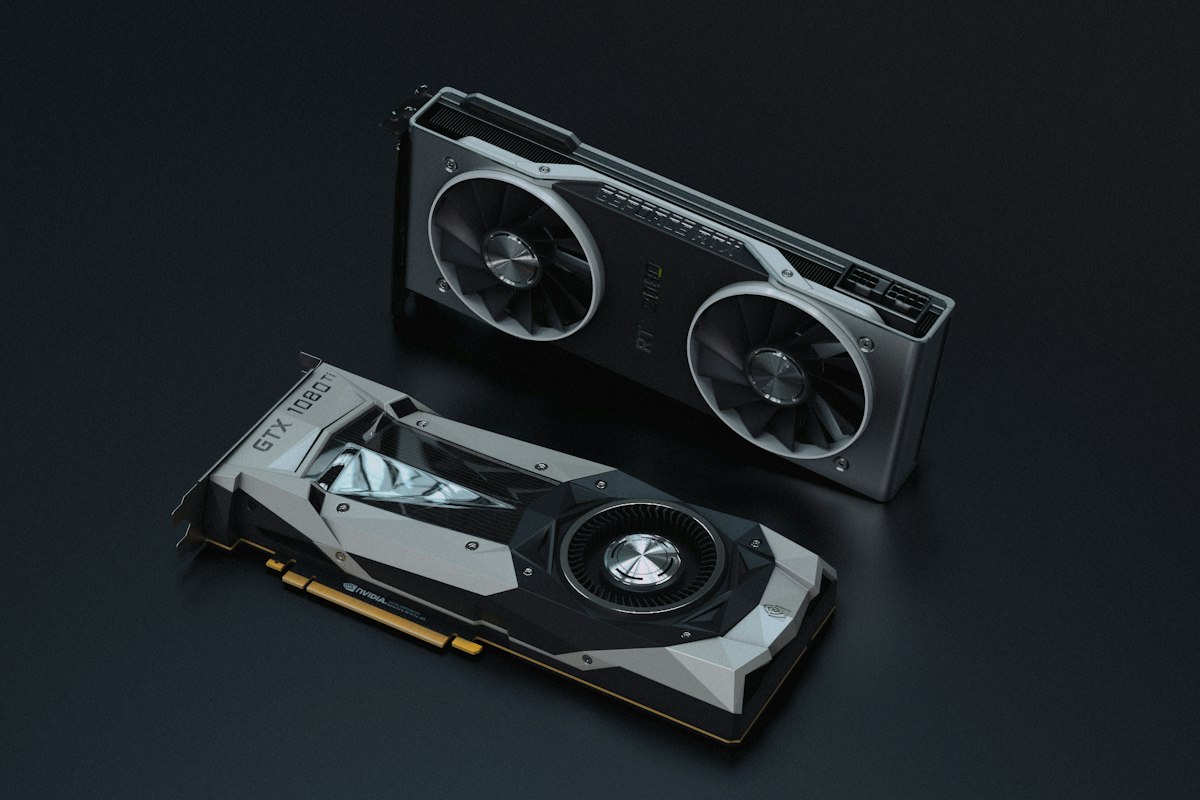
1. Mengaktifkan Hardware Acceleration (GRAPHICSCONFIG)
Secara default, jika driver kartu grafis komputer belum terdeteksi optimal, sistem CAD mungkin berjalan dalam mode *software rendering* yang membebani CPU utama. Untuk mengaktifkan akselerasi penuh kartu grafis mandiri (NVIDIA GeForce, Quadro, AMD Radeon, atau Intel Arc):
- Ketik perintah
GRAPHICSCONFIGpada command line ZWCAD lalu tekan Enter. - Pada kotak dialog yang muncul, pastikan opsi Hardware Acceleration dalam status ON (Aktif).
- Aktifkan fitur Smooth Line Display dan Advanced Graphics Pipeline untuk memperhalus tampilan garis tanpa membebani memori.
2. Memastikan ZWCAD Berjalan di Dedicated GPU (Bukan Kartu Grafis Internal)
Bagi pengguna laptop kerja yang memiliki dual-GPU (misal: Intel Iris Xe onboard + NVIDIA GeForce/Quadro terpisah), sering kali Windows secara otomatis menjalankan aplikasi CAD menggunakan GPU internal untuk menghemat baterai. Ini adalah penyebab utama lag parah.
Cara memperbaikinya di Windows 10 & 11:
- Buka menu Windows Settings > System > Display > Graphics.
- Cari aplikasi
ZWCAD.exe(biasanya diC:\Program Files\ZWSOFT\ZWCAD 2026\). - Klik Options, lalu alihkan pilihan dari ‘Let Windows decide’ menjadi High Performance (Gunakan GPU Diskrit).
- Klik Save dan restart aplikasi ZWCAD Anda.
3. Optimasi Variabel Sistem Display (VTOPTIONS & HIGHLIGHT)
Terdapat beberapa variabel sistem tersembunyi yang memiliki dampak dramatis terhadap kecepatan refresh layar pada gambar padat:
VTOPTIONS: Mengatur transisi animasi zoom. Ubah nilainya menjadi0untuk menonaktifkan animasi zoom bergeser perlahan, sehingga perbesaran layar terjadi seketika tanpa jeda (*instant snap zoom*).HIGHLIGHT: Nilai default1membuat objek bercahaya saat disentuh kursor. Pada gambar dengan jutaan poligon, ubah sementara ke0jika Anda merasakan jeda saat menggeser mouse melewati area arsiran rapat.WHIPTHREAD: Ketik nilai3untuk mengaktifkan pemrosesan multi-core (multi-threading) secara penuh untuk fungsi REGEN dan Redraw layar.
4. Manajemen RAM dan Virtual Memory (Paging File)
ZWCAD dirancang dengan konsumsi memori yang sangat ramping—rata-rata hanya mengonsumsi 30–50% RAM dibanding software CAD konvensional. Namun, saat membuka belasan file DWG secara simultan, pastikan alokasi Virtual Memory Windows disetel minimal 1.5x dari kapasitas RAM fisik komputer Anda untuk mencegah pesan error *Out of Memory*.
Dampak Hasil Optimasi: Sebelum vs Sesudah
| Parameter Pengujian (File DWG 120 MB) | Sebelum Setting Optimal | Setelah Setting GPU & VTOPTIONS |
|---|---|---|
| Waktu Buka File (File Open Time) | 28 – 35 Detik | 11 – 14 Detik (2.5x Lebih Cepat) |
| Frame Rate Pan & Zoom Real-time | 18 – 24 FPS (Tersendat) | Stabil 60 FPS (Sangat Mulus) |
| Waktu Regenerasi Layar (REGEN) | 9.2 Detik | 2.8 Detik |
Ingin Menguji Kecepatan ZWCAD di Komputer Anda?
Unduh file installer resmi ZWCAD 2026 secara gratis dan rasakan sendiri perbedaannya tanpa perlu upgrade spesifikasi PC kantor yang mahal.
Kunjungi Website Resmi CAD Solution
Konsultasi Dukungan Teknis
Leave a Reply