Tag: Troubleshooting ZWCAD

  • Mengatasi AutoSave Gagal & Memulihkan File DWG Crash di ZWCAD: Panduan Lengkap File .BAK, .SV$, & Drawing Recovery Manager

    Mengatasi AutoSave Gagal & Memulihkan File DWG Crash di ZWCAD: Panduan Lengkap File .BAK, .SV$, & Drawing Recovery Manager

    Tidak ada skenario yang lebih menegangkan bagi seorang engineer atau arsitek selain komputer mati mendadak akibat pemadaman listrik atau aplikasi mengalami crash tepat sebelum menekan tombol Save. Pekerjaan revisi berjam-jam terancam hilang jika Anda tidak memahami mekanisme file cadangan otomatis milik ZWCAD.

    Untungnya, ZWCAD secara bawaan membekali pengguna dengan tiga lapis pengaman data proyek: file .BAK (Backup), file .SV$ (AutoSave), serta panel terpusat Drawing Recovery Manager. Memahami cara kerja ketiganya akan membantu Anda memulihkan file DWG secara utuh dalam hitungan menit.
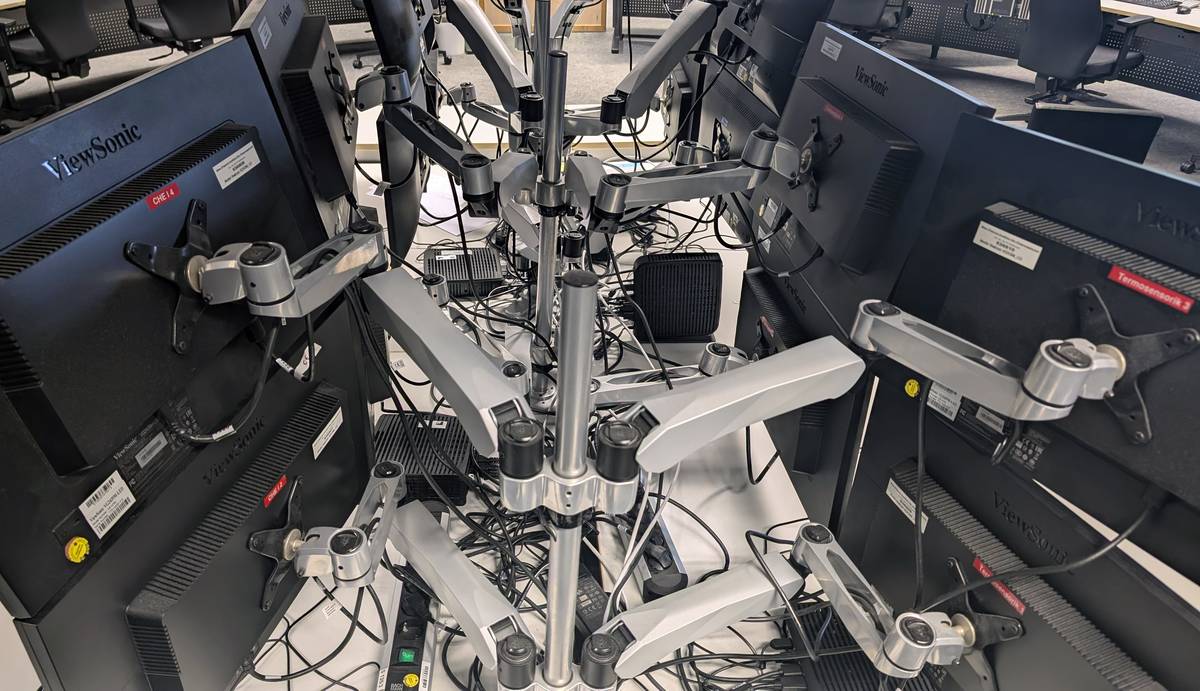
    Workstation komputer engineering multi-monitor berkinerja tinggi untuk operasional desain CAD dan pemulihan otomatis file DWG dari backup .BAK dan .SV$
    Stasiun kerja multi-monitor CAD engineering dengan konfigurasi AutoSave, file .BAK/.SV$, dan Drawing Recovery Manager ZWCAD untuk keamanan data proyek.

    Memahami Perbedaan File .BAK dan .SV$ pada Sistem Cadangan ZWCAD

    Banyak pengguna keliru menganggap file `.bak` dan `.sv$` sama saja, padahal waktu penciptaan dan lokasi penyimpanannya berbeda. Mengetahui perbedaan ini mencegah Anda memulihkan versi gambar yang salah saat keadaan darurat.

    Ekstensi File Waktu Pembuatan Lokasi Penyimpanan Default Fungsi Pemulihan
    .BAK (Drawing Backup) Terbentuk otomatis setiap kali pengguna menekan perintah SAVE manual Satu folder yang sama persis dengan lokasi file .DWG asli Menyimpan kondisi gambar tepat satu langkah sebelum SAVE terakhir
    .SV$ (Automatic Save) Terbentuk berkala sesuai interval waktu variabel SAVETIME (default 10 menit) Folder Temp sistem Windows (misal: C:\Users\[User]\AppData\Local\Temp\) Menyelamatkan perubahan terbaru sebelum crash atau listrik padam
    .AC$ (Temporary File) File cache sementara selama sesi menggambar aktif berjalan Folder Temporary ZWCAD Hanya file kerja sementara; tidak bisa diubah langsung ke DWG

    Cara Memulihkan File DWG Melalui Drawing Recovery Manager

    Ketika ZWCAD dibuka kembali setelah tertutup tidak normal (abnormal termination), Drawing Recovery Manager umumnya akan muncul otomatis di sisi kiri layar. Jika panel tersebut tidak muncul secara otomatis, Anda dapat memanggilnya secara manual melalui command line.

    1. Panggil Perintah Recovery: Ketik perintah `DRAWINGRECOVERY` pada command line ZWCAD lalu tekan Enter.
    2. Periksa Daftar Backup Files: Pada jendela panel, perluas nama file proyek Anda untuk melihat semua file `.dwg`, `.bak`, dan `.sv$` yang terkait lengkap dengan stempel waktu (timestamp) terakhir.
    3. Bandingkan Waktu Terbaru: Pilih file `.sv$` atau `.bak` dengan jam modifikasi paling baru (terakhir sebelum crash terjadi) lalu klik dua kali untuk membukanya.
    4. Segera Simpan Ulang (SAVEAS): Setelah gambar terbuka sempurna, segera lakukan `SAVEAS` ke format `.dwg` dengan nama baru atau timpa file lama setelah memastikan integritas gambar.

    Cara Manual Mengubah File .BAK atau .SV$ Menjadi .DWG

    Apabila folder temporary tidak terbaca di dalam Drawing Recovery Manager, Anda tetap bisa memulihkan file secara manual lewat Windows File Explorer. Syarat utamanya adalah memastikan ekstensi file tersembunyi di Windows dalam keadaan tampil.

    • Tampilkan Ekstensi File Windows: Buka File Explorer, masuk ke menu View > Show > File name extensions di Windows 11 (atau centang *File name extensions* di tab View Windows 10).
    • Cek Lokasi AutoSave di ZWCAD: Ketik perintah `OPTIONS` (`OP`) di ZWCAD, buka tab Files, lalu perluas cabang Automatic Save File Location untuk menyalin alamat folder lokasi `.sv$`.
    • Salin & Rename Ekstensi: Salin file `.sv$` atau `.bak` terbaru ke folder proyek yang aman, klik kanan > Rename, lalu ubah ekstensinya menjadi `.dwg` (misal: `Denah_Pabrik_1_1_1234.sv$` menjadi `Denah_Pabrik_Pulih.dwg`).
    • Jalankan Audit Integritas: Jika file hasil recovery terasa berat atau memunculkan peringatan error, ikuti langkah perbaikan struktur database file pada panduan Audit dan Recover DWG di ZWCAD.

    Cara Mengatasi AutoSave ZWCAD Tidak Berjalan (Variabel SAVETIME)

    Sering kali pengguna baru menyadari AutoSave tidak bekerja setelah mengalami crash pertama. Penyebab paling umum adalah variabel sistem SAVETIME bernilai `0` (nonaktif) atau folder penyimpanan sementara penuh maupun tidak memiliki izin akses tulis (write permission).

    Catatan Penting Konfigurasi Aman: Ketik perintah `SAVETIME` di command line ZWCAD dan atur nilainya ke 10 (menyimpan otomatis setiap 10 menit), serta pastikan variabel `ISAVEBAK` bernilai 1 agar file `.bak` selalu dibuat. Perhatikan juga bahwa seluruh lisensi resmi ZWCAD dari CAD Solution dikirim secara digital melalui Softkey / Key Number via Email atau Network Floating License (tanpa USB dongle fisik) sehingga bebas masalah port USB terlepas atau crash driver perangkat keras.

    Jika tim engineering Anda masih sering mengalami kendala file DWG corrupt, crash akibat memori penuh pada versi CAD lama, atau membutuhkan migrasi ke lisensi permanen ZWCAD 2026 yang lebih ringan dan stabil, hubungi tim dukungan teknis kami di WhatsApp 0819-1224-4662. Anda juga dapat membandingkan pilihan paket lisensi resmi pada halaman daftar harga ZWCAD Indonesia.


  • Mengatasi File DWG Terkunci Read-Only di ZWCAD: Solusi Berkas DWL, Hak Akses Server LAN, & Folder Permission

    Mengatasi File DWG Terkunci Read-Only di ZWCAD: Solusi Berkas DWL, Hak Akses Server LAN, & Folder Permission

    Masalah File DWG Terkunci Read-Only di Lingkungan Kerja Tim Rekayasa

    Ketika drafter dan insinyur bekerja bersama dalam jaringan kantor lokal (Local Area Network / LAN), server file bersama (Network Attached Storage / NAS), atau folder proyek cloud, masalah file terkunci adalah salah satu kendala harian yang paling sering menghambat progres kerja. Gejala umumnya adalah saat membuka file gambar, muncul jendela peringatan bertuliskan Drawing file is write-protected atau file terbuka dengan status [Read-Only] di bilah judul ZWCAD.

    Akibatnya, drafter tidak bisa menyimpan perubahan desain menggunakan tombol Save biasa (QSAVE). Jika dipaksa, drafter harus menyimpan berkas baru dengan nama berbeda melalui SAVEAS. Hal ini memicu duplikasi file yang membingungkan dan merusak penataan riwayat revisi proyek.

    Infrastruktur rak server data dan jaringan komputer kantor engineering untuk solusi mengatasi masalah file DWG terkunci read only di ZWCAD
    Panduan troubleshooting mengatasi file gambar DWG terkunci read-only atau write-protected pada jaringan server kantor menggunakan ZWCAD

    4 Penyebab Utama File DWG Terbuka Sebagai Read-Only di ZWCAD

    Untuk menyelesaikan masalah ini secara tuntas, kita perlu memahami mekanisme proteksi file pada software CAD:

    • 1. Berkas Temporary Lock (.dwl dan .dwl2) Tertinggal: Saat file DWG dibuka, ZWCAD secara otomatis menciptakan dua berkas pengunci bernama namafile.dwl dan namafile.dwl2. Jika workstation mengalami force-close, crash, atau komputer mati mendadak akibat listrik padam, kedua file lock ini gagal terhapus otomatis, sehingga sistem mengira file masih digunakan.
    • 2. File Sedang Dibuka Rekan Kerja Lain: Fitur proteksi multi-user mencegah dua orang mengedit file yang sama secara bersamaan demi menghindari bentrokan data penimpaan (data collision).
    • 3. Atribut Windows Read-Only Aktif: File atau folder induk tanpa sengaja tercentang atribut Read-only pada Windows File Explorer.
    • 4. Keterbatasan Hak Akses Jaringan (Folder Permissions): Pengguna login Windows Anda hanya diberikan izin baca (Read Only) tanpa izin modifikasi (Modify / Write) pada folder server bersama perusahaan.

    Peringatan Keamanan: Sebelum menghapus file lock (.dwl / .dwl2), pastikan terlebih dahulu bahwa rekan kerja Anda di departemen lain benar-benar tidak sedang membuka dan mengedit gambar tersebut di komputernya.

    Panduan Langkah Demi Langkah Menghapus File Lock DWL

    Jika dipastikan file tidak sedang digunakan oleh siapapun, ikuti langkah pembersihan berkas lock berikut:

    1. Tutup aplikasi ZWCAD di seluruh komputer yang terhubung ke jaringan folder proyek tersebut.
    2. Buka Windows File Explorer dan masuk ke folder tempat file DWG tersebut disimpan.
    3. Aktifkan tampilan file tersembunyi: Klik tab View di bagian atas menu Windows Explorer, centang kotak Hidden items.
    4. Cari berkas dengan nama yang persis sama namun berakhiran ekstensi .dwl dan .dwl2 (misalnya Layout_Pabrik.dwl).
    5. Pilih kedua berkas tersebut lalu tekan tombol Delete pada keyboard.
    6. Buka kembali file DWG di ZWCAD. Status [Read-Only] akan langsung hilang dan tombol Save berfungsi normal kembali.

    Tabel Checklist Solusi Troubleshooting File DWG Terkunci di ZWCAD

    Gejala yang Muncul Penyebab Utama Langkah Solusi Pasti
    Muncul pesan “Drawing file is write-protected” Berkas .dwl/.dwl2 tertinggal pasca crash ZWCAD Hapus file .dwl dan .dwl2 di folder file via Explorer
    Status [Read-Only] pada seluruh file di folder Atribut Read-only Windows aktif pada folder Klik kanan Folder > Properties > Hapus centang Read-only
    Hanya bisa buka tapi tidak bisa save di server kantor Izin user network share hanya Read Minta admin IT server berikan izin “Modify / Full Control”
    File DWG corrupt pasca force-close Proses penulisan disk terputus mendadak Gunakan perintah RECOVER atau ambil file backup .BAK

    Membangun Kolaborasi Desain yang Stabil dengan ZWCAD Network License

    Bagi perusahaan konsultan dan manufaktur dengan puluhan perancang, kami menyarankan implementasi ZWCAD Network Floating License. Server lisensi ZWCAD memantau penggunaan seat secara dinamis, mencegah konflik lisensi ilegal, dan didukung pengiriman 100% digital tanpa risiko kehilangan perangkat keras dongle fisik.

    Pelajari manajemen lisensi jaringan selengkapnya di paket lisensi resmi ZWCAD atau hubungi tim konsultan teknis kami di cadsolution.co.id.


    Konsultasi Teknis & Lisensi Jaringan ZWCAD via WhatsApp (0819-1224-4662)

  • Mengatasi Garis Putus-Putus Terlihat Lurus di ZWCAD: Solusi Tepat Variabel LTSCALE, PSLTSCALE, & REGEN

    Mengatasi Garis Putus-Putus Terlihat Lurus di ZWCAD: Solusi Tepat Variabel LTSCALE, PSLTSCALE, & REGEN

    Masalah Tampilan Garis Putus-Putus yang Menjadi Lurus Solid di CAD

    Dalam pembuatan gambar kerja teknik sesuai standar ISO, jenis garis (linetype) memiliki arti teknis yang sangat krusial. Garis putus-putus (Dashed atau Hidden Line) digunakan untuk menunjukkan bagian objek yang terhalang pandangan, sedangkan garis sumbu titik-strip (Center Line) berfungsi menandai titik pusat lingkaran dan sumbu silinder.

    Namun, kendala yang paling sering membingungkan drafter pemula maupun berpengalaman adalah garis yang jenis linetype-nya sudah diatur menjadi Dashed atau Center, tetapi di layar kerja Model Space maupun saat dicetak pada Layout Viewport tetap terlihat sebagai garis lurus biasa (continuous solid line).

    Meja kerja workstation engineering dengan layar monitor menampilkan gambar teknik CAD untuk pengaturan skala jenis garis linetype di ZWCAD
    Pengaturan variabel sistem LTSCALE dan PSLTSCALE pada workstation ZWCAD agar garis putus-putus tampil proporsional di Model Space dan Layout Space

    Penyebab Utama Garis Putus-Putus Terlihat Lurus di ZWCAD

    Masalah tampilan garis lurus pada dasarnya bukan disebabkan oleh error software atau kerusakan grafis komputer, melainkan karena skala visual linetype tidak proporsional terhadap unit gambar yang sedang aktif.

    Bila skala linetype terlalu besar, jarak antara segmen putus-putus bisa melebihi panjang garis itu sendiri, sehingga hanya satu segmen utuh yang tampak di layar. Sebaliknya, bila skala linetype terlalu kecil, segmen-segmen garis akan sangat rapat dan padat sehingga mata manusia melihatnya menyerupai garis lurus solid.

    Kunci Pemecahan: ZWCAD mengontrol skala tampilan garis melalui kombinasi variabel sistem global (LTSCALE), skala khusus layout viewport (PSLTSCALE), dan penyegaran tampilan memori grafis (REGEN).

    Langkah Sistematis Mengatur Variabel Linetype di ZWCAD

    Lakukan tahapan perbaikan berikut secara berurutan untuk memulihkan tampilan garis putus-putus di file DWG Anda:

    1. Mengatur Variabel LTSCALE Global

    Variabel LTSCALE (Linetype Scale) mengatur faktor pengali skala untuk seluruh garis di dalam file gambar:

    • Ketik perintah LTSCALE pada command line ZWCAD lalu tekan Enter.
    • Perhatikan nilai yang sedang aktif. Jika Anda menggambar dalam satuan milimeter (1 unit = 1 mm) pada objek berskala besar (misalnya denah bangunan), nilai default 1.0 biasanya terlalu kecil.
    • Ubah nilai LTSCALE menjadi 10, 20, atau 100 tergantung skala gambar Anda, lalu tekan Enter.
    • Ketik perintah REGEN atau REGENALL lalu tekan Enter untuk meregenerasi tampilan layar.

    2. Mengatur Variabel PSLTSCALE untuk Lembar Layout Viewport

    Sering kali garis putus-putus sudah terlihat sempurna di tab Model Space, tetapi saat berpindah ke tab Layout (kertas cetak), garis tersebut kembali terlihat lurus solid. Hal ini disebabkan oleh variabel PSLTSCALE (Paper Space Linetype Scale):

    • Bila Anda ingin tampilan garis di Viewport secara otomatis menyesuaikan faktor skala zoom kertas, ketik PSLTSCALE dan setel nilainya ke 1.
    • Bila Anda ingin tampilan garis di Viewport sama persis dengan skala yang ada di Model Space tanpa terpengaruh skala viewport, setel nilainya ke 0.
    • Setelah mengubah nilai, ketik perintah REA (Regen All) agar perubahan langsung diterapkan pada semua viewport.

    3. Mengatur Linetype Scale Individu Objek (CELTSCALE)

    Bila Anda hanya ingin mengubah skala kerapatan garis pada satu atau dua objek tertentu tanpa mempengaruhi garis lainnya di seluruh gambar:

    • Pilih objek garis yang bermasalah.
    • Buka panel Properties dengan menekan shortcut Ctrl + 1.
    • Pada baris properti Linetype Scale, ubah nilainya (misalnya dari 1.0 menjadi 0.2 untuk merapatkan atau 5.0 untuk merenggangkan garis).

    Panduan Ringkas Variabel Pengendali Linetype di ZWCAD

    Berikut adalah tabel acuan variabel sistem di ZWCAD untuk memastikan tampilan linetype konsisten di semua ruang kerja:

    Variabel Sistem Fungsi Pengendalian Nilai Rekomendasi Hasil Tampilan
    LTSCALE Faktor skala linetype global gambar 1.0 s.d. 100.0 Proporsional di Model Space
    PSLTSCALE Sinkronisasi skala garis di Layout Viewport 1 (Aktif) Kerapatan seragam di kertas cetak
    MSLTSCALE Skala linetype mengikuti Skala Anotasi Model 1 (Aktif) Sinkron otomatis dengan CANNOSCALE
    REGEN / REA Penyegaran ulang memori kalkulasi grafis Eksekusi berkala Memperbarui visual di canvas

    Standardisasi Pengaturan Linetype pada Template DWG Kantor

    Agar para drafter di perusahaan Anda tidak perlu mengulang pengaturan variabel ini pada setiap gambar baru, simpan nilai LTSCALE, PSLTSCALE, dan MSLTSCALE standar perusahaan ke dalam file template gambar kerja (file .dwt).

    Dengan template yang seragam, setiap proyek baru yang dibuat akan langsung memiliki skala jenis garis yang rapi dan konsisten sesuai standar dokumentasi teknik perusahaan.

    Butuh Konsultasi Teknis & Pelatihan CAD? Tim engineer CAD Solution siap membantu audit alur kerja drafting dan penyusunan standardisasi gambar kerja perusahaan Anda. Hubungi kami via WhatsApp di 0819-1224-4662 atau jelajahi solusi engineering resmi CAD Solution.
  • Mengatasi Kursor Patah-Patah atau Lag di ZWCAD: Solusi Hardware Acceleration, SNAP Grid, & Dynamic Input

    Mengatasi Kursor Patah-Patah atau Lag di ZWCAD: Solusi Hardware Acceleration, SNAP Grid, & Dynamic Input

    Masalah Kursor Patah-Patah & Lag pada Ruang Kerja CAD

    Bekerja dengan gambar teknik berukuran besar, file DWG dengan ribuan blok, atau denah masterplan kawasan industri menuntut responsivitas kursor mouse yang mulus dan presisi. Ketika kursor terasa patah-patah (stuttering), melompat-lompat, atau mengalami lag jeda beberapa milidetik, konsentrasi dan produktivitas drafter akan terganggu secara drastis.

    Banyak drafter mengira bahwa masalah kursor lambat selalu disebabkan oleh spesifikasi komputer PC yang kurang mumpuni. Padahal, pada kenyataannya, lebih dari 85% masalah kursor patah-patah di ZWCAD dipicu oleh kekeliruan pengaturan variabel sistem grafis atau fitur pembantu drafting yang tidak sengaja aktif.

    Komponen perangkat keras workstation PC engineering dengan kartu grafis terpasang untuk optimasi akselerasi GPU dan kelancaran pergerakan kursor di ZWCAD
    Konfigurasi hardware acceleration kartu grafis dan manajemen memori workstation PC untuk menghilangkan lag pergerakan kursor saat mengolah file DWG di ZWCAD

    Pemeriksaan Kilat: Tombol Shortcut F9 (Grid Snap Aktif)

    Penyebab paling umum yang sering tidak disadari oleh drafter adalah aktifnya fitur Grid Snap (SNAPMODE). Saat fitur ini aktif, kursor dipaksa melompat-lompat hanya pada titik-titik koordinat grid interval tertentu, sehingga pergerakan kursor tampak kaku dan patah-patah.

    Solusi Instan F9: Tekan tombol shortcut F9 pada keyboard atau ketikkan perintah SNAP lalu pilih OFF. Perhatikan apakah kursor langsung bergerak bebas dan mulus. Bila kursor kembali normal, masalah selesai tanpa perlu mengubah pengaturan lain.

    Langkah Sistematis Mengatasi Kursor Lag & Patah-Patah di ZWCAD

    Bila penonaktifan F9 belum menyelesaikan masalah, lakukan pemeriksaan sistematis pada pengaturan performa berikut:

    1. Mengaktifkan Hardware Acceleration Kartu Grafis (GPU)

    Pastikan ZWCAD memanfaatkan akselerasi kartu grafis diskrit (NVIDIA GeForce/Quadro atau AMD Radeon) secara maksimal:

    • Ketik perintah GRAPHICSCONFIG pada command line ZWCAD lalu tekan Enter.
    • Pastikan opsi Hardware Acceleration dalam posisi aktif (ON).
    • Aktifkan opsi pendukung seperti Smooth Line Display dan High Quality Geometry untuk tampilan garis yang tajam tanpa membebani prosesor CPU.
    • Pada Windows Graphics Settings, pastikan file eksekusi ZWCAD.exe diatur ke profil High Performance menggunakan kartu grafis diskrit, bukan kartu grafis internal motherboard.

    2. Optimasi Pengaturan Dynamic Input (DYNMODE)

    Fitur Dynamic Input menampilkan kotak koordinat dan input dimensi yang melayang mengikuti kursor mouse. Pada file DWG berukuran sangat besar, rendering perhitungan realtime ini dapat menimbulkan sedikit jeda pada pergerakan kursor.

    Ketik perintah DYNMODE pada command prompt, lalu ubah nilainya menjadi 0 (untuk menonaktifkan sementara) atau 1 (hanya aktif saat mengeksekusi perintah). Uji pergerakan kursor di layar kerja.

    3. Mengatur Fitur Selection Preview & Selection Cycling

    Secara default, ZWCAD akan menyorot (highlight) setiap objek yang disentuh oleh kursor crosshair sebelum objek tersebut diklik. Pada file DWG padat dengan ratusan ribu garis arsir (hatch), kalkulasi pendeteksian objek ini memicu lag kursor yang berat.

    • Ketik SELECTIONPREVIEW dan ubah nilainya menjadi 0 atau 2 (hanya aktif saat ada perintah berjalan).
    • Ketik SELECTIONCYCLING dan setel ke 0 untuk menonaktifkan kotak dialog deteksi objek bertumpuk saat kursor bergerak melintasi garis ganda.

    Panduan Variabel Sistem untuk Performa Grafis ZWCAD Maksimal

    Berikut adalah tabel ringkasan variabel sistem penting di ZWCAD untuk memastikan kursor dan canvas bergerak responsif:

    Variabel Sistem Fungsi Pengaturan Nilai Rekomendasi Dampak Performa
    SNAPMODE Kunci kursor ke grid interval 0 (OFF) Menghilangkan patah-patah seketika
    GRAPHICSCONFIG Akselerasi perangkat keras GPU Hardware Accel ON Rendering frame rate 60+ FPS
    DYNMODE Kotak input dinamis melayang 0 atau 1 Meringankan beban CPU saat drafting
    SELECTIONPREVIEW Highlight otomatis objek yang dilewati 0 atau 2 Mencegah lag kursor pada hatch padat

    Pembersihan File DWG dengan Perintah AUDIT & PURGE

    Bila kursor patah-patah hanya terjadi pada satu file DWG tertentu sementara file lainnya lancar, masalah hampir pasti berasal dari korupsi data internal file tersebut. Jalankan perintah pembersihan database berikut secara berurutan:

    1. Ketik AUDIT, pilih opsi Y untuk memperbaiki error struktur gambar secara otomatis.
    2. Ketik PURGE, centang opsi Purge all items dan bersihkan seluruh layer kosong, blok tak terpakai, dan RegApps berlebih.
    3. Simpan file DWG dengan nama baru, lalu tutup dan buka kembali di ZWCAD.
    Butuh Pendampingan Teknis Profesional? Tim engineer CAD Solution siap membantu audit performa sistem dan pemulihan file DWG perusahaan Anda. Hubungi kami melalui WhatsApp di 0819-1224-4662 atau jelajahi solusi engineering CAD Solution.
  • Mengatasi Garis Tidak Bisa di-Trim di ZWCAD: Solusi Objek Non-Coplanar, Elevasi Z, & Perintah FLATTEN

    Mengatasi Garis Tidak Bisa di-Trim di ZWCAD: Solusi Objek Non-Coplanar, Elevasi Z, & Perintah FLATTEN

    Masalah Mengapa Garis Tidak Bisa di-Trim di Gambar CAD

    Pernahkah Anda menemui situasi di mana dua garis terlihat jelas saling bersilangan di layar kerja ZWCAD, namun saat menjalankan perintah TRIM atau EXTEND, garis tersebut menolak dipotong dan memunculkan pesan error?

    Kendala ini sangat umum terjadi ketika drafter menerima file DWG dari pihak luar, mengimpor file konversi dari software lain, atau menggabungkan denah arsitektur dengan model struktur 3D.

    Gambar kerja teknik mekanikal dan proyeksi kawat isometrik DWG untuk solusi garis non-coplanar dan elevasi Z di ZWCAD
    Penyelarasan elevasi koordinat Z pada gambar kerja DWG untuk mengatasi error garis non-coplanar saat eksekusi TRIM di ZWCAD

    Penyebab Utama: Masalah Geometri Non-Coplanar (Elevasi Sumbu Z)

    Dalam sistem koordinat CAD, seluruh gambar 2D seharusnya berada pada bidang datar yang sama, yaitu elevasi Z = 0.

    Ketika sebuah garis memiliki koordinat Z yang berbeda (misalnya titik awal Z = 0 dan titik akhir Z = 25.4), garis tersebut sebenarnya melayang di ruang tiga dimensi.

    Dua garis yang terlihat berpotongan dari pandangan atas (Top View) sebenarnya saling melayang di atas satu sama lain tanpa pernah bersentuhan di ruang 3D (Non-Coplanar Lines). Akibatnya, algoritma pemotongan geometris ZWCAD tidak menemukan titik potong nyata.

    Tanda Gambar Non-Coplanar: Buka panel Properties (Ctrl + 1), pilih garis yang bermasalah, lalu periksa nilai Start Z dan End Z. Jika nilainya bukan angka 0 absolut, maka gambar tersebut mengandung deviasi elevasi 3D.

    Solusi 1: Meratakan Gambar Menggunakan Perintah FLATTEN

    Cara tercepat untuk mengembalikan seluruh entitas gambar ke bidang datar Z=0 adalah menggunakan fitur FLATTEN:

    1. Ketik FLATTEN pada command bar, lalu tekan Enter.
    2. Ketik ALL untuk memilih seluruh objek dalam gambar, atau pilih secara selektif area yang bermasalah, lalu tekan Enter.
    3. Ketika muncul konfirmasi “Remove hidden lines?”, ketik N (No) lalu tekan Enter.
    4. ZWCAD akan secara otomatis memproyeksikan seluruh koordinat 3D ke bidang 2D datar murni pada Z=0.

    Solusi 2: Memaksa Pemotongan dengan Pengaturan EDGEMODE

    Jika Anda tidak ingin mengubah elevasi garis asli namun tetap ingin melakukan pemotongan secara visual, gunakan variabel sistem EDGEMODE:

    • Ketik EDGEMODE pada command line.
    • Ubah nilainya dari 0 menjadi 1.
    • Nilai 1 memungkinkan ZWCAD memotong garis berdasarkan perpotongan imajiner (implied intersection) seolah-olah garis pemotong diperpanjang melintasi ruang visual pandangan.

    Komparasi Metode Perbaikan Gambar DWG

    Metode Solusi Mekanisme Kerja Rekomendasi Penggunaan
    Perintah FLATTEN Memaksa seluruh titik koordinat Z menjadi 0 absolut Sangat direkomendasikan untuk gambar kerja 2D murni
    Variabel EDGEMODE Mengaktifkan perpotongan semu (implied intersection) Solusi cepat tanpa mengubah koordinat objek asli
    Edit Properties Manual Mengetik angka 0 pada Start Z & End Z di panel Properties Cocok untuk perbaikan 1-2 objek garis spesifik

    Tips Mencegah Terjadinya Elevasi Z Liar Saat Drafting

    Untuk mencegah timbulnya koordinat Z yang tidak disengaja saat menggambar di ZWCAD, aktifkan variabel sistem OSNAPZ dengan mengisikan nilai 1.

    Ketika OSNAPZ bernilai 1, ZWCAD akan secara otomatis mengganti koordinat Z dari titik Object Snap mana pun menjadi elevasi bidang kerja saat ini, sehingga gambar Anda dijamin selalu berada pada bidang datar yang presisi.

    Kendala File DWG Menghambat Proyek Anda?

    Dapatkan dukungan teknis langsung dari engineer CAD Solution untuk memastikan keandalan gambar proyek perusahaan Anda.

    Hubungi Technical Support (0819-1224-4662)

  • Mengatasi Masalah UCS & Snap Angle Miring di ZWCAD: Solusi Kembalikan Koordinat World (WCS) & Crosshair Normal

    Mengatasi Masalah UCS & Snap Angle Miring di ZWCAD: Solusi Kembalikan Koordinat World (WCS) & Crosshair Normal

    Penyebab Crosshair Kursor dan Sumbu Koordinat Miring di ZWCAD

    Saat sedang mengedit gambar teknik di ZWCAD, drafter terkadang mendapati crosshair kursor tiba-tiba berubah miring atau sumbu X-Y tidak lagi sejajar dengan layar kerja monitor.

    Kondisi ini sering kali menimbulkan kebingungan karena setiap kali menarik garis lurus dengan mode ORTHO aktif, garis justru mengarah diagonal mengikuti sudut kemiringan kursor.

    Instalasi saluran ducting HVAC dan tata udara gedung untuk demonstrasi koreksi sistem koordinat UCS di ZWCAD
    Penyelarasan orientasi crosshair kursor dan koordinat DWG dengan sistem WCS ZWCAD pada gambar MEP dan tata udara

    Memahami Dua Sumber Utama Kemiringan Kursor CAD

    Secara teknis dalam sistem CAD berbasis DWG, ada dua penyebab independen yang membuat tampilan kursor menjadi miring:

    • Sistem Koordinat Pengguna (UCS) Aktif: Sumbu koordinat diputar mengikuti kemiringan dinding bangunan, sayap jembatan, atau kontur saluran mekanikal tertentu.
    • Variabel Sudut Snap (SNAPANG): Sudut kursor grid diputar manual tanpa mengubah sistem koordinat dunia sebenarnya.

    Mengetahui perbedaan kedua penyebab ini sangat krusial agar Anda dapat menerapkan perintah perbaikan yang tepat tanpa merusak orientasi gambar kerja.

    Perbedaan Cepat: Perhatikan ikon koordinat X-Y di pojok kiri bawah. Jika sumbu X dan Y ikut miring, masalahnya adalah UCS. Jika sumbu X-Y tetap tegak lurus horizontal-vertikal namun garis kursor miring, masalahnya ada pada variabel SNAPANG.

    Solusi 1: Mengembalikan UCS ke Koordinat Dunia (World Coordinate System)

    Jika sistem koordinat lokal (UCS) Anda aktif dan membuat sudut gambar miring, kembalikan ke sistem global WCS dengan langkah instan berikut:

    1. Ketik perintah UCS lalu tekan Enter.
    2. Pilih opsi W (World) lalu tekan Enter. Sumbu koordinat kini telah kembali ke standar global.
    3. Jika orientasi layar kerja masih miring terhadap monitor, ketik perintah PLAN lalu tekan Enter dua kali. Tampilan viewport akan berputar otomatis tegak lurus mengikuti koordinat World.

    Solusi 2: Mereset Nilai Variabel SNAPANG ke 0 Derajat

    Jika sistem UCS sudah World namun crosshair kursor Anda tetap miring diagonal, lakukan perbaikan variabel sudut grid:

    1. Ketikkan variabel sistem SNAPANG pada command line lalu tekan Enter.
    2. Lihat nilai yang tertera (biasanya bernilai bukan 0, misalnya 30 atau 45 derajat).
    3. Ketikkan angka 0 lalu tekan Enter. Crosshair kursor Anda akan langsung tegak lurus normal horizontal dan vertikal.

    Panduan Troubleshooting Cepat Masalah Orientasi Koordinat ZWCAD

    Gejala pada Layar Penyebab Masalah Perintah Solusi Hasil Koreksi
    Sumbu X-Y dan kursor miring UCS kustom sedang aktif UCS → W Kembali ke sistem koordinat WCS global
    UCS World tapi sudut view miring Sudut kamera viewport berputar PLAN → W Viewport lurus tegak sejajar monitor
    Ikon X-Y lurus tapi kursor miring Variabel SNAPANG terisi sudut SNAPANG → 0 Crosshair kursor tegak lurus siku 90°
    Ikon UCS mengganggu di tengah objek UCSICON menempel di origin objek UCSICON → NoOrigin Ikon terkunci di pojok layar kiri bawah

    Bekerja Nyaman Tanpa Kendala Gambar di ZWCAD

    Fleksibilitas sistem koordinat di ZWCAD dirancang untuk memudahkan drafter saat mengerjakan denah arsitektur bersudut maupun perutean sistem MEP miring, dengan kemudahan reset sewaktu-waktu.

    Dapatkan informasi produk lengkap di situs resmi CAD Solution Indonesia, bandingkan paket lisensi pada halaman harga ZWCAD, atau pelajari kemampuan 3D solid modeling pada halaman ZW3D.

    Butuh Panduan Teknis & Troubleshooting DWG di Kantor Anda?

    Tim teknis resmi CAD Solution siap mendampingi drafter perusahaan Anda dalam menyelesaikan berbagai kendala konfigurasi file DWG dan lisensi CAD.

    Konsultasi Tim Teknis (0819-1224-4662)

  • Mengatasi Seleksi Objek Hilang di ZWCAD: Solusi Variabel PICKFIRST & Noun/Verb Selection

    Mengatasi Seleksi Objek Hilang di ZWCAD: Solusi Variabel PICKFIRST & Noun/Verb Selection

    Gejala Masalah Seleksi Objek Tiba-Tiba Lepas di ZWCAD

    Salah satu keluhan umum yang kerap dialami pengguna software CAD adalah hilangnya seleksi objek saat menjalankan perintah modifikasi seperti MOVE, COPY, ERASE, atau ROTATE.

    Biasanya, pengguna terbiasa memilih garis atau blok terlebih dahulu, baru kemudian mengetikkan perintah edit. Namun pada kondisi error tertentu, begitu perintah diketik, garis yang sudah dipilih mendadak terlepas (deselected) dan software meminta pengguna memilih ulang objek (Select objects:).

    Arsitektur motherboard sirkuit elektronik mikroprosesor untuk ilustrasi variabel sistem PICKFIRST ZWCAD
    Konfigurasi register sistem CAD dan pemulihan respon seleksi interaktif objek gambar DWG di ZWCAD

    Penyebab Utama: Pengaturan Variabel Sistem PICKFIRST

    Masalah ini bukanlah kerusakan software atau file DWG yang korup, melainkan terpicunya perubahan nilai pada variabel sistem inti bernama PICKFIRST.

    Dalam terminologi grafis CAD, alur kerja di mana objek dipilih sebelum perintah dieksekusi disebut dengan Noun/Verb Selection (Kata Benda kemudian Kata Kerja).

    Jika nilai variabel sistem PICKFIRST berubah dari 1 menjadi 0 (sering kali terjadi akibat eksekusi skrip LISP pihak ketiga yang crash atau interupsi makro), maka fitur seleksi sebelum perintah akan dinonaktifkan secara otomatis.

    Cara Memperbaiki Variabel PICKFIRST dalam Hitungan Detik

    Untuk mengembalikan fungsi seleksi normal di ZWCAD, Anda dapat mengikuti langkah perbaikan cepat berikut:

    1. Buka software ZWCAD Anda dan pastikan lembar kerja gambar aktif terbuka.
    2. Ketikkan langsung pada keyboard Anda perintah PICKFIRST lalu tekan Enter.
    3. Perhatikan nilai yang tertera pada command prompt. Jika tertulis Enter new value for PICKFIRST <0>:, maka nilai inilah yang menyebabkan kendala seleksi.
    4. Ketikkan angka 1 lalu tekan tombol Enter.
    5. Uji kembali dengan memilih objek garis lalu ketik M (Move). Objek kini akan langsung berpindah tanpa diminta memilih ulang.

    Solusi Melalui Menu Options (Kotak Dialog Pemilihan)

    Bagi pengguna yang lebih menyukai tampilan antarmuka visual, pengaturan Noun/Verb Selection juga dapat diaktifkan melalui menu Options:

    • Ketikkan perintah OP atau OPTIONS pada command line lalu tekan Enter.
    • Klik pada tab Selection di bagian atas kotak dialog.
    • Pada grup pengaturan Selection Modes, pastikan opsi Noun/Verb Selection telah dicentang aktif.
    • Pastikan juga opsi Implied Windowing tercentang agar Anda tetap bisa melakukan seleksi kotak jendela secara leluasa.
    • Klik tombol Apply lalu klik OK untuk menyimpan konfigurasi permanen.

    Catatan Sistem: Selain PICKFIRST, periksa juga variabel sistem PICKADD. Pastikan nilainya diset ke 2 agar setiap kali Anda mengeklik objek baru, objek sebelumnya tidak terlepas dari daftar seleksi.

    Tabel Variabel Sistem Seleksi CAD dan Nilai Standar Rekomendasi

    Variabel Sistem Nilai Default Fungsi Utama Status Optimal
    PICKFIRST 1 Mengizinkan pemilihan objek sebelum perintah diketik Wajib Nilai 1
    PICKADD 2 Menambahkan objek baru ke kumpulan seleksi tanpa menekan Shift Wajib Nilai 2
    PICKAUTO 5 Mengatur jendela seleksi otomatis (Window & Crossing) Aktif Standar

    Stabilitas Performa Software CAD Bersama CAD Solution

    ZWCAD memberikan kompatibilitas 100% terhadap sintaks perintah dan variabel sistem standar industri, memastikan transisi pengguna berjalan lancar tanpa memerlukan masa pelatihan ulang yang melelahkan.

    Kunjungi cadsolution.co.id untuk panduan teknis mendalam lainnya, cek skema investasi permanen di informasi harga ZWCAD, dan eksplorasi manufaktur terpadu di solusi ZW3D.

    Butuh Bantuan Troubleshooting CAD untuk Tim Perusahaan?

    Tim teknis CAD Solution siap membantu konsultasi konfigurasi sistem dan pengadaan lisensi resmi ZWCAD.

    Hubungi Hotline WhatsApp: 0819-1224-4662