Tag: produktivitas drafter

  • Panduan Perintah QDIM di ZWCAD: Pembuatan Puluhan Dimensi Gambar DWG Otomatis dalam Sekali Klik

    Panduan Perintah QDIM di ZWCAD: Pembuatan Puluhan Dimensi Gambar DWG Otomatis dalam Sekali Klik

    Tantangan Pembuatan Dimensi Manual pada Ratusan Objek Gambar Kerja

    Pemberian ukuran dimensi (dimensioning) merupakan tahapan paling penting dalam penyelesaian dokumen gambar kerja fabrikasi mesin, konstruksi baja, maupun instalasi arsitektur. Dimensi yang lengkap dan akurat menjadi panduan mutlak bagi operator mesin perkakas CNC, juru las fabrikasi, dan pengawas lapangan dalam mewujudkan desain fisik.

    Namun, jika drafter membuat ukuran secara manual menggunakan perintah dimensi konvensional (DIMLINEAR atau DIMALIGNED)—mengklik titik awal, mengklik titik akhir, lalu menempatkan garis ukur satu per satu pada puluhan garis bertingkat—proses ini sangat menyita waktu dan menguras konsentrasi drafter.

    Proses pembubutan poros logam presisi mesin bubut CNC yang membutuhkan dokumentasi ukuran bertingkat otomatis perintah QDIM di ZWCAD
    Pembuatan dimensi bertingkat dan berurutan untuk detail komponen bubut dan poros mesin menggunakan fitur Quick Dimension (QDIM) di ZWCAD

    Solusi Efisiensi Tinggi: Perintah QDIM (Quick Dimension) di ZWCAD

    ZWCAD menyediakan fitur otomatisasi luar biasa bernama QDIM (Quick Dimension). Perintah ini memungkinkan drafter memilih puluhan entitas geometri sekaligus dalam satu seleksi jendela (crossing window), lalu menghasilkan serangkaian garis dimensi lengkap hanya dalam sekali klik mouse.

    Dengan QDIM, waktu yang dibutuhkan untuk memberi ukuran pada detail poros bertingkat mesin bubut, grid kolom bangunan gedung, atau denah pelat baja berlubang dapat dipangkas hingga lebih dari 80% dibandingkan metode penarikan ukuran manual.

    Otomasi Penataan Garis Ukur: Perintah QDIM di ZWCAD tidak hanya membuat garis dimensi, tetapi juga secara otomatis menyelaraskan jarak antar-garis ukur sehingga tampilan gambar kerja tetap rapi dan tidak saling tumpang tindih.

    Langkah Praktis Menjalankan Perintah QDIM di ZWCAD

    Berikut adalah panduan langkah demi langkah memanfaatkan perintah QDIM di ZWCAD:

    1. Ketik Perintah: Ketikkan QDIM pada command line ZWCAD lalu tekan tombol Enter.
    2. Pilih Geometri Gambar: Buat jendela seleksi (window selection) melintasi seluruh garis, polyline, atau lingkaran yang ingin diberi ukuran, lalu tekan Enter.
    3. Pilih Tipe Dimensi yang Diinginkan: ZWCAD menyediakan berbagai opsi tipe dimensi pada command prompt:
      • Continuous: Membuat deretan dimensi berantai yang bersambung secara horizontal atau vertikal (sangat ideal untuk jarak antar-kolom bangunan).
      • Staggered: Membuat dimensi bertingkat dengan penataan teks zig-zag agar tidak saling bertabrakan.
      • Baseline: Membuat serangkaian dimensi yang diukur dari satu titik acuan dasar nol yang sama (standar pada gambar komponen mesin bubut).
      • Ordinate: Membuat dimensi koordinat X dan Y untuk lubang baut pelat baja.
      • Radius / Diameter: Membuat ukuran lingkaran atau busur kurva secara serentak.
    4. Tentukan Posisi Garis Ukur: Tarik kursor ke arah atas, bawah, kiri, atau kanan di luar batas objek gambar, lalu klik tombol kiri mouse untuk menempatkan seluruh dimensi sekaligus.

    Komparasi Efisiensi: Dimensi Manual vs Perintah QDIM

    Berikut adalah perbandingan kecepatan alur kerja antara metode pemberian ukuran manual konvensional dengan fitur QDIM pada ZWCAD:

    Parameter Penilaian Metode Manual (DIMLINEAR) Metode DIMCONTINUE Fitur QDIM ZWCAD
    Jumlah Klik Mouse (10 Garis) 30 Kali Klik 12 Kali Klik Cukup 3 Kali Klik
    Waktu Pengerjaan 2 – 3 Menit 45 Detik Kurang dari 5 Detik
    Kerapian Jarak Offset Garis Sering tidak seragam Rapi pada satu sumbu Otomatis presisi matematis
    Kemudahan Modifikasi Edit satu per satu Sedang Tersinkronisasi Dimension Style

    Integrasi dengan Dimension Style (DIMSTYLE) Perusahaan

    Ukuran yang dihasilkan oleh perintah QDIM secara otomatis mengadopsi pengaturan Dimension Style yang sedang aktif. Anda dapat mengatur ukuran font teks panah, jumlah angka desimal toleransi, dan simbol arsitektur/mekanikal melalui perintah DIMSTYLE.

    Kombinasi antara Dimension Style yang terstandarisasi dengan eksekusi kilat perintah QDIM memastikan bahwa seluruh gambar kerja yang dikeluarkan oleh departemen drafting Anda selalu terlihat profesional, rapi, dan seragam.
    Tingkatkan Produktivitas Kantor Desain Anda: Optimalkan efisiensi tim drafter dengan ZWCAD lisensi permanen resmi yang bebas biaya sewa tahunan. Kunjungi halaman paket harga resmi ZWCAD atau konsultasikan kebutuhan perusahaan Anda via WhatsApp di 0819-1224-4662.
  • Panduan Fitur Smart Plot di ZWCAD: Cetak Ratusan Lembar Gambar DWG ke PDF Otomatis Tanpa Ribet

    Panduan Fitur Smart Plot di ZWCAD: Cetak Ratusan Lembar Gambar DWG ke PDF Otomatis Tanpa Ribet

    Tantangan Pencetakan Ratusan Lembar Gambar DWG pada Proyek Besar

    Dalam proyek rekayasa konstruksi, perancangan fasilitas industri, maupun manufaktur mesin presisi, satu paket gambar kerja (shop drawing) sering kali terdiri dari puluhan hingga ratusan lembar gambar terpisah. Setiap lembar memuat kop gambar (title block), skala gambar, dan orientasi cetak tersendiri.

    Bila drafter mencetak dokumen-dokumen tersebut satu per satu menggunakan perintah PLOT konvensional—menentukan area window, memilih printer, mengatur ukuran kertas A1/A3, dan memberi nama file PDF secara manual—proses ini dapat memakan waktu berjam-jam hingga berhari-hari. Kesalahan penamaan file atau format plot style yang tidak seragam pun sering kali terjadi.

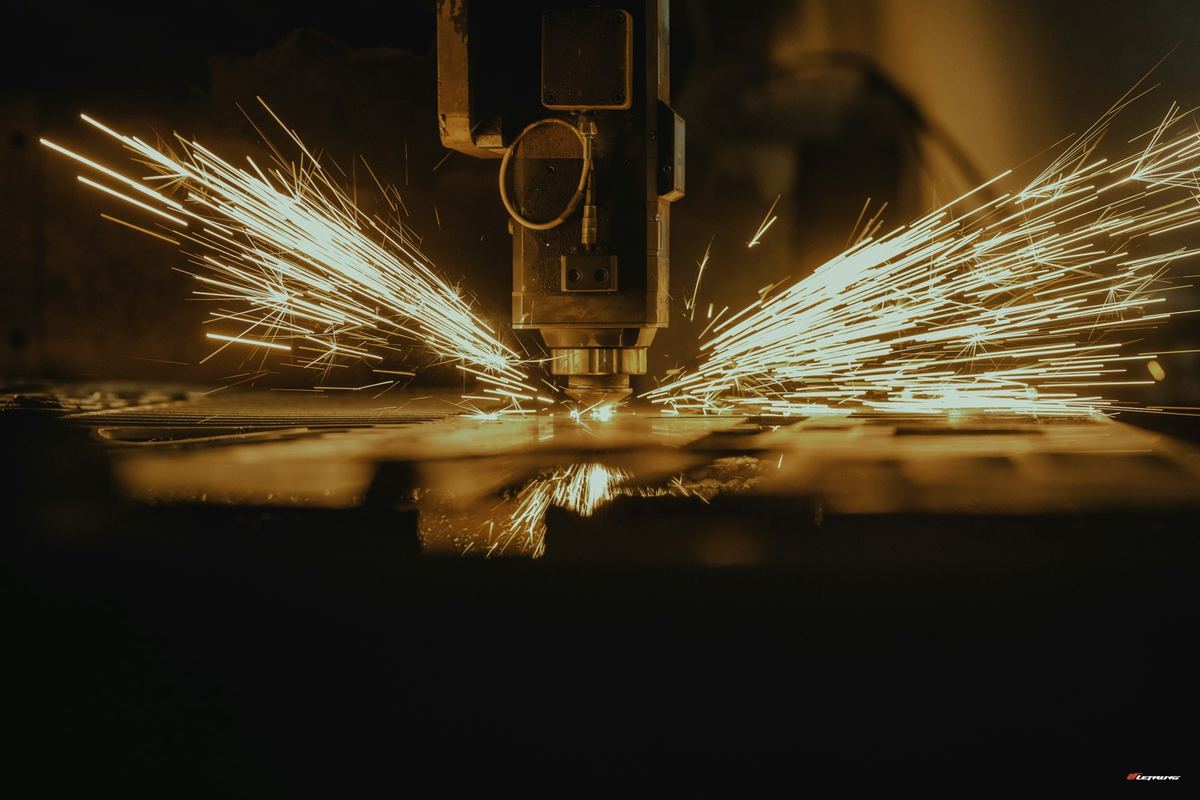
    Operasi pemotongan logam presisi CNC dengan pendingin cairan yang membutuhkan ratusan lembar shop drawing hasil cetak otomatis fitur Smart Plot di ZWCAD
    Otomasi pencetakan puluhan dokumen shop drawing dan detail fabrikasi mesin secara batch menggunakan fitur Smart Plot di ZWCAD

    Apa Itu Fitur Smart Plot di ZWCAD?

    ZWCAD menghadirkan fitur inovatif bernama Smart Plot (dikenal juga dengan perintah ZWPLOT). Fitur cerdas ini dirancang khusus untuk mendeteksi batas frame kop gambar secara otomatis di Model Space maupun Layout Space, lalu mencetaknya sekaligus menjadi file PDF terpisah atau satu file PDF multi-halaman.

    Berbeda dengan fitur Publish standar yang mengharuskan setiap lembar gambar diatur terlebih dahulu dalam sheet layout terpisah, Smart Plot mampu mengenali puluhan kop gambar yang tersebar berdampingan dalam satu area Model Space secara otomatis.

    Efisiensi Waktu hingga 90%: Pencetakan 50 lembar gambar DWG yang biasanya membutuhkan waktu 90 menit dengan plot manual dapat diselesaikan oleh Smart Plot di ZWCAD hanya dalam waktu kurang dari 3 menit dengan penamaan file yang rapi dan teratur.

    Langkah Demi Langkah Mengoperasikan Smart Plot di ZWCAD

    Berikut adalah panduan praktis memanfaatkan Smart Plot untuk mencetak dokumen DWG secara batch ke PDF:

    1. Jalankan Smart Plot: Ketikkan perintah ZWPLOT pada command line atau klik menu Express Tools > Smart Plot.
    2. Tentukan Mode Deteksi Frame: Pilih metode deteksi frame kop gambar yang Anda gunakan:
      • Block: Bila kop gambar Anda berbentuk block reference (misalnya blok kop bernama KOP_A3).
      • Layer: Bila garis batas terluar kop gambar berada pada layer khusus (misalnya layer FRAME_PRINT).
      • Scatter Line: Bila kop gambar Anda tersusun dari garis-garis biasa (polyline/rectangle tertutup).
    3. Pilih Perangkat Plotter & Ukuran Kertas: Pilih virtual printer DWG to PDF.pc5 atau printer fisik plotter Anda, lalu tentukan ukuran kertas (misalnya ISO A3 atau A1 landscape).
    4. Tentukan Pengaturan Penamaan File Otomatis: Smart Plot dapat membaca atribut teks di dalam blok kop gambar (seperti Nomor Lembar, Nama Gambar, atau Revisi) untuk digunakan langsung sebagai nama file PDF keluaran.
    5. Klik Batch Plot: Klik tombol Plot. ZWCAD akan memindai seluruh Model Space, menyeleksi frame kop yang sesuai, dan memproses pencetakan secara berurutan hingga selesai.

    Komparasi Metode Plotting Dokumen Gambar di ZWCAD

    Berikut adalah perbandingan efisiensi alur kerja antara metode cetak manual, Batch Plot biasa, dan fitur Smart Plot:

    Kriteria Evaluasi Plot Manual (PLOT) Batch Publish Standar Smart Plot ZWCAD
    Deteksi Frame Gambar Manual window per satu lembar Hanya membaca layout tab Otomatis scan Model & Layout
    Penamaan File PDF Ketik manual satu per satu Berdasarkan nama layout tab Otomatis dari atribut nomor kop
    Waktu Cetak (50 Lembar) 60 – 90 Menit 15 – 25 Menit (Perlu Setup) Kurang dari 3 Menit
    Potensi Human Error Tinggi (Skala/area terpotong) Sedang Nol (Tersinkronisasi Presisi)

    Tips Sukses Implementasi Smart Plot di Tim Engineering

    Agar fitur Smart Plot dapat bekerja dengan akurasi 100% pada proyek tim Anda, terapkan standardisasi kop gambar berikut:

    • Gunakan format Block Definition untuk kop gambar dengan titik base point yang konsisten pada sudut kiri bawah (0,0).
    • Gunakan tag atribut (Attribute Definition / ATTDEF) seragam untuk nomor lembar (misalnya tag DWG_NO) dan judul gambar (tag TITLE).
    • Simpan konfigurasi plot style table (file .ctb) pada folder jaringan bersama agar ketebalan garis (lineweight) seragam di semua workstation drafter.
    Tingkatkan Efisiensi Kantor Teknik Anda: Dapatkan software ZWCAD dengan lisensi permanen resmi untuk mempercepat produksi gambar kerja proyek Anda. Hubungi konsultan resmi CAD Solution di WhatsApp 0819-1224-4662 atau tinjau daftar harga lisensi ZWCAD.