Tag: gambar teknik dwg

  • Panduan Lengkap Perintah MIRROR di ZWCAD: Duplikasi Simetris Objek DWG Presisi & Solusi Trik MIRRTEXT

    Panduan Lengkap Perintah MIRROR di ZWCAD: Duplikasi Simetris Objek DWG Presisi & Solusi Trik MIRRTEXT

    Pentingnya Desain Simetris dalam Rekayasa Teknik & Arsitektur

    Dalam dunia perancangan gambar teknik, prinsip simetri merupakan fondasi utama pada berbagai jenis konstruksi. Pada rekayasa mekanikal, komponen seperti roda gigi transmisi, poros engkol, piston mesin, dan flens pipa hampir selalu memiliki sumbu simetri sempurna. Demikian pula pada bidang arsitektur, denah bangunan simetris, fasad gedung, dan rangka jembatan baja dirancang dengan bagian kiri dan kanan yang identik.

    Menggambar kedua sisi objek simetris secara manual adalah pemborosan waktu yang besar dan memperbesar potensi kekeliruan dimensi. Cukup dengan menggambar setengah bagian objek saja, drafter dapat memanfaatkan perintah MIRROR di ZWCAD untuk menghasilkan setengah bagian sisanya dengan akurasi 100% dalam waktu kurang dari satu detik.

    Komponen rakitan mekanikal roda gigi dan poros transmisi simetris yang dirancang menggunakan perintah MIRROR di ZWCAD
    Penggandaan geometri simetris komponen mekanikal secara akurat menggunakan perintah MIRROR pada ZWCAD

    Langkah Dasar Menjalankan Perintah MIRROR di ZWCAD

    Untuk menjalankan perintah MIRROR di ZWCAD, drafter dapat mengetikkan shortcut MI atau MIRROR pada command line, lalu menekan tombol Enter atau Spasi.

    Alur kerja perintah MIRROR terdiri dari langkah-langkah sistematis berikut:

    1. Pilih Objek Sumber: Seleksi semua entitas geometri (garis, polyline, busur, lingkaran, hatch) yang ingin dicerminkan.
    2. Tentukan Sumbu Cermin (Mirror Line): Klik titik pertama (first point) dan titik kedua (second point) sebagai garis cermin sumbu refleksi. Pastikan mengaktifkan mode Ortho (F8) jika ingin garis cermin tegak lurus sempurna.
    3. Pilih Opsi Hapus Objek Asli: ZWCAD akan memunculkan konfirmasi Erase source objects? [Yes/No] <N>. Tekan Enter untuk memilih No (objek asli dipertahankan) atau ketik Y jika ingin membalik posisi objek asli.
    Tips Penggunaan OSNAP pada Sumbu Cermin: Gunakan Object Snap (OSNAP) seperti Midpoint atau Quadrant untuk menentukan titik awal sumbu cermin. Hal ini menjamin kedua belah objek hasil pencerminan tersambung rapat tanpa celah mikron pada titik tengahnya.

    Mengatasi Masalah Teks Terbalik dengan Variabel MIRRTEXT

    Salah satu kendala umum yang sering dialami drafter saat mencerminkan blok gambar yang memuat keterangan dimensi atau notasi teks adalah teks ikut tercermin secara terbalik (mirrored text), sehingga tidak dapat dibaca dari arah normal.

    ZWCAD menyediakan variabel sistem khusus bernama MIRRTEXT untuk mengendalikan perilaku teks saat dieksekusi dengan perintah MIRROR:

    • MIRRTEXT = 0 (Nilai Rekomendasi): Teks, Multiline Text (MTEXT), dan dimensi atribut akan tetap terbaca normal dari kiri ke kanan meskipun posisinya berpindah ke sisi seberang sumbu cermin.
    • MIRRTEXT = 1: Teks akan dicerminkan secara literal seperti pantulan kaca, menghasilkan teks terbalik (backwards text).

    Cara mengubahnya sangat mudah: ketik MIRRTEXT pada command prompt ZWCAD, tekan Enter, masukkan angka 0, lalu tekan Enter kembali. Setelah itu, lakukan perintah MIRROR seperti biasa.

    Komparasi Metode Duplikasi Objek di ZWCAD

    Berikut adalah perbandingan fungsi antara perintah MIRROR, COPY, dan ROTATE dalam penyusunan geometri DWG:

    Perintah Prinsip Transformasi Kesesuaian Objek Simetris Efisiensi Waktu
    COPY (CO) Translasi posisi tanpa perubahan orientasi Tidak cocok (perlu di-flip manual) Rendah untuk objek simetris
    ROTATE (RO) Rotasi sudut melingkar terhadap titik acuan Hanya cocok untuk simetri radial putar Sedang (butuh hitung sudut)
    MIRROR (MI) Pencerminan bilateral terhadap sumbu garis 100% Sempurna untuk sumbu simetri Instan < 1 Detik

    Praktik Terbaik: Menggabungkan Hasil MIRROR dengan Perintah JOIN

    Setelah kedua belah sisi objek berhasil dicerminkan, kedua belah segmen garis luar biasanya masih berupa entitas terpisah. Agar geometri siap diarsir (Hatch), diberi ketebalan 3D (Extrude), atau dihitung luasannya, gabungkan kedua sisi tersebut menjadi satu polyline utuh.

    Ketik perintah JOIN atau J, pilih seluruh segmen garis objek hasil pencerminan, lalu tekan Enter. ZWCAD akan secara otomatis merekatkan titik simpul yang bersentuhan menjadi satu objek tertutup yang sempurna.
    Tingkatkan Keterampilan Drafting CAD Anda: Pelajari berbagai tutorial praktis dan informasi fitur unggulan software ZWCAD di CAD Solution Indonesia. Untuk informasi pengadaan lisensi permanen dan penawaran resmi, hubungi tim kami via WhatsApp di 0819-1224-4662.
  • Panduan Lengkap Perintah OFFSET di ZWCAD: Penggandaan Garis, Kurva, & Kontur Paralel DWG Presisi

    Panduan Lengkap Perintah OFFSET di ZWCAD: Penggandaan Garis, Kurva, & Kontur Paralel DWG Presisi

    Pentingnya Penggandaan Garis & Kontur Paralel Presisi dalam Gambar Teknik

    Dalam proses penyusunan gambar kerja arsitektur, denah struktur baja, pemipaan MEP, maupun profil komponen mekanikal, penggandaan garis sejajar merupakan salah satu perintah yang paling sering dieksekusi. Ketebalan dinding bangunan, batas flens profil baja WF, offset jalur kabel tray, hingga kontur profil cetakan selalu menuntut jarak offset yang sangat presisi.

    Menggambar ulang garis secara manual atau menggunakan perintah salin (COPY) yang dilanjutkan dengan rotasi membutuhkan perhitungan titik acuan yang rumit dan rentan terjadi penyimpangan dimensi. Perintah OFFSET di ZWCAD memberikan solusi instan untuk menciptakan garis paralel, konsentris, atau kurva sejajar secara sempurna dalam hitungan detik.

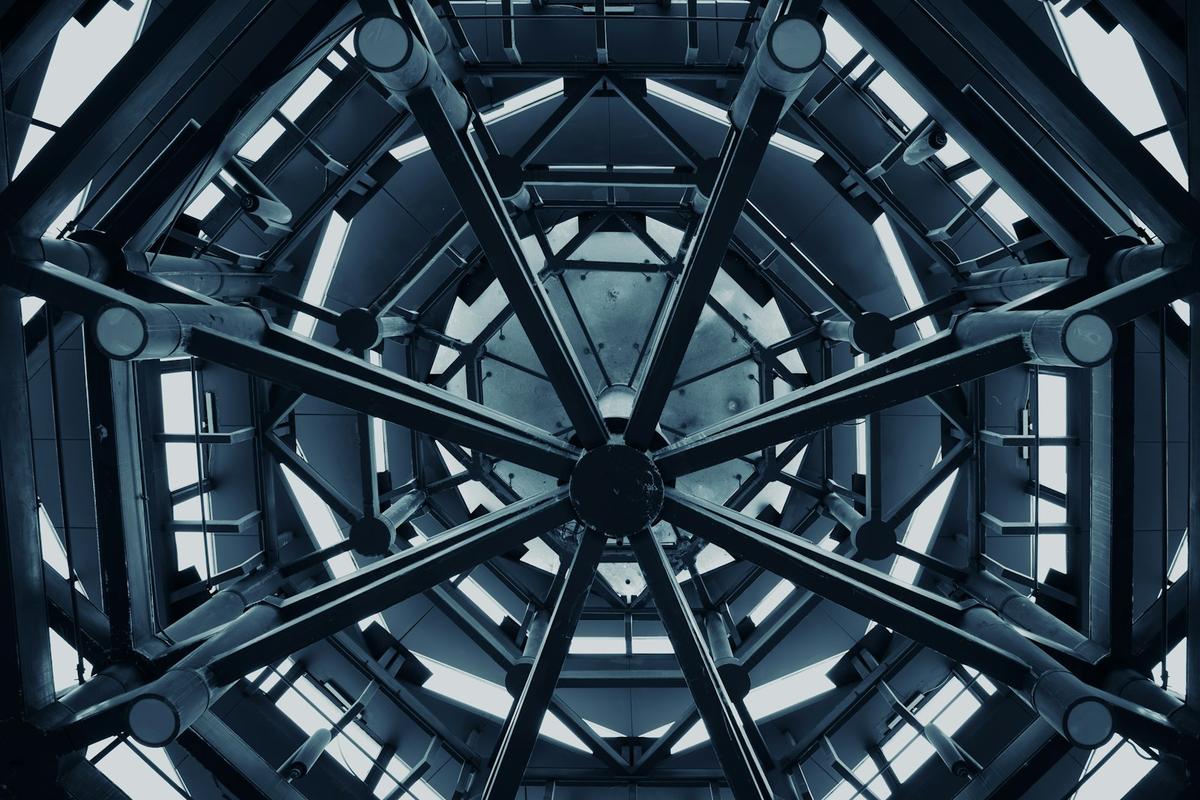
    Struktur rangka baja dan geometri balok konstruksi presisi yang dirancang menggunakan penggandaan kontur paralel perintah OFFSET di ZWCAD
    Penggandaan garis kontur dan profil geometri rangka baja secara paralel dan konsisten menggunakan perintah OFFSET pada ZWCAD

    Cara Mengaktifkan & Alur Dasar Perintah OFFSET di ZWCAD

    Untuk menjalankan perintah OFFSET di ZWCAD, drafter dapat mengetikkan shortcut O atau OFFSET pada jendela perintah (Command Line), lalu menekan tombol Enter atau Spasi.

    Alur kerja standar perintah OFFSET di ZWCAD terdiri dari tiga langkah mudah:

    1. Tentukan Jarak Offset: Ketikkan nilai jarak yang diinginkan (misalnya 150 untuk ketebalan dinding bata atau 12 untuk tebal pelat baja), lalu tekan Enter.
    2. Pilih Objek Sumber: Klik pada garis, busur (arc), lingkaran, atau polyline yang ingin digandakan.
    3. Tentukan Arah Sisi: Klik kursor di sisi luar atau sisi dalam objek tempat hasil offset akan ditempatkan.
    Fitur Asosiatif Geometri: Ketika melakukan offset pada polyline tertutup seperti persegi atau poligon kompleks, ZWCAD secara otomatis memperhitungkan sambungan sudut (corner fillet/chamfer) sehingga bentuk geometri hasil offset tetap tertutup sempurna tanpa celah terbuka.

    Fitur & Sub-Opsi Tingkat Lanjut Perintah OFFSET

    ZWCAD menyediakan berbagai sub-opsi canggih pada perintah OFFSET yang sering diabaikan drafter, padahal mampu melipatgandakan kecepatan drafting:

    • Opsi Through (T): Memungkinkan drafter membuat offset tanpa harus memasukkan angka jarak, melainkan cukup mengklik titik koordinat atau titik snap (OSNAP) yang harus dilalui oleh garis offset baru. Opsi ini sangat ideal saat menyesuaikan garis dengan referensi kolom atau balok yang sudah ada.
    • Opsi Erase (E): Menentukan apakah objek sumber asli akan otomatis dihapus setelah garis offset baru terbentuk. Fitur ini sangat bermanfaat saat drafter ingin mengubah ukuran batas luar ruangan tanpa perlu menghapus garis lama secara manual.
    • Opsi Layer (L): Memungkinkan pemilihan apakah objek offset baru akan diletakkan pada Current Layer (layer yang sedang aktif) atau mengikuti Source Layer (layer objek asal). Sangat berguna untuk standardisasi warna dan jenis garis.
    • Opsi Multiple (M): Setelah menentukan jarak dan memilih objek, drafter dapat mengetik M untuk melakukan klik berulang kali ke satu arah, sehingga penggandaan garis bertingkat (seperti anak tangga atau garis grid kontur) selesai dalam sekejap.

    Komparasi Metode Penggandaan Garis di ZWCAD

    Berikut adalah perbandingan kelebihan metode OFFSET dibandingkan metode alternatif dalam pembuatan garis sejajar:

    Metode Kemudahan Alur Penanganan Kurva & Sudut Tingkat Efisiensi
    Perintah COPY Biasa Perlu menentukan base point & arah vektor Gagal pada kurva tertutup (radius tidak konsentris) Rendah pada bentuk non-ortogonal
    OFFSET Jarak Numerik Ketik jarak angka, pilih objek, klik sisi Sempurna konsentris pada busur & lingkaran Sangat Tinggi untuk denah & profil
    OFFSET Opsi Through Pilih objek dan klik titik snap referensi Menyesuaikan jarak otomatis ke titik eksternal Maksimal untuk fitting modul desain

    Praktik Terbaik: Menggabungkan Garis Menjadi Polyline Sebelum OFFSET

    Bila Anda ingin membuat offset denah ruangan atau profil balok baja yang terdiri dari kumpulan garis terpisah, sangat disarankan untuk menyatukan segmen garis tersebut menjadi satu kesatuan polyline terlebih dahulu menggunakan perintah JOIN atau PEDIT.

    Dengan polyline yang telah menyatu, eksekusi perintah OFFSET akan langsung menduplikasi seluruh keliling kontur secara serentak tanpa perlu mengulang perintah pada setiap segmen garis individual.

    Tingkatkan Kemampuan Tim Drafter Anda: Pelajari berbagai panduan teknis dan tutorial lengkap ZWCAD di portal resmi CAD Solution Indonesia. Untuk konsultasi lisensi permanen dan training software, hubungi tim kami via WhatsApp di 0819-1224-4662.