Category: Blog

Your blog category

  • Penerapan ZWCAD & ZW3D dalam Industri Mold and Die Otomotif: Solusi Presisi 2D Drafting & Toleransi GD&T

    Penerapan ZWCAD & ZW3D dalam Industri Mold and Die Otomotif: Solusi Presisi 2D Drafting & Toleransi GD&T

    Tuntutan Presisi dan Kecepatan pada Industri Tooling Otomotif

    Industri otomotif menuntut standar toleransi manufaktur yang sangat ketat hingga orde mikron untuk memastikan setiap komponen mesin, sasis, dan bodi kendaraan terpasang sempurna dan aman saat dikendarai.

    Dalam pembuatan cetakan injeksi plastik (injection mold) dan dies penekan lembaran logam (stamping die), perancang tooling memerlukan alur kerja CAD/CAM yang mulus antara pemodelan 3D dan detail gambar kerja 2D shop floor.

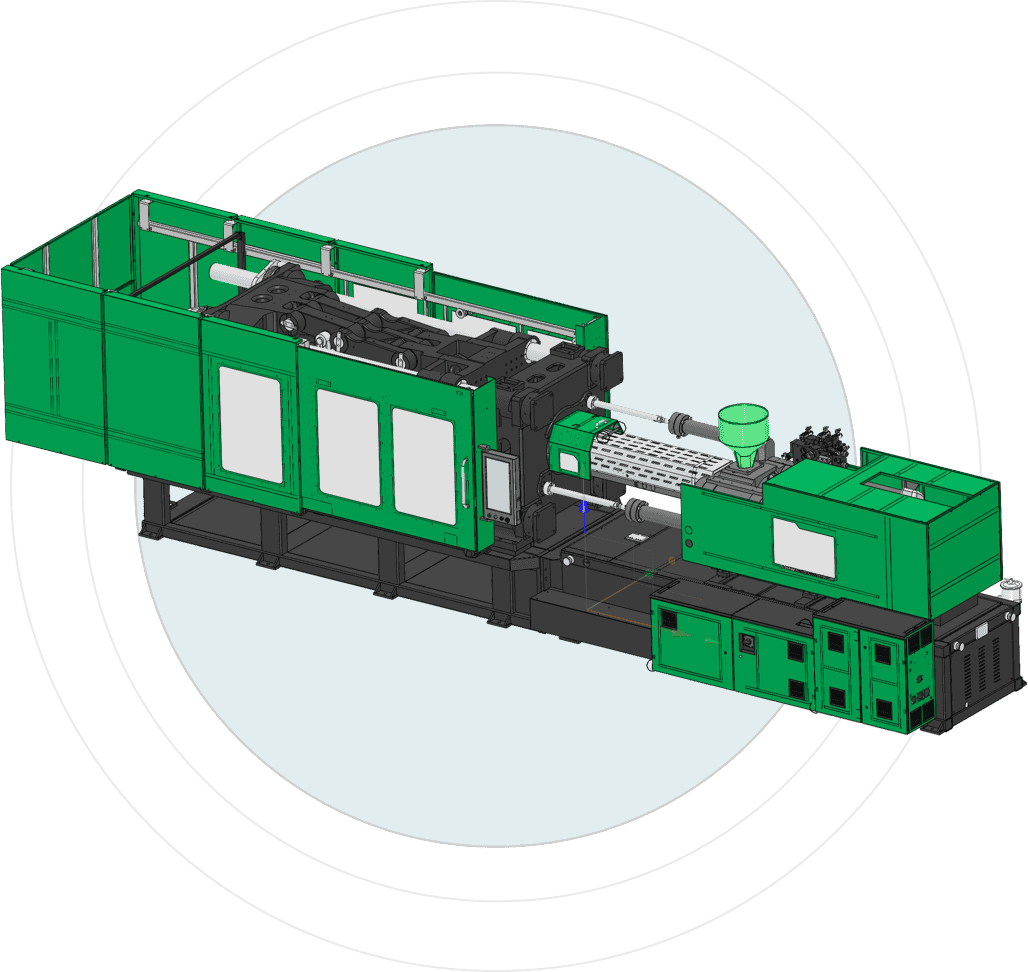
    Pemodelan 3D mesin injection mold dan perancangan cetakan otomotif di ZW3D ZWCAD
    Alur kerja perancangan cetakan mold and die presisi tinggi terintegrasi CAD CAM untuk industri otomotif

    Sinergi ZWCAD dan ZW3D dalam Ekosistem Tooling Otomotif

    Kombinasi antara ZWCAD dan ZW3D menghadirkan solusi menyeluruh terintegrasi bagi perusahaan tier-1 dan tier-2 pemasok komponen otomotif di Indonesia.

    Desainer menggunakan ZW3D untuk pemodelan solid/surface 3D, pemisahan parting line (core & cavity splitting), analisis sudut kemiringan (draft angle analysis), dan simulasi jalur pahat mesin CNC milling (CAM).

    Selanjutnya, gambar perakitan mold base, detail pelat ejector, saluran pendingin (cooling channels), dan toleransi dimensi geometris (GD&T) diselesaikan dengan cepat dan presisi menggunakan ZWCAD Mechanical.

    Tahapan Alur Kerja Perancangan Mold & Die Berbasis ZWSOFT

    Berikut adalah tabel tahapan perancangan dari data model part digital hingga verifikasi akhir di lantai workshop:

    Tahapan Alur Kerja Aktivitas Rekayasa & Fitur Kunci Software Rekomendasi
    1. Analisis Part & Shrinkage Evaluasi ketebalan dinding (thickness check), sudut draft, dan kompensasi penyusutan plastik (shrinkage factor). ZW3D Mold Design
    2. Core & Cavity Splitting Pemisahan permukaan parting otomatis, pembuatan slider, lifter, dan sub-insert cetakan rumit. ZW3D All-in-One CAD
    3. Detailing 2D & GD&T Pembuatan shop drawing lembar kerja 2D, pemberian simbol toleransi geometris (GD&T), dan tabel BOM otomatis. ZWCAD Professional / MFG
    4. Pemrograman CAM CNC Simulasi permesinan roughing, finishing, permesinan kecepatan tinggi (HSM), dan pembuatan G-code mesin milling 3 s/d 5-axis. ZW3D CAM Module

    Fitur Unggulan ZWCAD Mechanical untuk Detail Mold & Die

    ZWCAD Professional dan edisi Manufacturing dibekali fitur khusus yang mempercepat pembuatan gambar teknis perakitan cetakan:

    • Anotasi GD&T (Geometric Dimensioning & Tolerancing): Pembuatan frame kontrol fitur (feature control frame) untuk toleransi kelurusan (straightness), kedataran (flatness), posisi, dan kebulatan sesuai standar ISO/JIS.
    • Simbol Kekasaran Permukaan (Surface Texture): Menandai tingkat kehalusan bidang kontak parting line dan jalur luncur slider cetakan dengan simbol standar industri.
    • Library Komponen Standar (Standard Parts): Koleksi simbol ribuan komponen siap pakai dari merek global ternama (Hasco, DME, Misumi) untuk baut, dowel pin, sprue bushing, dan pegas die.
    • Pembuatan Lubang Poros & Ulir Otomatis (Hole Chart): Menghasilkan tabel koordinat titik pengeboran (drilling coordinates) untuk pelat cetakan tebal secara otomatis.
    Keunggulan Format Universal: ZWCAD dan ZW3D mendukung impor dan ekspor format file netral industri secara native (STEP, IGES, Parasolid, SAT, DWG, DXF) tanpa distorsi koordinat, memastikan kolaborasi lancar dengan mesin CNC dan klien otomotif multinasional.

    Modernisasi Fasilitas Tooling Anda Bersama CAD Solution

    Banyak produsen mold & die otomotif terkemuka telah membuktikan bahwa beralih ke ZWCAD dan ZW3D mampu memangkas waktu siklus perancangan cetakan sekaligus menekan beban biaya lisensi tahunan perusahaan.

    Pelajari kapabilitas lengkap modul permesinan pada halaman solusi ZW3D CAD/CAM, atau tinjau paket software drafting pada daftar harga lisensi ZWCAD.

    Hubungi technical specialist kami via WhatsApp resmi di 0819-1224-4662 untuk menjadwalkan konsultasi dan uji coba modul mold design pada komponen Anda.

  • Distributor Resmi ZWCAD Surabaya & Jawa Timur: Beli Lisensi Asli, Training, & Support Manufaktur

    Distributor Resmi ZWCAD Surabaya & Jawa Timur: Beli Lisensi Asli, Training, & Support Manufaktur

    Pusat Pertumbuhan Manufaktur dan Kebutuhan Software CAD di Jawa Timur

    Jawa Timur merupakan salah satu poros industri manufaktur terbesar di Indonesia dengan kawasan industri strategis seperti SIER Rungkut, PIER Pasuruan, Kawasan Industri Gresik, JIIPE Manyar, hingga Ngoro Industrial Park di Mojokerto.

    Perusahaan fabrikasi baja, permesinan presisi, cetakan plastik, kemasan, hingga galangan kapal di Jawa Timur membutuhkan software CAD andal yang kompatibel penuh dengan format DWG tanpa membebani keuangan korporat.

    Mesin industri manufaktur dan pemodelan teknik CAD distributor resmi ZWCAD Surabaya
    Dukungan implementasi software CAD manufaktur dan fabrikasi resmi di Surabaya dan Jawa Timur

    Tantangan Skema Biaya Sewa Tahunan Software Desain

    Banyak manajemen perusahaan manufaktur di Surabaya dan sekitarnya mengeluhkan kenaikan biaya tahunan (annual subscription) software CAD impor yang terus meningkat setiap tahunnya.

    Jika lisensi sewa tahunan tidak diperpanjang, akses terhadap software akan terhenti seketika, menghambat jalannya produksi di lantai pabrik dan menghilangkan aset software perusahaan.

    ZWCAD hadir sebagai solusi cerdas melalui skema Lisensi Permanen (Perpetual License), di mana perusahaan membeli satu kali dan memiliki lisensi tersebut selamanya sebagai aset inventaris resmi.

    Analisis Total Cost of Ownership (TCO): ZWCAD vs Model Sewa 3 Tahun

    Berikut adalah perbandingan estimasi pengeluaran riil untuk 5 workstation engineering selama kurun waktu 3 tahun operasional:

    Komponen Biaya (5 User) Skema Sewa Tahunan Konvensional Lisensi Permanen ZWCAD (Resmi)
    Tahun ke-1 (Akuisisi Awal) Biaya sewa penuh 5 seat tahun pertama Beli lisensi permanen resmi (CapEx Aset)
    Tahun ke-2 (Perpanjangan) Wajib bayar sewa penuh kembali (potensi naik) Rp 0,- (Software tetap aktif selamanya)
    Tahun ke-3 (Perpanjangan) Wajib bayar sewa penuh kembali Rp 0,- (Upgrade versi bersifat opsional)
    Total Penghematan 3 Tahun Biaya terus bertumpuk tanpa kepemilikan Hemat hingga 60% s/d 70% dari total anggaran

    Keunggulan Memilih Distributor Resmi ZWCAD Surabaya (CAD Solution)

    PT Hetra Teknologi Indonesia melalui portal cadsolution.co.id adalah mitra resmi ZWSOFT di Indonesia yang memberikan jaminan layanan korporat menyeluruh:

    • Jaminan Keaslian Lisensi 100%: Setiap pembelian disertai sertifikat lisensi resmi atas nama PT perusahaan Anda, terdaftar resmi di database global ZWSOFT.
    • Faktur Pajak PPN 11% Resmi: Kelengkapan dokumen legalitas pengadaan barang untuk laporan audit keuangan dan kepatuhan perpajakan perusahaan.
    • Training Onsite & Implementasi Pabrik: Fasilitas pelatihan tatap muka langsung oleh tim application engineer bersertifikat di workshop atau kantor Anda di wilayah Surabaya, Sidoarjo, Gresik, Pasuruan, dan sekitarnya.
    • Dukungan Teknis Lokal Cepat: Bantuan teknis cepat melalui telepon, WhatsApp, dan remote support tanpa kendala perbedaan zona waktu.
    • Pilihan Lisensi Fleksibel: Tersedia pilihan Standalone (lisensi terikat workstation) maupun Network Floating License (lisensi server terpusat yang dapat digunakan bergantian oleh puluhan engineer).
    Zero Learning Curve: Drafter dan engineer di tim Anda tidak perlu mengikuti pelatihan ulang dari nol. Tampilan interface Ribbon/Classic, perintah shortcut command (L, C, PL, REC, TR), hingga script AutoLISP di ZWCAD 100% identik dengan standar CAD industri.

    Dapatkan Penawaran Resmi dan Uji Coba Gratis di Perusahaan Anda

    Beralih ke ZWCAD adalah keputusan strategis untuk melindungi arus kas perusahaan manufaktur tanpa menurunkan kualitas dan presisi gambar teknis di lapangan.

    Pelajari paket edisi dan spesifikasi pada halaman harga lisensi ZWCAD, atau konsultasikan kebutuhan pemodelan cetakan 3D melalui halaman software ZW3D.

    Hubungi perwakilan distributor resmi ZWCAD Surabaya melalui WhatsApp resmi di 0819-1224-4662 untuk menjadwalkan demo teknis onsite di lokasi pabrik Anda.

  • Mengatasi Objek Terpotong & Tampilan Hilang Saat Zoom di ZWCAD: Solusi Perintah REGEN & VIEWRES

    Mengatasi Objek Terpotong & Tampilan Hilang Saat Zoom di ZWCAD: Solusi Perintah REGEN & VIEWRES

    Masalah Objek Hilang dan Geometri Berubah Saat Zooming di CAD

    Pernahkah Anda mengalami situasi di mana lingkaran pada gambar DWG tiba-tiba tampak bersegi-segi (polygonal) seperti oktagon setelah melakukan proses perbesaran (zoom in)?

    Atau sebaliknya, saat melakukan zoom out pada proyek infrastruktur atau gedung bertingkat yang luas, sebagian garis arsiran (hatch) dan teks anotasi mendadak hilang dari tampilan layar?

    Struktur geometri gambar teknik DWG gedung komersial pada ZWCAD
    Navigasi rendering DWG skala besar dan regenerasi tampilan geometri menggunakan REGEN di ZWCAD

    Penyebab Teknis: Virtual Display Cache dan Toleransi Layar

    Masalah tersebut bukanlah tanda bahwa file DWG Anda rusak atau mengalami corrupt, melainkan mekanisme perlindungan kinerja yang diterapkan oleh software CAD.

    Untuk menjaga kelancaran navigasi pan dan zoom real-time pada kartu grafis (GPU), software CAD menyimpan representasi visual gambar ke dalam koordinat integer layar virtual.

    Ketika Anda melakukan zooming melampaui batas resolusi layar virtual tersebut, batas tampilan (clipping plane) memotong rendering kurva halus sehingga lingkaran tampak patah-patah.

    Solusi Instan: Perintah REGEN dan REGENALL di ZWCAD

    Untuk mengembalikan representasi visual geometri gambar ke tingkat presisi matematis aslinya, Anda cukup menggunakan perintah regenerasi tampilan:

    • Perintah REGEN (Shortcut: RE): Menghitung ulang koordinat tampilan grafis floating-point pada viewport atau lembar model yang sedang aktif saat ini.
    • Perintah REGENALL (Shortcut: REA): Melakukan regenerasi menyeluruh pada seluruh viewport di Model Space sekaligus seluruh tab Layout secara serentak.

    Setelah perintah RE dijalankan, kurva lingkaran dan busur akan seketika kembali melengkung mulus dan objek yang sempat terpotong akan tampil kembali seutuhnya.

    Tabel Variabel Sistem Penentu Kualitas Tampilan & Performa ZWCAD

    Anda dapat mengontrol keseimbangan antara ketajaman grafis kurva dan kecepatan rendering melalui konfigurasi variabel sistem berikut:

    Variabel / Perintah Nilai Rekomendasi Fungsi & Pengaruh Kinerja
    VIEWRES 2000 s/d 10000 Mengatur jumlah segmen garis pembuat kurva lingkaran. Nilai default (100) hemat memori, namun nilai 5000 membuat kurva selalu bulat sempurna tanpa sering REGEN.
    WHIPARC 1 (Aktif) Mengaktifkan akselerasi perangkat keras untuk menggambar lingkaran dan busur sejati tanpa konversi ke segmen vektor patah.
    DRAWORDERCTL 3 Mengontrol urutan tumpang tindih objek (hatch di bawah teks/garis struktur) agar tidak tertutup saat regenerasi layar.
    CACHEMODE 1 atau 2 Menentukan apakah cache grafis disimpan pada RAM atau media penyimpanan disk cepat untuk mempercepat pembukaan layout besar.

    Cara Mengatur Nilai VIEWRES Permanen di ZWCAD

    Langkah 1: Pada lembar kerja gambar aktif ZWCAD, ketik perintah VIEWRES lalu tekan tombol Enter.

    Langkah 2: Muncul pertanyaan prompt: Do you want fast zooms? <Y>, ketik Y lalu tekan Enter.

    Langkah 3: Pada prompt berikutnya: Enter circle zoom percent (1-20000) <100>, masukkan nilai 5000 kemudian tekan Enter.

    Dengan menerapkan pengaturan ini pada template gambar perusahaan (DWT), lingkaran dan kurva pada gambar Anda akan senantiasa tampak bulat presisi tanpa perlu berulang kali mengetik perintah REGEN saat presentasi.

    Penting untuk Diketahui: Mengatur VIEWRES ke nilai maksimal (20000) pada file raksasa dengan jutaan entitas dapat sedikit memperlambat waktu regenerasi awal. Nilai antara 2000 hingga 5000 adalah batas ‘sweet spot’ paling ideal antara ketajaman visual dan performa kilat.

    Solusi CAD Stabil dan Berperforma Tinggi untuk Bisnis Anda

    Arsitektur engine ZWCAD dirancang dengan teknologi multi-core acceleration yang memastikan proses rendering, zoom, dan pan berjalan mulus bahkan pada file DWG berskala gigabyte.

    Hindari gangguan produktivitas akibat crash atau software lambat dengan beralih ke lisensi resmi ZWCAD permanen. Kunjungi halaman informasi harga ZWCAD untuk mempelajari perbandingan paket edisi Standard dan Professional.

    Untuk konsultasi teknis, pemulihan performa drawing kantor, atau pengadaan lisensi baru, hubungi hotline WhatsApp resmi kami di 0819-1224-4662.

  • Cara Menggunakan Fitur Find and Replace Teks di ZWCAD: Edit Massal Anotasi Gambar Cepat

    Cara Menggunakan Fitur Find and Replace Teks di ZWCAD: Edit Massal Anotasi Gambar Cepat

    Tantangan Revisi Anotasi Massal pada Proyek Gambar Skala Besar

    Dalam fase revisi desain engineering, perubahan spesifikasi teknis sering mengharuskan penggantian kode material, penomoran revisi gambar, atau nama klien di puluhan lembar gambar DWG.

    Melakukan pencarian manual satu per satu pada teks gambar yang padat sangat melelahkan, menghabiskan banyak jam kerja, dan berisiko tinggi meninggalkan kesalahan ketik yang tidak terdeteksi.

    Fitur pencarian dan penggantian teks anotasi otomatis pada software ZWCAD
    Optimasi revisi massal kode proyek dan teks anotasi gambar DWG dengan fitur Find di ZWCAD

    Fungsi Cerdas Fitur Find and Replace (FIND) di ZWCAD

    ZWCAD menyediakan alat pencarian dan penggantian teks terpadu melalui perintah FIND atau pintasan praktis Ctrl + F pada keyboard.

    Fitur ini tidak sekadar mencari teks biasa (Single-line Text dan MText), tetapi juga mampu memindai teks anotasi yang berada di dalam Block Attributes, Dimensi, Tabel, dan Hyperlink.

    Dengan kemampuan pemindaian yang komprehensif, seluruh teks teknis dapat diperbarui secara massal dalam hitungan detik dengan akurasi 100%.

    Cakupan Objek Teks yang Dapat Dipindai oleh ZWCAD

    Berikut adalah tabel ringkasan cakupan elemen teks dan fleksibilitas kontrol pencarian yang disediakan pada dialog Find and Replace ZWCAD:

    Tipe Objek Teks Contoh Kasus Penerapan Status Dukungan ZWCAD
    Block Attribute Values Mengubah nomor revisi, tanggal rilis, dan nama drafter pada kop gambar (title block) massal. Didukung Penuh (Native)
    Dimension Override Text Memperbarui catatan sufiks atau prefiks ukuran dimensi teknis (misal: penambahan kode “TYP.”). Didukung Penuh (Native)
    Table Cell Text Revisi nama supplier, spesifikasi komponen, atau kuantitas pada tabel Bill of Materials (BOM). Didukung Penuh (Native)
    MText & Single-Line Text Koreksi catatan umum (general notes), keterangan spesifikasi ruangan, dan elevasi kontur. Didukung Penuh (Native)

    Panduan Langkah Menggunakan Perintah FIND di ZWCAD

    Langkah 1: Buka lembar kerja gambar DWG yang ingin direvisi, kemudian ketik perintah FIND lalu tekan Enter (atau tekan Ctrl + F).

    Langkah 2: Pada kolom Find what, masukkan kata atau frasa yang ingin dicari (contoh: REV-01).

    Langkah 3: Pada kolom Replace with, ketikkan kata pengganti yang baru (contoh: REV-02).

    Langkah 4: Tentukan area pencarian pada opsi Find where: pilih Entire drawing untuk seluruh file atau klik ikon seleksi untuk membatasi pencarian pada area tertentu saja.

    Langkah 5: Buka opsi pengaturan detail (ikon panah atau tombol Options) untuk mengaktifkan filter khusus seperti Match case (sensitif huruf besar/kecil) atau Find whole words only.

    Langkah 6: Klik Find Next untuk memverifikasi lokasi teks secara visual melalui fitur auto-zoom ZWCAD, atau langsung klik Replace All untuk memperbarui seluruh teks sekaligus.

    Tips Produktivitas: Anda dapat memanfaatkan karakter wildcard seperti tanda bintang (*) untuk mencocokkan karakter bebas. Misalnya, mencari KOLOM-* akan menemukan seluruh teks seperti KOLOM-A1, KOLOM-B2, hingga KOLOM-C3 secara serentak.

    Dukungan Teknis & Solusi CAD Resmi di Indonesia

    Pemanfaatan fitur efisiensi pada ZWCAD membantu para insinyur dan drafter menyelesaikan revisi proyek tepat waktu dengan tingkat akurasi tinggi tanpa beban biaya operasional yang membengkak.

    Jika perusahaan Anda berencana melakukan standardisasi software CAD legal dengan biaya hemat jangka panjang, pelajari lebih lanjut di portal utama cadsolution.co.id.

    Hubungi hotline konsultasi kami via WhatsApp resmi 0819-1224-4662 untuk mendapatkan demo fitur, penawaran harga lisensi permanen, atau uji coba gratis.

  • Panduan Lengkap Design Center (ADCENTER) di ZWCAD: Kelola & Salin Komponen DWG Lintas File

    Panduan Lengkap Design Center (ADCENTER) di ZWCAD: Kelola & Salin Komponen DWG Lintas File

    Mengapa Efisiensi Akses Komponen DWG Sangat Penting?

    Dalam alur kerja drafting profesional, desainer dan drafter sering membutuhkan simbol blok, layer standar, dan tipe garis yang sudah pernah dibuat pada file gambar proyek sebelumnya.

    Membuka puluhan file gambar secara bersamaan hanya untuk menyalin beberapa elemen gambar dapat membebani memori RAM komputer dan memperlambat kinerja software CAD secara signifikan.

    Antarmuka Design Center di ZWCAD untuk kelola komponen DWG dan block perakitan teknis
    Akses dan impor blok, layer, serta gaya dimensi antar-gambar DWG melalui Design Center ZWCAD

    Mengenal Fitur Design Center (ADCENTER) di ZWCAD

    ZWCAD menyediakan fitur cerdas bernama Design Center yang dapat diakses secara instan dengan mengetikkan perintah ADCENTER pada command line atau menekan pintasan keyboard Ctrl + 2.

    Design Center berfungsi layaknya file manager terintegrasi yang mampu membedah isi internal dari file gambar DWG tanpa Anda harus membuka file gambar tersebut di lembar kerja utama.

    Melalui jendela palet navigasi ini, Anda dapat langsung menelusuri, melihat pratinjau (preview), dan menarik (drag-and-drop) berbagai komponen gambar langsung ke gambar aktif yang sedang dikerjakan.

    Elemen Gambar yang Dapat Dikelola Melalui Design Center

    Design Center di ZWCAD memberikan akses menyeluruh ke berbagai database elemen gambar standar yang telah tersimpan rapi:

    • Blocks: Mengimpor simbol furnitur, komponen mekanik, simbol elektrikal, dan detail arsitektur secara instan tanpa perlu eksplorasi manual.
    • Layers: Mengadopsi konfigurasi nama layer, ketebalan garis (lineweight), warna, dan status plot dari standar template gambar kantor.
    • Dimension Styles: Menyalin gaya dimensi presisi lengkap dengan konfigurasi skala anotatif dan toleransi gambar.
    • Text Styles: Menyamakan standar font, rasio lebar teks, dan tinggi huruf antar-gambar agar sesuai regulasi proyek.
    • Layouts: Mengimpor tata letak lembar cetak (kop gambar dan etiket) lengkap dengan ukuran kertas dan viewport yang sudah diatur sebelumnya.
    • Linetypes: Menambahkan jenis garis putus-putus, garis sumbu, atau garis kontur khusus tanpa perlu load file LIN eksternal.

    Komparasi Metode: Copy-Paste Biasa vs ZWCAD Design Center

    Berikut adalah perbandingan efisiensi alur kerja antara metode penyalinan manual dan pemanfaatan Design Center:

    Parameter Alur Kerja Metode Copy-Paste Manual ZWCAD Design Center (ADCENTER)
    Beban Memori RAM Tinggi (semua file sumber wajib terbuka penuh di tab terpisah) Sangat Ringan (membaca database DWG tanpa membuka editor canvas)
    Kecepatan Pengambilan Aset Lambat (harus switch tab, cari objek, salin, dan paste ke tab target) Cepat (drag and drop langsung dari tree folder ke canvas gambar)
    Akses Elemen Non-Geometri Sulit (layer atau text style kosong tidak bisa dicopy dengan seleksi biasa) Lengkap (seluruh layer, text style, dan linetype dapat diimpor langsung)
    Standardisasi Tim Proyek Rentan salah nama dan parameter tidak seragam antar-drafter Konsisten (semua drafter mengarah ke folder template sentral yang sama)

    Langkah Praktis Menggunakan Design Center di ZWCAD

    Langkah 1: Ketik perintah ADCENTER lalu tekan Enter, atau gunakan pintasan keyboard Ctrl + 2 untuk memunculkan jendela palet Design Center.

    Langkah 2: Pada tab Folder, arahkan direktori ke folder penyimpanan kumpulan file template gambar DWG perusahaan Anda.

    Langkah 3: Klik tanda tambah (+) di samping nama file DWG untuk memperluas hierarki database internal (pilih kategori Blocks, Layers, atau Dimstyles).

    Langkah 4: Pilih nama elemen yang Anda perlukan dari panel kanan, lalu seret (drag) menggunakan mouse langsung ke area gambar kerja aktif Anda.

    Catatan Penting: Anda dapat menambahkan folder library standar proyek ke daftar Favorites di Design Center dengan cara klik kanan pada folder lalu pilih Add to Favorites. Cara ini mempercepat akses tanpa perlu menelusuri path folder berulang kali.

    Tingkatkan Standar Produktivitas Tim Gambar Bersama CAD Solution

    Pemanfaatan fitur bawaan ZWCAD seperti Design Center secara tepat terbukti mampu memangkas waktu persiapan gambar awal hingga 40% bagi tim engineering dan arsitektur.

    Pelajari juga integrasi solusi permodelan tingkat lanjut melalui solusi 3D CAD/CAM ZW3D untuk kebutuhan desain cetakan dan komponen manufaktur yang lebih kompleks.

    Untuk konsultasi implementasi standardisasi drawing kantor, lisensi permanen resmi, dan pengadaan software, hubungi tim teknis kami melalui WhatsApp resmi 0819-1224-4662 atau kunjungi halaman informasi daftar harga lisensi ZWCAD Indonesia.

  • ZWCAD untuk Desain Tata Letak Fasilitas Pabrik & Warehouse: Layout Optimasi Produksi

    ZWCAD untuk Desain Tata Letak Fasilitas Pabrik & Warehouse: Layout Optimasi Produksi

    Mengapa Desain Layout Fasilitas Penting?

    Desain tata letak (layout) fasilitas manufaktur dan warehouse adalah fondasi efisiensi operasional. Layout yang optimal mengurangi material handling, mempercepat produksi, dan meningkatkan keselamatan kerja.

    Dengan ZWCAD, engineer dapat memvisualisasikan alur produksi, mengoptimalkan penempatan mesin, dan merencanakan jalur logistik sebelum eksekusi di lapangan.

    Komponen-Komponen Layout Pabrik di ZWCAD

    • Denah Lantai (Floor Plan): Visualisasi total area, kolom struktur, dan pembagian zona kerja.
    • Penempatan Mesin & Equipment: Posisi mesin produksi, conveyor, dan material handling dengan detail teknis (dimensi, clearance).
    • Alur Material (Flow Path): Jalur perpindahan bahan baku → produksi → finishing → gudang dengan marking zona.
    • Akses & Evakuasi: Pintu masuk/keluar, tangga emergency, dan jalur pemadam kebakaran sesuai standar K3.
    • Utilitas (Utility Layout): Rute pipa air, kabel listrik, dan sistem tata udara (HVAC) terintegrasi.

    Proses Desain Layout di ZWCAD

    Fase 1: Survei & Pengumpulan Data

    Lakukan survei dimensi bangunan, identifikasi kolom, dan kumpulkan spesifikasi mesin dari supplier.

    Fase 2: Sketsa Awal (Schematic)

    Buat sketsa dasar penempatan mesin utama dan alur material menggunakan polyline & block libraries ZWCAD.

    Fase 3: Desain Detail

    Tambahkan dimensi presisi, clearance zone, dan anotasi fungsi setiap area menggunakan annotative feature ZWCAD.

    Fase 4: Review & Iterasi

    Presentasikan desain ke stakeholder (operations, HSE, maintenance) untuk feedback dan revisi layout.

    Best Practice untuk Warehouse & Pabrik

    Elemen Praktik Terbaik
    Routing Efisien Alur material harus linear & minimal cross-flow untuk mempercepat cycle time produksi.
    Clearance Zone Minimum 1.5-2m di depan mesin untuk perawatan; tandai dengan hatching atau layer terpisah.
    Stackability Gunakan vertikal shelving di warehouse; visualisasikan dengan 3D modeling ZWCAD Professional.
    Standarisasi Layer Gunakan layer bernama: “LAYER-MESIN”, “LAYER-ALUR”, “LAYER-UTILITAS” untuk organisasi rapi.

    Dengan desain layout yang matang di ZWCAD, implementasi di lapangan menjadi lebih lancar dan mengurangi cost overrun akibat rework atau perubahan desain mendadak.

    Konsultasi Layout Fasilitas: Tim engineer kami siap membantu desain layout optimal untuk pabrik & warehouse Anda menggunakan ZWCAD. Hubungi via WhatsApp 0819-1224-4662 untuk meeting & proposal desain.
  • Jual Software ZWCAD untuk Perusahaan Konstruksi & EPC Indonesia: Lisensi Permanen & Support Lokal

    Jual Software ZWCAD untuk Perusahaan Konstruksi & EPC Indonesia: Lisensi Permanen & Support Lokal

    Mengapa Perusahaan Konstruksi Memilih ZWCAD?

    ZWCAD adalah solusi CAD profesional yang dirancang khusus untuk kebutuhan desain teknis, manajemen proyek, dan kolaborasi tim di industri konstruksi, EPC (Engineering, Procurement, Construction), dan infrastruktur.

    Dengan kompatibilitas 100% dengan DWG AutoCAD dan fitur native seperti 3D modeling, annotation, dan batch processing, ZWCAD menjadi pilihan cost-effective untuk perusahaan besar maupun kontraktor lokal.

    Keuntungan Lisensi Permanen ZWCAD untuk Perusahaan

    Aspek Lisensi Permanen ZWCAD Model Subscription Tahunan
    Investasi Awal IDR 5.5 – 8.5 juta (sekali) IDR 1.8 – 2.5 juta/tahun
    Biaya 5 Tahun IDR 6.5 – 9.5 juta (upgrade opt.) IDR 9 – 12.5 juta (komit 5 tahun)
    Kepemilikan 100% asset perusahaan selamanya Lisensi terbatas, tidak punya aset
    Independensi Tidak tergantung koneksi internet Perlu validasi online berkala

    Paket Lisensi untuk Perusahaan Konstruksi

    • ZWCAD Standard: Lisensi 2D drafting untuk drafter & junior engineer (Rp 5.5 juta/lisensi).
    • ZWCAD Professional: Paket lengkap 2D + 3D modeling untuk senior engineer & project manager (Rp 8.5 juta/lisensi).
    • Network Floating License: Lisensi terpusat untuk multi-user office setup (Rp 28 – 45 juta/5-10 seats).

    Proses Pembelian & Dukungan Lokal

    PT Hetra Teknologi Indonesia adalah distributor resmi ZWCAD untuk Indonesia dengan kantor di Plaza Summarecon Bekasi.

    Kami menyediakan:

    • ✓ Harga khusus untuk pembelian bulk (5+ lisensi)
    • ✓ Training & onboarding tim gratis 2 hari
    • ✓ Support teknis lokal 24/7 via email & WhatsApp
    • ✓ Sertifikat resmi ZWSOFT untuk setiap lisensi
    • ✓ Faktur pajak resmi & garansi 1 tahun
    Dapatkan Penawaran Khusus: Hubungi kami sekarang via WhatsApp 0819-1224-4662 untuk diskusi kebutuhan bisnis Anda. Kami siap memberikan demo & proposal khusus.
  • Mengatasi Masalah Audit & Recover File DWG Corrupt di ZWCAD: Solusi Perbaikan Data

    Mengatasi Masalah Audit & Recover File DWG Corrupt di ZWCAD: Solusi Perbaikan Data

    Kapan File DWG Menjadi Corrupt?

    File DWG dapat rusak (corrupt) karena berbagai penyebab: crash aplikasi, penghapusan file tidak lengkap, penyimpanan di media rusak, atau kesalahan database internal ZWCAD.

    Gejala file corrupt: error pada pembukaan, objek hilang, layer tidak tampil, atau ZWCAD hang saat loading.

    Menggunakan Audit untuk Deteksi & Perbaikan

    Langkah 1: Buka file DWG yang dicurigai corrupt di ZWCAD.

    Langkah 2: Buka menu File → Utilities → Audit atau ketik perintah AUDIT.

    Langkah 3: ZWCAD akan memindai struktur database dan menampilkan laporan error ditemukan.

    Langkah 4: Audit akan secara otomatis memperbaiki error yang terdeteksi (jika opsi “Fix errors” diaktifkan).

    > **Penting:** Selalu buat backup file sebelum menjalankan Audit untuk mencegah data loss jika perbaikan gagal.

    Menggunakan Recover untuk Recovery Data

    Jika Audit tidak berhasil, gunakan fitur Recover:

    Langkah 1: Menu File → Open → pilih file corrupt.

    Langkah 2: Di dialog Open, pilih opsi Open as Read-Only kemudian centang Recover.

    Langkah 3: ZWCAD akan membuka file dalam mode recovery dan memulihkan data yang masih dapat diselamatkan.

    Strategi Preventif

    • Auto-Save Aktif: Aktifkan auto-save setiap 5-10 menit di Options → Files.
    • Backup Regular: Backup file drawing setiap akhir hari ke external drive atau cloud storage.
    • Purge & Defragment: Gunakan perintah PURGE dan DEEPURGE untuk membersihkan file dari redundan data.
    • Update ZWCAD: Pastikan menggunakan versi ZWCAD terbaru untuk patch bug dan stabilitas.
    File Masih Corrupt? Hubungi tim support kami via WhatsApp 0819-1224-4662 untuk bantuan recovery data yang lebih advanced.
  • Cara Membuat dan Mengelola Grup Objek (Group) di ZWCAD: Seleksi & Edit Bersama

    Cara Membuat dan Mengelola Grup Objek (Group) di ZWCAD: Seleksi & Edit Bersama

    Apa Itu Group Objects di ZWCAD?

    Group adalah fitur pengelompokan objek di ZWCAD yang memungkinkan Anda menggabungkan beberapa entitas menjadi satu unit terpadu, sehingga dapat diseleksi, dipindahkan, dan diedit secara bersamaan.

    Berbeda dari block, group bersifat lebih fleksibel dan memungkinkan modifikasi individual objek tanpa perlu explode.

    Cara Membuat Group Baru

    Langkah 1: Seleksi semua objek yang ingin dikelompokkan (garis, polyline, teks, dimensi, dst).

    Langkah 2: Buka menu Tools → Group → Group atau tekan shortcut G kemudian Enter.

    Langkah 3: ZWCAD akan menampilkan dialog Group Creation. Berikan nama deskriptif untuk group tersebut (misal: “Denah-Ruang-201”).

    Langkah 4: Klik OK. Semua objek terpilih kini tergabung dalam satu group.

    Mengelola Group yang Sudah Ada

    Operasi Deskripsi
    Seleksi Group Klik salah satu objek dalam group untuk seleksi seluruh group.
    Edit Individual Objek Tahan Ctrl + klik untuk seleksi objek tunggal dalam group.
    Explode Group Menu Tools → Group → Explode untuk bubarkan group.
    Rename Group Pilih group, buka Group Manager untuk ubah nama.

    Best Practice untuk Manajemen Group

    • Naming Convention Konsisten: Gunakan format “[Layer]-[Zona]-[Fungsi]” (contoh: “ARCH-DENAH-DINDING”).
    • Hierarki Logis: Kelompokkan per lantai, per zona, atau per sistem untuk navigasi mudah.
    • Dokumentasi Group: Simpan daftar group di layer terpisah atau external document untuk referensi tim.

    Dengan manajemen group yang terstruktur, team dapat berkolaborasi lebih efisien dan mengurangi error editing pada drawing kompleks.

    Bantuan Implementasi: Ingin standardisasi group naming di semua drawing tim? Hubungi kami via WhatsApp 0819-1224-4662 untuk konsultasi gratis.
  • Cara Menggunakan Action Recorder (Script Makro) di ZWCAD: Otomasi Pekerjaan Berulang

    Cara Menggunakan Action Recorder (Script Makro) di ZWCAD: Otomasi Pekerjaan Berulang

    Apa Itu Action Recorder di ZWCAD?

    Action Recorder adalah fitur otomasi di ZWCAD yang merekam serangkaian perintah dan operasi pengguna, kemudian dapat dijalankan kembali otomatis untuk menghemat waktu pada pekerjaan berulang.

    Fitur ini sangat berguna untuk task yang repetitif seperti batch formatting layer, standarisasi style teks, atau persiapan template drawing.

    Cara Mengaktifkan Action Recorder

    Langkah 1: Buka menu Tools → Macro → Action Recorder.

    Langkah 2: Klik tombol Record (● merah) untuk mulai merekam setiap perintah.

    Langkah 3: Lakukan serangkaian operasi yang ingin direkam (misalnya: buat layer baru, atur warna, ubah line weight).

    > **Catatan Penting:** Jangan tutup dialog atau pindah aplikasi saat merekam. Action Recorder akan mencatat setiap input mouse dan keyboard.

    Menjalankan Kembali Recorded Action

    Setelah merekam, klik tombol Playback untuk menjalankan kembali sequence yang sama. ZWCAD akan mengulang semua operasi dengan urutan identik.

    Saved action dapat dijalankan berkali-kali pada file berbeda tanpa perlu merekam ulang.

    Tips & Best Practice

    • Hindari Parameter Dinamis: Jangan gunakan koordinat absolut; gunakan relative coordinates agar applicable pada berbagai file.
    • Simpan Action Script: Eksport recorded action sebagai `.scr` script file untuk sharing ke tim.
    • Test Sebelum Deploy: Jalankan playback pada file uji untuk verifikasi sebelum apply ke production drawing.

    Dengan memanfaatkan Action Recorder, Anda dapat meningkatkan produktivitas hingga 3-5x untuk pekerjaan standardisasi gambar berkala.

    Konsultasi Gratis: Butuh bantuan setup Action Recorder untuk standardisasi workflow tim? Hubungi kami via WhatsApp 0819-1224-4662 untuk demo dan panduan implementasi.