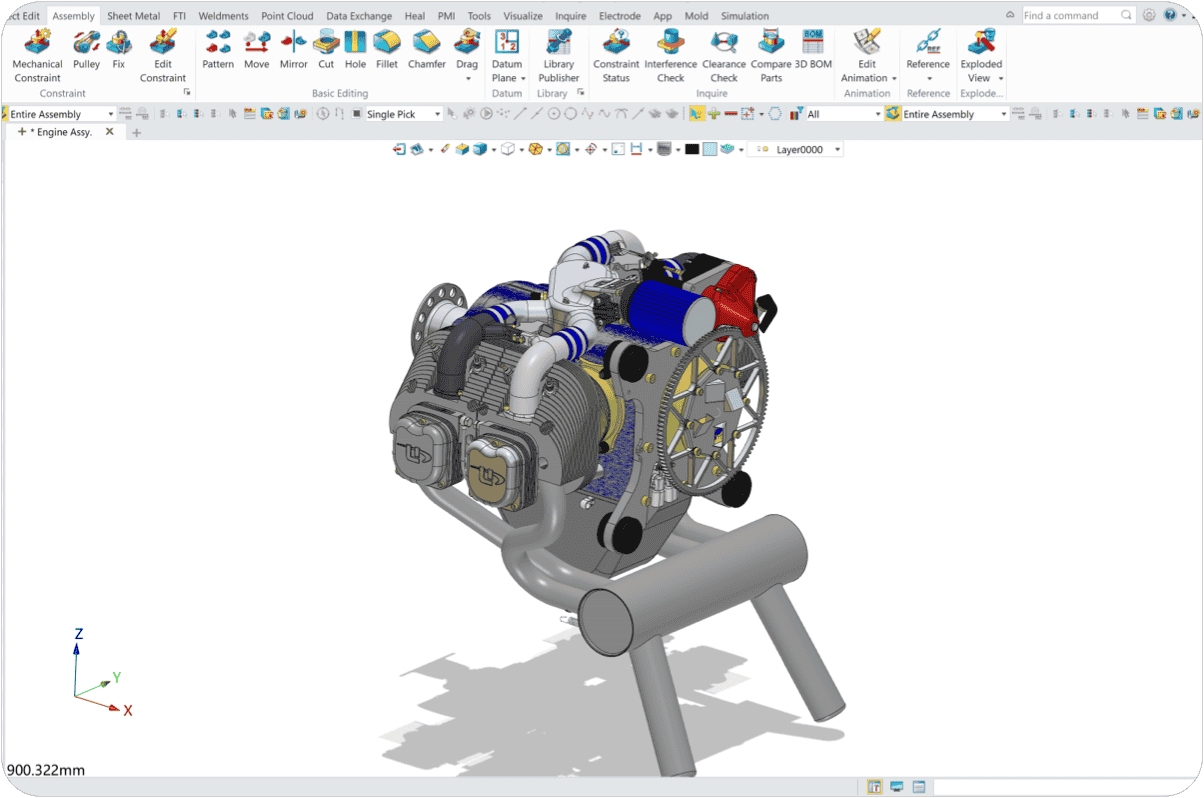
Author: agus supriyono

  • Download ZW3D 2026 Gratis: Syarat Sistem & Cara Aktivasi Lisensi

    Download ZW3D 2026 Gratis: Syarat Sistem & Cara Aktivasi Lisensi

    Mencari download ZW3D? Halaman ini mencantumkan link unduhan resmi dari ZWSOFT, syarat sistem yang perlu dipenuhi sebelum instalasi, langkah instalasinya, dan cara mengaktifkan lisensi — baik trial 30 hari maupun lisensi permanen.

    Penting: unduh selalu dari zwsoft.com. Software CAD yang diunduh dari sumber tidak resmi sering sudah dimodifikasi, dan lisensinya bisa mati di tengah proyek.

    Isi halaman


    Link download ZW3D resmi

    Ada beberapa cara resmi untuk mendapatkan installer ZW3D:

    1. Download Center ZWSOFT (paling umum)

    Buka zwsoft.com/download, pilih tab ZW3D, lalu klik tombol download. Kamu akan diminta mendaftar akun ZWSOFT terlebih dahulu. Setelah terdaftar, formulir download terisi dan link installer dikirim ke email kamu.

    2. Langsung ke halaman produk ZW3D

    Buka zwsoft.com/product/zw3d lalu klik Download. Versi trial 30 hari tersedia dari sini.

    3. Link produk spesifik

    Format URL: zwsoft.com/download?product=ZW3D — langsung ke halaman unduhan ZW3D.

    4. Versi pelajar

    Kalau kamu siswa atau dosen, ada ZW3D Student dengan lisensi gratis berlaku 300 hari sejak diaktivasi. Ajukan lewat zwsoft.com/product/zw3d/student memakai email kampus (akhiran .edu, .ac.uk, .edu.au). Setiap orang hanya bisa mengajukan satu lisensi.

    5.-trial lewat reseller resmi Indonesia

    Kalau mau langsung dibantu instalasi dan aktivasi, PT Hetra Teknologi Indonesia sebagai authorized partner ZWSOFT bisa memandu instalasi, konfigurasi lisensi, dan pelatihan singkat tim.


    Syarat sistem komputer untuk ZW3D

    Spesifikasi resmi dari ZWSOFT:

    Komponen Minimum Rekomendasi
    Processor Intel Pentium 4 @ 2GHz atau lebih, atau AMD setara CPU multi-core modern
    RAM 2 GB 8 GB atau lebih
    Graphics Card OpenGL 3.3 atau lebih OpenGL 4.2 atau lebih — NVIDIA GeForce GTX 1050 Ti / GTX 1650
    Sistem Operasi Windows 64-bit (10 / 11) Windows 11 64-bit

    Catatan penting soal modul:

    • Kalau kamu memakai modul Simulation (CAE), kartu grafis harus mendukung OpenGL 4.2 atau lebih.
    • Untuk 5-Axis machining dengan simulasi material removal yang lancar, GPU jadi lebih penting — di sini GTX 1050 Ti ke atas sangat disarankan.
    • ZW3D ringan dijalankan di PC standar. Tidak perlu workstation mahal seperti yang umumnya dibutuhkan software CAD parametric.

    Sebelum download, cek dulu:

    1. Tekan Win + R, ketik dxdiag, tekan Enter → lihat versi Windows dan RAM
    2. Pastikan drive C: punya minimal 10 GB kosong untuk installer dan cache
    3. Nonaktifkan antivirus sementara saat instalasi — beberapa antivirus memblokir aktivasi lisensi

    Langkah instalasi ZW3D

    1. Download installer

    Ambil file setup dari link resmi di atas. Ukuran installer cukup besar — pastikan koneksi stabil.

    2. Ekstrak dan jalankan installer

    Ekstrak file, lalu jalankan setup executable. Instalasi ZW3D butuh hak administrator.

    3. Pilih paket dan folder instalasi

    Pilih paket yang mau diinstal (lihat bagian Pilihan Versi di bawah) dan tentukan folder tujuan. Folder default biasanya sudah benar.

    4. Pilih lisensi

    Saat instalasi, pilih mode lisensi:

    • Standalone — lisensi menempel di satu PC, cocok untuk satu pengguna
    • Network — lisensi dilayani dari server, untuk banyak PC di satu perusahaan
    • Trial — untuk evaluasi 30 hari

    5. Selesaikan instalasi dan restart

    Biarkan proses selesai, lalu restart PC bila diminta.

    6. Aktivasi lisensi

    Jalankan ZW3D, masuk dengan akun ZWSOFT kamu, lalu masukkan kode aktivasi yang kamu terima.


    Aktivasi lisensi: trial 30 hari vs lisensi permanen

    Opsi A: Trial 30 hari (gratis, tanpa kartu kredit)

    Trial ZW3D berlangsung 30 hari penuh dan fitur-fiturnya tidak dibatasi — termasuk modul CAM. Ini cara terbaik untuk mengevaluasi sebelum membeli.

    Cara mendapatkannya:

    1. Daftar akun di zwsoft.com (gratis)
    2. Download installer dari Download Center
    3. Saat instalasi, pilih lisensi Trial
    4. Masukkan kode trial yang dikirim ke email

    Yang bisa kamu lakukan selama trial: semua modul CAD 3D, CAE, CAM, dan PDM aktif. Banyak tim manufaktur menggunakan trial ini untuk menguji file SolidWorks atau Solid Edge mereka sebelum memutuskan.

    Opsi B: Lisensi permanen (beli sekali)

    Kalau trial-nya sudah membuktikan bahwa ZW3D cocok, langkah aktivasinya:

    1. Pesan lisensi ke PT Hetra Teknologi — pilih varian dan tipe (Standalone / Network)
    2. Terima sertifikat lisensi bernomor dan faktur pajak
    3. Masukkan kode aktivasi ke License Manager di dalam ZW3D
    4. Untuk lisensi Network, jalankan server lisensi (license server) di jaringan internal perusahaan

    Tentang lisensi permanen:

    • Berlaku selamanya — tidak ada biaya langganan tahunan
    • Sudah termasuk 1 tahun maintenance (akses ke versi berikutnya)
    • Setelah masa maintenance berakhir, lisensi tetap berlaku untuk versi yang kamu punya; untuk naik versi lagi kamu cukup melakukan 1x maintenance
    • Bisa dipindahkan ke komputer lain sesuai ketentuan lisensi

    Opsi C: Lisensi jaringan (network license)

    Untuk tim yang lebih dari 5 orang, lisensi network jauh lebih hemat daripada standalone per PC. Satu server lisensi melayani banyak PC, dan lisensi dipakai sesuai siapa yang login. Cocok untuk perusahaan dengan turnover tinggi di satu departemen engineering.


    Pilihan versi ZW3D

    Pilih versi sesuai kebutuhan sebelum mengunduh:

    Varian Isi Harga MSRP Global
    ZW3D Lite Product Design — Basic CAD 3D $3,000
    ZW3D Standard Advanced CAD + Steel Structure Design + basic linear static analysis (part) $4,500
    ZW3D Professional + Mold Design + Electrode Design $7,000
    ZW3D Advanced + Assembly CAE, Harness Design, Piping, ECAD/MCAD, Motion $7,500
    ZW3D 2-Axis Machining Integrated CAD/CAM, 2-Axis CAM $3,500
    ZW3D 3-Axis Machining Integrated CAD/CAM, 3-Axis CAM $6,000
    ZW3D Ultimate Unified CAD/CAM/CAE/PDM Custom (request quote)

    Rekomendasi: 3 sumbu sudah mencakup sebagian besar mesin milling modern di Indonesia. 5-Axis biasanya baru diperlukan untuk geometri kompleks yang dikerjakan dalam satu setup.

    Untuk harga lisensi dalam rupiah di Indonesia, lihat harga ZW3D atau panduan ZW3D CAM.


    Pertanyaan yang sering diajukan

    Apakah ZW3D punya versi gratis selamanya?

    Ada trial 30 hari (fitur lengkap, tanpa kartu kredit) dan versi pelajar (300 hari, untuk siswa/dosen dengan email kampus). Untuk penggunaan komersial, lisensinya berbayar dengan model perpetual — beli sekali.

    ZW3D bisa jalan di laptop spesifikasi modest?

    Bisa. Ini salah satu keunggulan ZW3D: ringan, stabil, dan cepat di PC standar. Syarat minimumnya cuma RAM 2 GB dan OpenGL 3.3 — tapi untuk kerja nyata dengan simulasi CAM, RAM 8 GB dan GPU OpenGL 4.2 sangat disarankan.

    Ada versi Linux atau Mac?

    ZW3D tersedia untuk Windows. Untuk ZWCAD, catatan serupa berlaku — platform Apple macOS belum didukung resmi.

    Trial ZW3D berbeda dengan ZWCAD?

    Ya, ini dua produk terpisah dari ZWSOFT. ZWCAD adalah CAD 2D (dengan tambahan 3D di versi Professional), sedangkan ZW3D adalah platform 3D CAD/CAE/CAM/PDM terpadu. Keduanya punya trial 30 hari.

    Kalau unduhan dari zwsoft.com gagal di tengah jalan?

    Coba unduh ulang dari browser lain atau pakai download manager. Link dari ZWSOFT biasanya punya masa berlaku terbatas. Kalau masih gagal, minta bantuan instalasi ke reseller resmi.

    Apakah file yang saya buat di ZW3D bisa dibuka di SolidWorks?

    Bisa. ZW3D mendukung 25+ format impor/ekspor, termasuk STEP, IGES, Parasolid, DWG/DXF, dan file native SolidWorks (.sldprt, .sldasm), CATIA, Inventor, Creo, dan NX.

    Bagaimana cara memperpanjang akses ke versi baru?

    Dengan Jump Year Maintenance, kamu bisa membeli 1 kali maintenance untuk mendapat versi terbaru, bahkan kalau sudah bertahun-tahun tidak melakukan maintenance tahunan. Ini yang membedakan lisensi permanen dari sekadar “sekali bayar lalu ditinggal”.


    Butuh bantuan instalasi atau aktivasi?

    Tim kami bisa memandu instalasi, aktivasi lisensi, dan konfigurasi network license untuk tim kamu — dengan demo dan konsultasi sebelum keputusan, tanpa biaya di masa evaluasi.

    WhatsApp: 0819-1224-4662

    Telepon: 021-3831-7110

    Email: agus@hetratekno.com

    Kantor: Plaza Summarecon Bekasi Lantai 6, Jl. Bulevar Ahmad Yani, Bekasi, 17142, Indonesia

    Atau isi form demo & penawaran — kami membalas dalam 1×24 jam kerja.


    Baca juga:

  • ZW3D CAM CNC untuk Manufaktur: Panduan Lengkap (2026)

    ZW3D CAM CNC untuk Manufaktur: Panduan Lengkap (2026)

    Banyak pabrik di Indonesia sudah punya CAD 3D di mesin desain — tapi masih memindahkan model ke CAM secara manual, lalu menulis program CNC dari nol. Akibatnya, waktu engineering habis di langkah yang berulang.

    ZW3D CAM menutup celah itu: desain, simulasi, dan manufaktur dalam satu platform. Artikel ini menjelaskan apa itu ZW3D CAM, alur kerja dari desain 3D ke program CNC, fitur CAM yang benar-benar dipakai bengkel dan pabrik, perbandingan biaya dengan SolidWorks CAM, dan harga lisensi CAM di Indonesia.

    Isi halaman


    Apa itu ZW3D CAM dan siapa yang membutuhkannya

    ZW3D adalah platform CAx dari ZWSOFT — satu perangkat lunak yang menggabungkan CAD, CAE, CAM, dan PDM dalam satu basis data desain. Yang berbeda dari tool CAM terpisah: model yang sedang kamu kerjakan di CAM adalah model yang sama, tanpa ada proses ekspor-impor di tengah.

    CAM singkatan dari Computer-Aided Manufacturing — perangkat lunak yang mengubah model 3D menjadi program CNC (G-code) yang bisa dibaca mesin milling atau turning.

    ZW3D CAM cocok untuk:

    • Bengkel dan job shop yang membuat part dari gambar SolidWorks, Inventor, atau Creo
    • Pabrik manufaktur yang butuh CAM dan simulasi sekaligus, tanpa dua lisensi terpisah
    • Tim yang sudah memakai SolidWorks tapi-annual sudah jadi beban terbesar di R&D

    Menurut data permintaan di pasar Indonesia, kata kunci “zw3d” muncul 308 kali dalam 30 hari di klik iklan — jauh di atas “zwcad” (48 kali). Artinya, pasar justru lebih besar di ZW3D, sementara kebanyakan konten di internet masih bicara ZWCAD. Ini celah yang besar untuk industri manufaktur.


    Alur kerja dari desain 3D ke program CNC

    Ini alur nyata yang dikerjakan di ZW3D, dari model sampai program CNC di mesin:

    1. Buka model dalam format yang kamu punya

    ZW3D bisa membuka langsung file SolidWorks (.sldprt, .sldasm), CATIA, Inventor, Creo/NX, dan format netral seperti STEP, IGES, Parasolid, serta file DWG/DXF. Kamu bisa mengedit geometri langsung pada model native, tanpa konversi lossy.

    2. Definisikan setup mesin

    Tentukan mesin yang dipakai: jenis mesin (mill 3-axis, turning, 5-axis), ukuran meja kerja, serta tool yang tersedia. ZW3D sudah mendukung 25+ format impor/ekspor dan أسرع konversi data — mengimpor file STEP 500 MB sekitar 80 detik, mengekspor sekitar 14 detik.

    3. Buat machining setup dan tool

    Tentukan workpiece, orientasi model di meja mesin, define tool (diameter, panjang, jumlah flute, material), dan holder. Ini fondasi dari semua operasi machining berikutnya.

    4. Generate toolpath

    Pilih strategi: roughing, finishing, drilling, contouring. ZW3D menghitung toolpath langsung dari model solid, lalu menampilkan simulasi material removal 3D sehingga kamu bisa melihat hasilnya sebelum mengirim ke mesin.

    5. Verifikasi dan koreksi toolpath

    Cek hasil simulasi. Kalau ada bagian yang salah, masih bisa dikoreksi manual di CAM, bukan harus kembali ke desain.

    6. Post-process dan ekspor G-code

    Pilih post-processor sesuai kontroler mesin (Fanuc, Siemens, Heidenhain, dan lain-lain). File G-code beserta waktu cutting, kecepatan spindle, dan feed rate.

    7. Simpan sebagai template untuk produksi berulang

    Setelah satu part proven, simpan seluruh setup dan operasi machining sebagai template. Part berikutnya yang mirip bisa langsung diturunkan — ini yang memangkas jam setup di bengkel.

    Alur bonus ZW3D: IPX. Semua riwayat pemodelan, konfigurasi, dan versi file tersimpan dalam basis data. Kalau ada revisi desain, tim CAM tahu file mana yang berubah — dan tidak perlu mencari-cari folder.


    Varian ZW3D CAM: 2-Axis, 3-Axis, dan 5-Axis

    ZWSOFT menjual modul CAM terpisah dari versi CAD, jadi kamu bisa purchase modul CAM tanpa membeli CAD paket termahal.

    Varian Untuk siapa Harga MSRP Global
    ZW3D 2-Axis Machining CNC milling 2 sumbu, kontur & pocket sederhana $3,500
    ZW3D 3-Axis Machining CNC milling 3 sumbu — mayoritas mesin milling modern $6,000
    ZW3D Ultimate CAD/CAM/CAE/PDM terpadu, termasuk 2-Axis + 3-Axis CAM Harga Custom (request quote)

    Modul CAM selalu menyertakan versi Lite (Basic CAD 3D), jadi kamu tidak perlu membeli lisensi CAD terpisah untuk memakai CAM. Ini berbeda dari CAM terpisah yang biasanya memaksa kamu punya lisensi CAD terlebih dahulu.

    ZW3D 5-Axis machining tersedia lewat paket Advanced/Ultimate, mencakup 2-Axis, 3-Axis, dan Turning. Modul CAM yang tersedia: Drilling, 2 Axis, 3 Axis, 5 Axis, dan Turning.


    Fitur CAM yang paling sering dipakai di pabrik

    1. Simulasi penghapusan material 3D

    Grafik 3D material removal yang terlihatkan material yang sudah dibuang. Ini yang paling sering dipakai untuk memeriksa tabrak tool sebelum machining. Tidak perlu hanya membayangkan hasilnya.

    2. Roughing dan finishing terpisah

    Toolpath roughing yang agresif untuk membuang material dengan cepat, lalu finishing untuk toleransi dan surface quality. Dua operasi dengan tool berbeda bisa dijadwalkan dalam satu setup.

    3. Drilling dengan pola (pattern)

    Pengeboran berjajar, grid, atau radial cukup klik satu kali — pola drilling untuk flange dan bracket cukup banyak di fabrikasi lokal.

    4. Chamfer dan edge breaking

    Untuk part yang machined, chamfer penting karena tepi yang terlalu tajam tidak bisa dipakai di mesin. ZW3D punya operasi chamfer yang bisa digabung dengan operation lain.

    5. 2D Drawing dan 2D machining

    Untuk part yang digambar 2D lalu di-CAM tanpa model 3D, ZW3D tetap bisa. Sumber gambar 2D masih dipakai banyak di bengkel lokal.

    6. Reverse engineering (VER-IC)

    Dari scan atau point cloud ke model parametrik yang bisa diedit. Berguna untuk membuat replacement part mesin lama yang dokumentasinya hilang.

    7. Kolaborasi tim desain dan CAM

    Satu basis data. Orang desain dan orang CAM tidak lagi bertukar file lewat flashdisk — dan tidak ada lagi versi file yang berbeda.

    8. Integrated CAD/CAM

    Toolpath dihitung dari model solid native, tanpa tahap konversi ke format netral yang sering jadi sumber galat. Ini yang membuat hasil machining lebih konsisten dengan desain.


    ZW3D CAM vs SolidWorks CAM: Mana yang lebih hemat

    Ini perbandingan yang paling sering ditanyakan, dan jawabannya soal model lisensi, bukan soal fitur.

    Aspek ZW3D SolidWorks
    Model lisensi Perpetual — beli sekali, milik selamanya Subscription — bayar tiap tahun
    Rentang harga global (MSRP) $3,000–$7,500 (CAD), CAM $3,500–$6,000 $2,820–$4,716 per tahun
    Basis data Satu platform CAx terpadu Modul terpisah perlu lisensi terpisah
    Kompatibilitas file Multi-CAD: SolidWorks, CATIA, Inventor, Creo, NX, Parasolid Format native + format netral
    CAM integrasi CAM menyatu dengan CAD, tidak perlu lisensi tambahan Modul CAM=D SolidCAM, lisensi terpisah
    Upgrade Fleksibel, sesuai kebutuhan Terikat paket tahunan
    Performa di PC standar Ringan, stabil, cepat Butuh workstation lebih berat

    Angka yang paling sering dipakai untuk membandingkan: SolidWorks Standard $1,995/tahun, Professional $3,095/tahun, Premium $4,195/tahun. ZW3D Lite $3.000, Standard $4.500, Professional $7.000, Advanced $7.500 — sekali bayar.

    Untuk tim 5 orang dengan SolidWorks Professional, biaya 3 tahun = 5 × $3.095 × 3 = $46.425. ZW3D Standard 5 lisensi = 5 × $4.500 = $22.500 sekali. Selisihnya $23.925 dalam 3 tahun, dan itu belum menghitung biaya’*’ langganan yang akan terus naik.

    Pada modulus CAM, perbandingannya tidak kalah jelas — SolidWorks + SolidCAM murni subscription bisa lebih murah di tahun pertama. Tapi kalau timmu sudah memakai SolidWorks, nilai sebenarnya di CAM ZW3D bukan hanya harga: engineering bisa langsung akses CAM tanpa export-import, dan satu lisensi ZW3D Premium sudah mencakup CAD, CAE, CAM, sekaligus PDM.


    Harga ZW3D CAM di Indonesia

    Harga ini adalah MSRP lokal dari PT Hetra Teknologi Indonesia, sudah termasuk 1 tahun maintenance:

    Varian Harga Lisensi +PPN 11%
    ZW3D 2-Axis CAM Rp 42.530.000 Rp 47.175.000
    ZW3D 3-Axis CAM Rp 76.580.000 Rp 84.915.000
    ZW3D 5-Axis CAM Rp 85.050.000 Rp 94.350.000
    ZW3D Lite (Basic CAD 3D) Rp 30.640.000 Rp 33.966.000
    ZW3D Standard Rp 51.090.000 Rp 56.610.000
    ZW3D Professional Rp 76.580.000 Rp 84.915.000
    ZW3D Advanced Rp 85.050.000 Rp 94.350.000
    ZW3D Premium (semua modul) Rp 122.440.000 Rp 135.864.000

    Harga MSRP dapat berubah sewaktu-waktu. Hubungi kami untuk harga & promo terbaru. Tersedia opsi pembayaran cicilan. Masa berlaku lisensi: permanen (1 tahun maintenance gratis).

    Cara memilih yang hemat:

    • Bengkel dengan mesin milling 3 sumbu → 3-Axis CAM (paling banyak dipakai)
    • Pabrik dengan mesin 2 sumbu atau profil sederhana → 2-Axis CAM
    • Pabrik yang butuh 5-axis simultan → 5-Axis CAM atau paket Advanced
    • Tim yang juga butuh CAE dan PDM → ZW3D Premium, mencakup semuanya

    Bandingkan biaya.total dengan tool yang sekarang kamu pakai. Kalau sekarangkamu memakai SolidWorks subscription, hitung total biaya kepemilikan 3–5 tahun ke depan, lalu bandingkan dengan angka di atas.


    Migrasi dari SolidWorks ke ZW3D

    Pertanyaan yang selalu muncul: “file kami jadi tidak bisa dibuka?”

    Tidak. ZW3D bisa membuka langsung file SolidWorks, dan 95% fitur inti yang biasa kamu pakai sudah tersedia. Ada panduan migrasi resmi dari ZWSOFT yang bisa diminta ke tim kami.

    Langkah yang perlu disiapkan:

    1. Audit file — cek format, versi, dan apakah ada fitur eksklusif SolidWorks yang perlu dipetakan ulang
    2. Konfigurasi template — ZW3D menyediakan template part, assembly, dan drawing yang bisa disesuaikan dengan standar perusahaan kamu
    3. Impor data parametrik — data dari berbagai sistem tetap bisa dipakai ulang, sehingga kontinuitas dan keandalannya terjaga
    4. Pelatihan tim — UI ZW3D sengaja dibuat mirip dengan tool yang familiar, jadi adaptasi biasanya singkat

    Studi kasus yang bisa dijadikan acuan: SCS Woodworking Machinery, produsen berkembang di Turki, beralih ke ZW3D dan mengurangi biaya hingga 30% dengan lisensi yang lebih hemat.


    Pertanyaan yang sering diajukan

    Apa itu ZW3D CAM?

    Modul Computer-Aided Manufacturing di dalam platform ZWSOFT ZW3D. Mengubah model 3D menjadi program CNC (G-code) dengan toolpath, simulasi penghapusan material, dan post-processing sesuai kontroler mesin.

    Apakah saya perlu lisensi CAD terpisah untuk memakai CAM?

    Tidak. Semua paket CAM ZW3D sudah menyertakan versi CAD (Lite). Kamu tidak perlu membeli dua lisensi.

    ZW3D CAM bisa buka file SolidWorks?

    Bisa. ZW3D bisa membuka, mengedit, dan mengekspor file native SolidWorks (.sldprt, .sldasm), plus format CATIA, Inventor, Creo, NX, Parasolid, STEP, IGES, dan lainnya.

    Berapa lama migrasi dari SolidWorks ke ZW3D?

    Tergantung kompleksitas file dan fitur eksklusif yang dipakai. Untuk sebagian besar tim mekanikal, transisi bisa berjalan bertahap — mulai dari part baru, lalu geser part yang sudah proven.

    Apakah lisensinya permanen?

    Ya. ZWCAD dan ZW3D memakai Perpetual License — beli sekali, milik selamanya, tanpa biaya langganan tahunan wajib. Sudah termasuk 1 tahun maintenance.

    3-Axis atau 5-Axis yang saya butuhkan?

    Kalau mesin milling kamu masih 3 sumbu (umumnya X, Y, dan Z dengan meja putar), 3-Axis sudah cukup dan biayanya lebih hemat. 5-Axis dibutuhkan kalau kamu melakukan machining kompleks dalam satu setup — misalnya Pharma, aerospace, atau cetakan presisi.

    Ada trial gratis?

    Ada, trial 30 hari tanpa komitmen dan tanpa kartu kredit. Ajukan lewat halaman hubungi kami.


    Ajukan Penawaran Resmi Sekarang

    Kirim kebutuhan Anda — varian (2-Axis / 3-Axis / 5-Axis), jumlah lisensi, dan Post Processor mesin yang dipakai — dan tim kami akan mengembalikan surat penawaran resmi lengkap dengan harga final, termin, dan garansi.

    WhatsApp: 0819-1224-4662

    Telepon: 021-3831-7110

    Email: agus@hetratekno.com

    Kantor: Plaza Summarecon Bekasi Lantai 6, Jl. Bulevar Ahmad Yani, Bekasi, 17142, Indonesia

    Atau isi form demo & penawaran — kami membalas dalam 1×24 jam kerja.


    Baca juga:
  • Reseller & Distributor Resmi ZWCAD di Indonesia: Cara Cek Keaslian Lisensi

    Reseller & Distributor Resmi ZWCAD di Indonesia: Cara Cek Keaslian Lisensi

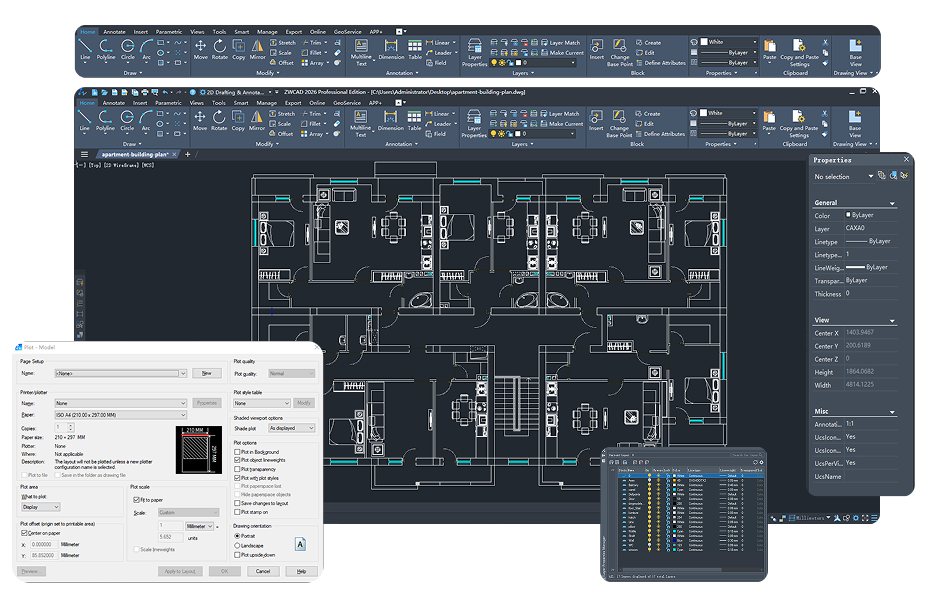
    Mencari reseller ZWCAD Indonesia? Ada banyak penjual ZWCAD di internet — dan sebagian besar bukan reseller resmi. Bedanya nyata: satu memberi lisensi orisinal dengan sertifikat, satu lagi hanya memberi file installer dan 희망 kamu tidak pernah ditanya.

    Halaman ini menjelaskan cara memastikan kamu beli dari reseller resmi, siapa PT Hetra Teknologi, dan apa saja yang kamu dapat setelah pembelian.

    Isi halaman:


    Kenapa harus beli dari reseller resmi

    Permintaan software CAD di Indonesia tinggi, dan barang palsunya juga tinggi. Beli lisensi ZWCAD dari sumber yang tidak resmi terlihat murah, tapi risikonya nyata:

    1. Risiko audit lisensi di perusahaan

    ZWCAD punya fitur dan market share global yang membuat lisensi jadi bahan audit. Kalau file lisensi kamu bisa dibaca sebagai warez, saat inspeksi atau audit TI internal, itu bisa jadi masalah hukum — bukan hanya masalah IT.

    2. File installer yang sudah dimodifikasi

    Distribusi crack tidak pernah cuma “tidak ada support”. File installer yang dimodifikasi bisa berisi backdoor, dan komprominya biasanya baru ketahuan saat update atau audit internal.

    3. Key yang sewaktu-waktu mati

    Lisensi yang diaktivasi dengan cara tidak resmi sering pakai key trial, atau key yang di-revoke. Kalau key mati di tengah proyek, kamu kehilangan progres dan tidak punya siapa-siapa untuk dihubungi.

    4. Ekspansi yang berhenti di langkah pertama

    Kebanyakan transaksi lisensi software di perusahaan bukan cuma 1 orang. Butuh tambahan lisensi 3 bulan kemudian, butuh lisensi network 6 bulan kemudian. Reseller resmi punya jalur; orang yang jual file installer tidak punya apa-apa.

    5. Dukungan teknis yang tidak ada

    Kalau file DWG tiba-tiba rusak, atau ZWCAD crash setelah update, kamu butuh orang yang bisa bantu. Reseller resmi punya tim technical support; penjual file installer tidak.

    Prinsip sederhana: kalau ragu saat ditanya “apakah ini lisensi asli?”, itu sudah jawaban. Kamu tidak perlu riset lebih jauh.


    Cara cek reseller ZWCAD resmi di Indonesia

    Lima langkah ini bisa kamu lakukan sebelum transfer uang:

    Langkah 1: Pastikan ada alamat fisik & NPWP

    Reseller resmi ZWSOFT di Indonesia adalah badan usaha — PT atau CV, dengan NPWP, alamat kantor, dan nomor telepon yang bisa diverifikasi. Bukan akun marketplace tanpa alamat.

    PT Hetra Teknologi: Plaza Summarecon Bekasi Lantai 6, Jl. Bulevar Ahmad Yani, Bekasi, 17142.

    Langkah 2: Minta sertifikat lisensi + faktur pajak

    Setiap lisensi ZWCAD yang dijual resmi disertai:

    • Sertifikat lisensi bernomor dengan nama perusahaan kamu
    • Faktur pajak (NPWP diperlukan untuk penerbitan faktur)
    • Dokumen origin dari ZWSOFT — bukti lisensi berasal dari pabrikan

    Kalau penjual menolak memberi sertifikat atau faktur, berhenti di situ. Resmi berarti ada dokumen.

    Langkah 3: Cek apakah dia benar-benar authorized partner

    Banyak yang menyebut diri “reseller” atau “authorized” tanpa bukti. Yang bisa kamu minta:

    • Kartu / sertifikat partner ZWSOFT
    • Konfirmasi langsung ke ZWSOFT Indonesia (minta kontak resmi dari zwsoft.com, bukan dari penjual)

    Langkah 4: Tanya tipe lisensinya

    ZWCAD punya beberapa cara aktivasi, dan tiap cara punya konsekuensi:

    Tipe Lisensi Cara Kerja Cocok Untuk
    Standalone (Softkey Key Number) Satu nomor lisensi per PC/laptop, aktivasi instan tanpa perangkat fisik tambahan Drafter & engineer mandiri, tim 1–5 orang
    Network (Floating License) Satu server lisensi melayani banyak PC di jaringan kantor/VPN secara efisien Perusahaan dengan tim >5 orang, pemakaian bergantian

    Langkah 5: Pastikan ada dukungan & pelatihan

    Reseller resmi biasanya menawarkan:

    • Bantuan instalasi dan konfigurasi lisensi
    • Online/on-site training
    • Dukungan teknis dalam bahasa Indonesia
    • Perawatan ke rilis berikutnya ke релиasi berikutnya (Jump Year Maintenance)

    Tanyakan hal-hal ini sebelum bayar, bukan setelah.


    Kenapa PT Hetra Teknologi adalah reseller resmi

    PT Hetra Teknologi Indonesia adalah authorized partner resmi ZWSOFT untuk distribusi dan dukungan teknis ZWCAD & ZW3D di Indonesia, melayani sektor manufaktur dan arsitektur.

    Badan usaha PT Hetra Teknologi Indonesia (NPWP resmi, faktur pajak)
    Status Authorized partner ZWSOFT untuk ZWCAD & ZW3D
    Kantor Plaza Summarecon Bekasi Lantai 6, Jl. Bulevar Ahmad Yani, Bekasi, 17142
    Telepon / WhatsApp 021-3831-7110 · 0819-1224-4662
    Email agus@hetratekno.com
    Layanan Konsultasi lisensi, surat penawaran resmi, demo produk, trial 30 hari, instalasi, konfigurasi lisensi, pelatihan singkat tim

    Tim sales dan technical support kami membantu mulai dari instalasi, konfigurasi lisensi, hingga pelatihan singkat untuk tim Anda — tanpa biaya di masa evaluasi.

    Kenapa memilih lisensi permanen, bukan sewa tahunan

    Ini poin yang sering terlewat: perbedaannya bukan cuma satu tahun, tapi akumulasi beberapa tahun.

    AutoCAD dipaketkan sebagai subscription only — biaya sewa tahunan yang wajib dibayar terus-menerus, dan tarifnya naik dari waktu ke waktu. ZWCAD memakai Perpetual License: beli sekali, milik selamanya, tanpa biaya perpanjangan wajib.

    Buat tim 5 orang dengan biaya sewa tahunan AutoCAD, selisihnya menjadi sangat nyata dalam 2–3 tahun. Dan yang lebih penting: tidak ada risiko kehilangan akses ke file desain kalau pembayaran tahunan berhenti atau ada pergantian kebijakan vendor.


    Harga ZWCAD di Indonesia

    Harga lisensi permanen ZWCAD 2026 di Indonesia:

    Varian Harga Untuk Siapa
    ZWCAD Standard Rp 15.300.000 Gambar 2D, drafting, layout umum
    ZWCAD Professional Rp 23.800.000 2D + 3D modeling, point cloud, GIS
    ZWCAD MFG (Mechanical) Rp 28.900.000 Manufaktur: part library, BOM, mechanical drawing

    Harga di atas adalah harga lisensi. Pajak (PPN) ditambahkan sesuai ketentuan yang berlaku — mintalah surat penawaran resmi untuk angka final yang tidak ambigu.

    Butuh hitung hemat vs sewa tahunan? Ada Kalkulator ROI Hemat di situs kami yang membandingkan total biaya kepemilikan beberapa tahun ke depan.

    Untuk perbandingan lengkap ZWCAD vs AutoCAD, baca Perbandingan Biaya Total Kepemilikan (TCO).


    Apa saja yang kamu dapat dari reseller resmi

    Beli lisensi dari reseller resmi bukan cuma dapat file installer. Yang kamu dapat:

    1. Lisensi orisinal + sertifikat

    Setiap lisensi disertai sertifikat bernomor, faktur pajak, dan bukti asal dari ZWSOFT. Aman untuk audit internal dan procurement.

    2. Aktivasi & konfigurasi

    Kami bantu setup aktivasi sesuai tipe lisensi yang Anda pilih: standalone softkey (key number) atau network floating — termasuk konfigurasi server untuk lisensi network.

    3. Demo & konsultasi sebelum beli

    Kamu bisa request demo produk dan konsultasi kebutuhan dulu, tanpa komitmen. Kalau kamu belum yakin ZWCAD cocok untuk alur kerja tim, lebih baik tahu sekarang.

    4. Training tim

    Pelatihan singkat untuk tim — supaya migrasi dari AutoCAD tidak jadi beban. Perintah dan shortcut ZWCAD nyaris identik dengan AutoCAD, jadi adaptasi biasanya cepat.

    5. Dukungan teknis

    Ada orang yang dihubungi kalau ada masalah lisensi, aktivasi, atau kompatibilitas file.

    6. Akses ke versi berikutnya

    Dengan Jump Year Maintenance, kamu bisa mendapat versi terbaru dengan satu kali maintenance saja, even kalau sudah bertahun-tahun tidak melakukan annual maintenance. Ini yang membedakan lisensi permanen dari sekadar “sekali bayar lalu ditinggal”.

    7. Trial 30 hari tanpa komitmen

    Mau coba dulu sebelum beli? Coba ZWCAD Trial Gratis 30 hari — tanpa kartu kredit, tanpa komitmen.


    Area layanan dan pengiriman lisensi

    Kantor: Plaza Summarecon Bekasi Lantai 6, Jl. Bulevar Ahmad Yani, Bekasi, 17142, Indonesia

    Untuk pembelian lisensi, kami bisa melayani:

    • Area Jabodetabek — remote atau onsite visit untuk instalasi dan training
    • Seluruh Indonesia — pengiriman lisensi digital dengan aktivasi jarak jauh
    • Kantor pusat / cabang — untuk koordinasi lisensi di banyak lokasi

    Kunjungi kantor kami atau hubungi via WhatsApp untuk konsultasi. Untuk pengadaan dari instansi pemerintah atau perusahaan, lihat Panduan Pengadaan ZWCAD.


    Pertanyaan yang sering diajukan

    Apakah PT Hetra Teknologi reseller resmi ZWCAD?

    Ya. PT Hetra Teknologi Indonesia adalah authorized partner resmi ZWSOFT untuk distribusi dan dukungan teknis ZWCAD & ZW3D di Indonesia. Setiap pembelian disertai sertifikat lisensi bernomor dan faktur pajak.

    Bedanya beli di sini dengan beli di marketplace?

    Di marketplace kamu sering mendapatkan file installer tanpa sertifikat lisensi, tanpa faktur pajak, dan tanpa dukungan teknis. Lisensi dari reseller resmi punya dokumen resmi, aktivasi yang jelas, dan orang yang bisa dihubungi. Baca cara cek keaslian lisensi.

    Bisa transfer lisensi ke komputer lain?

    Bisa. Lisensi ZWCAD dipindahkan ke perangkat lain tanpa biaya tambahan, sesuai ketentuan lisensi yang berlaku. Lisensi standalone softkey dapat dipindahkan ke komputer lain secara resmi melalui fitur Return License di ZWCAD tanpa biaya tambahan.

    Ada trial sebelum beli?

    Ada. Trial ZWCAD 30 hari tanpa komitmen. Ajukan trial di sini atau WhatsApp 0819-1224-4662.

    Harga di daftar ini sudah termasuk pajak?

    Belum. Harga yang tercantum adalah harga lisensi, PPN ditambahkan sesuai ketentuan. Mintalah surat penawaran resmi agar angka akhirnya jelas dan tidak ambigu.

    Bisa demo dulu untuk tim saya?

    Bisa. Tim kami bisa melakukan demo produk online atau onsite sesuai kebutuhan. Hubungi kami untuk menjadwalkan.

    Apakah ada diskon untuk pembelian banyak lisensi atau lisensi network?

    Untuk pembelian banyak atau lisensi network, penawaran bisa berbeda. Hubungi tim kami dengan detail jumlah PC dan lokasi agar kami siapkan penawaran yang tepat.

    Bisa tukar tambah dengan AutoCAD?

    Bisa didiskusikan. AutoCAD dan ZWCAD punya format DWG yang sama, jadi file lama kamu tetap terbaca tanpa konversi. Tim kami akan membantu prosesnya.


    Ajukan Penawaran Resmi Sekarang

    Sudah siap? Kirim kebutuhan Anda — jumlah lisensi, varian, dan tipe aktivasi — dan tim kami akan mengembalikan surat penawaran resmi lengkap dengan harga final, termin, dan garansi.

    WhatsApp: 0819-1224-4662

    Telepon: 021-3831-7110

    Email: agus@hetratekno.com

    Kantor: Plaza Summarecon Bekasi Lantai 6, Jl. Bulevar Ahmad Yani, Bekasi, 17142, Indonesia

    Atau isi form demo & penawaran — kami membalas dalam 1×24 jam kerja.


    Baca juga:
  • Tutorial ZWCAD 2026 untuk Pemula: Panduan Lengkap Belajar CAD Bahasa Indonesia

    Tutorial ZWCAD 2026 untuk Pemula: Panduan Lengkap Belajar CAD Bahasa Indonesia

    Belajar ZWCAD 2026 belum pernah semudah ini. Software desain 2D dan 3D dari ZWSOFT ini menjadi alternatif utama AutoCAD dengan harga lisensi permanen yang jauh lebih terjangkau. Artikel tutorial ZWCAD untuk pemula ini akan memandu Anda langkah demi langkah — dari instalasi, setting awal, hingga membuat objek 3D pertama Anda.

    📌 Coba ZWCAD gratis 30 hari dulu — download versi trial resmi di halaman utama CAD Solution Indonesia (cadsolution.co.id). Untuk konsultasi pembelian lisensi permanen, hubungi tim kami di +62 819-1224-4662.


    Kenapa Memilih ZWCAD untuk Pemula?

    ZWCAD adalah software CAD profesional yang cocok untuk mahasiswa teknik mesin, arsitek, drafter, dan engineer. Keunggulan utamanya:

    • Antarmuka mirip AutoCAD — tidak perlu belajar ulang (Zero Re-learning cost)
    • Kompatibel 100% dengan file DWG/DXF — file lama Anda tetap bisa dipakai tanpa konversi
    • Lisensi permanen (Perpetual) — bayar sekali, pakai selamanya tanpa sewa wajib tahunan
    • Ringan dan cepat — berjalan sangat lancar bahkan di laptop spek menengah
    • Harga jauh lebih hemat — mulai Rp 15 jutaan untuk selamanya, bandingkan dengan AutoCAD yang mencapai puluhan juta per tahun

    Kalau Anda baru pertama kali belajar software CAD, ZWCAD adalah pilihan tepat karena kurva belajarnya rendah dan ekosistemnya sangat bersahabat bagi pemula.


    Spesifikasi Minimum ZWCAD 2026

    Sebelum memulai tutorial ZWCAD, pastikan laptop/PC Anda memenuhi spesifikasi ini:

    Komponen Minimum Rekomendasi
    Sistem Operasi Windows 7 SP1 / 8.1 / 10 / 11 (64-bit) Windows 10/11 64-bit
    Prosesor Intel Core 2 Duo @2GHz atau AMD setara Intel Core i5 / AMD Ryzen 5 ke atas
    RAM 2 GB 8 GB atau lebih
    Ruang Disk 4 GB SSD 10 GB
    Grafis 1 GB VRAM Dedicated GPU 2GB+ (Nvidia/AMD)

    Bagian 1: Setting Awal ZWCAD 2026

    Setting Awal Workspace 3D Modeling dan Object Snap OSNAP ZWCAD
    Pengaturan awal workspace 3D modeling dan OSNAP pada ZWCAD 2026

    Mengaktifkan Mode 3D

    Saat pertama membuka ZWCAD 2026, tampilan default adalah 2D drafting. Untuk mengaktifkan tampilan 3D:

    1. Klik ikon gear (roda gigi) di pojok kanan bawah interface.
    2. Pilih opsi 3D Modeling dan centang.
    3. Secara otomatis workspace berubah: muncul viewport Top, Front, dan 3D Isometric.

    Dengan mode ini Anda bisa bekerja di 2D dan 3D secara bersamaan. Cara setting ZWCAD ini sangat penting dikuasai sebelum melangkah ke proses desain selanjutnya.

    Mengatur Object Snap (OSNAP)

    Agar gambar Anda selalu presisi hingga titik koordinat terkecil, aktifkan OSNAP dengan cara:

    1. Ketik DS atau DRAFTING di command line, lalu tekan Enter.
    2. Di jendela Drafting Settings, centang opsi snap penting: Endpoint, Midpoint, Center, Intersection, Perpendicular.
    3. Klik OK.

    Setelah diaktifkan, kursor Anda akan secara otomatis mendeteksi titik-titik krusial seperti tengah garis, ujung sudut, dan pusat lingkaran. Ini akan melipatgandakan kecepatan belajar ZWCAD Anda.


    Bagian 2: Membuat Objek 2D Dasar

    Membuat Objek 2D Dasar Persegi Lingkaran dan Fillet di ZWCAD
    Pembuatan sketsa 2D dasar dengan ukuran presisi menggunakan ZWCAD

    Membuat Persegi Empat (Rectangle)

    1. Ketik REC atau klik ikon Rectangle pada ribbon toolbar.
    2. Klik titik pertama sembarang di layar kerja.
    3. Ketik D (Dimension) lalu tekan Enter.
    4. Masukkan panjang 10, lalu Enter.
    5. Masukkan lebar 10, lalu Enter.
    6. Klik sekali lagi dengan mouse untuk menentukan kuadran posisi persegi.

    Sekarang Anda telah memiliki kotak bujur sangkar berukuran 10×10. Gunakan perintah DIM untuk memverifikasi keakuratan ukurannya.

    Membuat Radius / Fillet Sudut

    Langkah berikutnya dalam belajar ZWCAD adalah membuat sudut melengkung halus (fillet):

    1. Ketik FILLET (atau klik ikon Fillet di menu Modify).
    2. Ketik R (Radius), lalu Enter.
    3. Masukkan nilai radius 2, lalu Enter.
    4. Klik garis sisi pertama, lalu klik garis sisi kedua yang berpotongan.
    5. Ulangi untuk keempat sudut persegi lainnya.

    Hasilnya: keempat sudut persegi menjadi tumpul melengkung rapi dengan radius R2.

    Membuat Lingkaran (Circle) Presisi

    Untuk membuat lingkaran berdiameter 2 pada pusat sudut lengkung:

    1. Ketik C (Circle), lalu Enter.
    2. Arahkan kursor ke titik pusat busur radius yang tadi dibuat (akan muncul snap Center berbentuk lingkaran kecil).
    3. Ketik 1 (karena radius = diameter / 2), lalu Enter.
    4. Ulangi pada ketiga sudut lainnya.

    💡 Tips Pintar: Di ZWCAD, input default lingkaran adalah jari-jari (radius). Jika Anda ingin memasukkan diameter langsung, setelah menentukan titik pusat, ketik D lalu masukkan ukuran diameter yang diinginkan.


    Bagian 3: Mengubah 2D Menjadi Objek 3D

    Mengubah Objek 2D ke 3D Modeling dengan Perintah Extrude dan Subtract ZWCAD
    Mengubah sketsa 2D menjadi model 3D solid solid extrusion di ZWCAD 2026

    Salah satu fitur yang paling dicari dalam tutorial ZWCAD 2026 adalah bagaimana mentransformasi garis 2D datar menjadi objek 3D solid berdimensi. Berikut prosesnya:

    Extrude (Mengubah Profil 2D ke Objek Solid 3D)

    1. Ubah sudut pandang ke SW Isometric (klik pojok ViewCube atau ketik -VIEW lalu pilih SW).
    2. Ketik EXTRUDE (atau klik ikon Extrude di ribbon 3D).
    3. Klik garis tepi objek persegi 2D.
    4. Tekan Enter, lalu masukkan ketinggian tebal objek, misalnya 3.
    5. Tekan Enter untuk mengonfirmasi.

    Extrude untuk Lubang Lingkaran

    Lakukan hal yang sama untuk keempat lingkaran:

    1. Pilih lingkaran-lingkaran di sudut persegi.
    2. Beri nilai extrude 3 (sama tebal dengan pelat persegi).
    3. Untuk silinder bagian tengah (jika ada), Anda bisa memberi tinggi 6 agar menonjol ke atas.

    Membuat Lubang Tembus (Boolean Subtract)

    Agar silinder lingkaran menjadi lubang tembus (hole) pada pelat 3D:

    1. Ketik perintah SUBTRACT, lalu tekan Enter.
    2. Klik objek utama yang ingin dilubangi (pelat persegi 3D), lalu tekan Enter.
    3. Klik objek pemotong (silinder lingkaran yang berada di dalam), lalu tekan Enter.

    Selesai! Sekarang pelat 3D Anda sudah memiliki lubang tembus presisi di setiap sudutnya.


    Bagian 4: Memanipulasi & Menggabungkan Objek 3D

    Memindahkan Objek (Move 3D)

    1. Ketik M (Move), lalu Enter.
    2. Pilih objek 3D yang ingin dipindah, tekan Enter.
    3. Klik titik referensi (Base point), lalu arahkan dan klik pada titik koordinat tujuan.

    Menggabungkan Beberapa Objek Solid (Union)

    Untuk menyatukan beberapa objek 3D terpisah menjadi satu kesatuan tunggal (monolithic solid):

    1. Ketik UNION, lalu tekan Enter.
    2. Blok seluruh objek 3D yang ingin disatukan.
    3. Tekan Enter atau klik kanan mouse.

    Setelah di-union, seluruh objek akan bereaksi sebagai satu kesatuan utuh saat dipindahkan atau diedit.

    Rotate 3D (Memutar Objek pada Sumbu Ruang)

    1. Ketik ROTATE3D, lalu pilih objek yang ingin diputar.
    2. Tentukan sumbu putar (sumbu X, Y, atau Z).
    3. Ketikkan sudut rotasi (misalnya 90 derajat) lalu Enter.

    Bagian 5: Finishing & Visualisasi Render

    Finishing Visual Styles dan Rendering 3D Realistis di ZWCAD 2026
    Visualisasi Realistic dan Shaded Visual Style pada ZWCAD 2026

    Menghaluskan Tepi Objek 3D (Fillet Edge)

    Gunakan perintah FILLET pada tepi objek 3D untuk menghilangkan sudut tajam:

    1. Ketik FILLET, lalu tekan Enter.
    2. Ketik R, masukkan nilai radius halus (misal: 0.5 atau 1), Enter.
    3. Pilih garis tepi 3D yang ingin dihaluskan.
    4. Tekan Enter dua kali untuk memproses fillet.

    Mengubah Tampilan Gaya Visual (Visual Styles)

    Agar model 3D Anda tampil lebih memukau dan realistis layaknya benda nyata:

    1. Ketik VISUALSTYLES di command line, atau pilih menu dropdown di pojok kiri atas viewport.
    2. Ubah dari 2D Wireframe menjadi Shaded, Conceptual, atau Realistic.
    3. Untuk hasil visualisasi tingkat tinggi, Anda dapat menjalankan perintah RENDER terintegrasi.

    Ringkasan Perintah Penting ZWCAD untuk Pemula

    Shortcut / Command Fungsi Utama Kategori
    REC Membuat persegi empat (Rectangle) 2D Drafting
    C Membuat lingkaran (Circle) 2D Drafting
    L Membuat garis lurus (Line) 2D Drafting
    FILLET Membuat sudut lengkung / radius Modify
    EXTRUDE Mengubah profil 2D menjadi bentuk solid 3D 3D Modeling
    SUBTRACT Membuat lubang atau memotong objek 3D 3D Boolean
    UNION Menggabungkan beberapa objek 3D menjadi satu 3D Boolean
    MOVE / M Memindahkan objek 2D / 3D Modify
    ROTATE3D Memutar objek pada sumbu 3D 3D Modify
    DIM / DLI Memberi notasi dimensi dan ukuran Annotation

    Cara Mendapatkan Lisensi ZWCAD Resmi di Indonesia

    Tutorial ZWCAD untuk pemula ini bisa Anda praktikkan langsung menggunakan versi trial resmi 30 hari. Jika masa evaluasi Anda selesai dan perusahaan Anda membutuhkan lisensi legal permanen, berikut pilihan edisi yang tersedia:

    Edisi ZWCAD Kisaran Harga Peruntukan Terbaik
    ZWCAD Standard Mulai Rp 15.299.000 Drafting 2D dasar, arsitektur denah, electrical diagram
    ZWCAD Professional Mulai Rp 23.799.000 Drafting 2D lengkap + 3D modeling solid, API LISP/.NET
    ZWCAD MFG / Mechanical Mulai Rp 28.899.000 Industri manufaktur mesin, library part mekanikal standar internasional

    🛡️ Seluruh Lisensi ZWCAD Bersifat Permanen (Perpetual):

    Beli sekali untuk hak milik selamanya tanpa kewajiban biaya langganan tahunan. Layanan maintenance upgrade bersifat opsional.

    Hubungi PT Hetra Teknologi Indonesia (Distributor Resmi ZWCAD):


    FAQ: Pertanyaan Umum tentang Belajar ZWCAD

    1. Apakah ZWCAD bisa digunakan di Mac?

    Saat ini ZWCAD dirilis resmi untuk sistem operasi Windows (Windows 10 dan 11). Untuk sistem Linux tersedia versi khusus, namun belum tersedia rilis resmi untuk macOS.

    2. Apakah file gambar dari AutoCAD bisa dibuka langsung di ZWCAD?

    Ya, 100% kompatibel. ZWCAD membaca format DWG murni, sehingga seluruh file gambar, blocks, dynamic blocks, dan layer template dari AutoCAD dapat dibuka dan disimpan tanpa konversi.

    3. Apakah ZWCAD gratis untuk pelajar dan pemula?

    Anda dapat mengunduh dan menggunakan versi Full Trial gratis 30 hari untuk belajar dan mengevaluasi seluruh fitur. Setelah itu, tersedia lisensi permanen dengan harga terjangkau sekali bayar seumur hidup.

    4. Berapa lama waktu yang dibutuhkan untuk belajar ZWCAD dari nol?

    Bagi yang sudah memiliki dasar AutoCAD: hanya butuh waktu 1-2 hari karena antarmuka dan shortcut perintahnya identik. Untuk pemula total: rata-rata 1 hingga 2 minggu sudah mampu menggambar 2D presisi dan membuat permodelan 3D dasar.

    5. Apa saja perbandingan mendasar antara ZWCAD dengan AutoCAD?

    Perbedaan terbesar terletak pada efisiensi biaya (lisensi permanen vs sewa tahunan) dan penggunaan RAM yang jauh lebih ringan di ZWCAD. Baca perbandingan selengkapnya di Tabel Perbandingan ZWCAD vs AutoCAD.


    Ingin langsung mempraktikkan tutorial ini di komputer Anda? Kunjungi halaman cadsolution.co.id dan klik tombol Trial Gratis sekarang juga!

  • Tips Optimasi ZWCAD untuk Proyek Konstruksi

    Tips Optimasi ZWCAD untuk Proyek Konstruksi

    Tips Optimasi ZWCAD untuk Proyek Konstruksi yang Efisien

    ZWCAD adalah software CAD yang ringan dan cepat, tetapi dengan optimasi yang tepat, performanya bisa semakin maksimal untuk proyek konstruksi skala besar. Berikut tips optimasi ZWCAD 2026 untuk kebutuhan konstruksi dan engineering.

    1. Optimasi Pengaturan Sistem

    • Aktifkan Hardware Acceleration: Buka menu Options > System > Graphics Performance, aktifkan Hardware Acceleration untuk memanfaatkan GPU.
    • Sesuaikan Graphics Performance: Atur kualitas tampilan ke level yang sesuai dengan spesifikasi komputer. Untuk proyek besar, kurangi kualitas rendering 3D.
    • Atur Ukuran Cache: Di Options > Files > Temporary File Location, pastikan folder cache memiliki ruang cukup minimal 2 GB.

    2. Manajemen File DWG

    • Purge File Secara Rutin: Gunakan command PURGE untuk menghapus objek yang tidak terpakai seperti block, layer, dan style yang tidak digunakan.
    • Audit File DWG: Jalankan command AUDIT secara berkala untuk mendeteksi dan memperbaiki kerusakan file.
    • Overkill Command: Gunakan OVERKILL untuk menghapus objek duplikat yang memperbesar ukuran file.
    • External References (Xref): Gunakan Xref untuk membagi proyek besar menjadi file-file kecil agar lebih mudah dikelola.

    3. Optimasi Layer dan Block

    • Standarisasi Layer: Buat standar naming layer (misal: A-Anno-Dims, A-Wall, S-COLU) agar proyek konsisten dan mudah dibaca.
    • Dynamic Blocks: Gunakan dynamic blocks untuk objek berulang seperti pintu, jendela, dan kolom dengan variasi ukuran.
    • Layer Filter: Gunakan layer filter untuk menyembunyikan layer yang tidak diperlukan saat bekerja, mempercepat rendering dan navigasi.

    4. Kustomisasi Workspace

    • Buat Workspace Khusus Konstruksi: Atur toolbar, ribbon, dan palette sesuai kebutuhan pekerjaan konstruksi.
    • Custom Command Aliases: Buat shortcut command sendiri di file .pgp untuk perintah yang sering digunakan.
    • Tool Palettes: Gunakan Tool Palettes untuk menyimpan block, hatch, dan command favorit agar cepat diakses.

    5. Tips Performa untuk Proyek Besar

    • Matikan Fitur yang Tidak Diperlukan: Nonaktifkan grid, snap, dan dynamic input saat tidak dibutuhkan.
    • Gunakan Selection Cycling: Untuk proyek dengan objek bertumpuk, aktifkan selection cycling agar mudah memilih objek yang tepat.
    • Partial Open: Buka hanya layer atau area tertentu dari file DWG besar menggunakan command PARTIALOPEN.
    • Regenauto Off: Set REGENAUTO ke OFF untuk mencegah regenerasi otomatis yang memperlambat kerja.

    6. Backup dan Recovery

    • Auto Save: Atur auto save setiap 10-15 menit di Options > Open and Save.
    • Backup File: Simpan backup file (.bak) di folder yang berbeda dari file asli.
    • Version Control: Simpan versi revisi file dengan naming yang jelas (misal: Proyek_A_v1.dwg, Proyek_A_v2.dwg).

    7. Kolaborasi Tim

    • Sheet Set Manager: Gunakan Sheet Set Manager untuk mengatur kumpulan gambar proyek konstruksi secara terstruktur.
    • Standar CETAK: Buat layout template dengan viewport, title block, dan plot style yang sudah terstandarisasi.
    • Etransmit: Gunakan command ETRANSMIT untuk mengemas semua file terkait (xref, font, plot style) dalam satu paket saat mengirim ke klien atau kontraktor.

    Dengan mengikuti tips optimasi di atas, ZWCAD 2026 akan bekerja lebih optimal untuk proyek konstruksi Anda. Untuk informasi lebih lanjut tentang lisensi, training, dan dukungan teknis ZWCAD, hubungi distributor resmi ZWCAD di Indonesia.

  • ZWCAD vs AutoCAD: Perbandingan Fitur 2026

    ZWCAD vs AutoCAD: Perbandingan Fitur 2026

    ZWCAD vs AutoCAD: Mana yang Lebih Tepat untuk Kebutuhan CAD Anda di 2026?

    ZWCAD dan AutoCAD adalah dua software CAD yang banyak digunakan di industri desain dan engineering. AutoCAD dari Autodesk sudah menjadi standar industri selama puluhan tahun, sementara ZWCAD hadir sebagai alternatif yang lebih terjangkau dengan kompatibilitas tinggi terhadap format DWG. Artikel ini akan membandingkan keduanya dari berbagai aspek.

    Perbandingan Harga Lisensi

    Aspek ZWCAD 2026 AutoCAD 2026
    Harga Lisensi Baru Mulai Rp 5-8 juta (1 tahun) Mulai Rp 25-40 juta/tahun
    Lisensi Perpetual Tersedia Tidak tersedia (harga sewa)
    Biaya Renewal Rp 3-5 juta/tahun Rp 25-40 juta/tahun
    Masa Trial 30 hari gratis penuh 30 hari gratis

    Fitur Teknis

    • Kompatibilitas DWG: Keduanya kompatibel dengan format DWG terbaru, namun ZWCAD menggunakan engine DWG asli yang ringan.
    • Performa: ZWCAD lebih ringan dan cepat di hardware spek menengah, sedangkan AutoCAD membutuhkan spesifikasi lebih tinggi.
    • Command: ZWCAD mendukung hampir semua command AutoCAD, sehingga pengguna AutoCAD bisa langsung beradaptasi.
    • LISP/VBA/COM: Keduanya mendukung kustomisasi dengan LISP, VBA, COM, dan .NET.
    • 3D Modeling: AutoCAD unggul di 3D modeling native, ZWCAD mendukung 3D dasar dan kompatibel dengan file 3D.

    Kelebihan ZWCAD Dibanding AutoCAD

    1. Harga jauh lebih murah: Hemat hingga 70-80% dibanding AutoCAD.
    2. Lisensi perpetual: Bayar sekali, pakai selamanya (dengan opsi subscription).
    3. Ringan dan cepat: Cocok untuk hardware spek menengah, instalasi hanya 800 MB.
    4. Dukungan lokal: Distributor resmi di Indonesia siap membantu instalasi, training, dan support.
    5. Kompatibilitas tinggi: File DWG bukaan ZWCAD bisa dibuka di AutoCAD tanpa masalah.

    Kapan Memilih ZWCAD?

    ZWCAD sangat cocok untuk:

    • Perusahaan kecil dan menengah yang ingin menghemat biaya lisensi
    • Instansi pemerintah dengan anggaran terbatas
    • Pengguna yang bekerja dengan 2D drafting dan desain teknik
    • Perusahaan yang ingin beralih dari AutoCAD dan mencari alternatif dengan learning curve rendah

    Kapan Tetap Pakai AutoCAD?

    • Proyek yang membutuhkan 3D modeling kompleks native
    • Perusahaan yang sudah terintegrasi dengan ekosistem Autodesk (Revit, Inventor, Navisworks)
    • Proyek kolaborasi besar yang mensyaratkan AutoCAD native

    Kesimpulan

    ZWCAD 2026 adalah alternatif kuat untuk AutoCAD dengan harga yang jauh lebih terjangkau. Untuk kebutuhan 2D drafting dan desain teknik pada umumnya, ZWCAD mampu menggantikan AutoCAD tanpa mengurangi produktivitas. Dengan lisensi perpetual dan dukungan distributor resmi di Indonesia, ZWCAD menjadi pilihan cerdas untuk perusahaan yang ingin mengoptimalkan anggaran software CAD.

    Hubungi distributor resmi ZWCAD Indonesia untuk informasi harga dan trial gratis ZWCAD 2026.

  • Cara Install ZWCAD 2026 di Windows 11

    Cara Install ZWCAD 2026 di Windows 11

    Panduan Lengkap Install ZWCAD 2026 di Windows 11

    ZWCAD 2026 adalah software CAD profesional yang kompatibel dengan format DWG dan menjadi alternatif hemat untuk AutoCAD. Berikut panduan instalasi ZWCAD 2026 di sistem operasi Windows 11.

    Spesifikasi Sistem Minimum untuk ZWCAD 2026

    Sebelum memulai instalasi, pastikan komputer Anda memenuhi spesifikasi berikut:

    • Sistem Operasi: Windows 11 (64-bit), Windows 10 (64-bit)
    • Prosesor: Intel Core i5 atau AMD Ryzen 5 ke atas
    • RAM: Minimal 8 GB (disarankan 16 GB)
    • Ruang Disk: Minimal 4 GB ruang kosong
    • Kartu Grafis: Dedicated GPU dengan dukungan OpenGL 3.3 ke atas
    • Resolusi Layar: 1920 x 1080 atau lebih tinggi

    Cara Download ZWCAD 2026

    Langkah pertama adalah mengunduh file installer ZWCAD 2026 dari situs resmi atau distributor resmi di Indonesia. Anda bisa mendapatkan versi trial gratis selama 30 hari untuk mencoba seluruh fitur sebelum membeli lisensi.

    1. Kunjungi halaman download ZWCAD di situs distributor resmi
    2. Pilih versi ZWCAD 2026 untuk Windows 64-bit
    3. Klik tombol Download dan tunggu hingga file selesai diunduh (sekitar 800 MB)

    Langkah Instalasi ZWCAD 2026 di Windows 11

    1. Jalankan Installer: Klik kanan file installer ZWCAD 2026 yang sudah diunduh, lalu pilih Run as Administrator untuk menghindari masalah izin.
    2. Pilih Bahasa: Pilih bahasa yang diinginkan (tersedia bahasa Inggris dan China), klik OK.
    3. Selamat Datang: Klik Next pada halaman selamat datang.
    4. Lisensi: Baca dan setujui perjanjian lisensi, lalu klik Next.
    5. Tipe Instalasi: Pilih Typical untuk instalasi standar, atau Custom jika ingin mengubah direktori instalasi.
    6. Folder Tujuan: Biarkan default atau klik Browse untuk memilih folder lain, lalu klik Install.
    7. Tunggu Proses: Proses instalasi memakan waktu 3-5 menit. Jangan mematikan komputer selama proses berlangsung.
    8. Selesai: Klik Finish setelah instalasi selesai. Centang Launch ZWCAD 2026 jika ingin langsung menjalankan program.

    Aktivasi Lisensi ZWCAD 2026

    Setelah instalasi, Anda perlu mengaktivasi lisensi ZWCAD 2026:

    1. Mode Trial: Pilih Trial untuk mencoba gratis 30 hari penuh.
    2. Mode Lisensi: Jika sudah memiliki lisensi, masukkan serial number dan activation code yang diterima saat pembelian.
    3. Mode Network: Untuk lisensi jaringan (network license), atur konfigurasi server license sesuai panduan dari distributor.

    Tips Setelah Instalasi

    • Lakukan update ZWCAD ke versi terbaru melalui menu Help > Check for Updates
    • Sesuaikan workspace sesuai kebutuhan (Classic, Ribbon, atau 2D Drafting & Annotation)
    • Install plugin atau aplikasi tambahan jika diperlukan (seperti ZWCAD MFG untuk mechanical design)
    • Atur path file support, template, dan font di menu Options > Files

    Mengatasi Masalah Umum Instalasi

    Jika mengalami kendala saat instalasi, coba langkah berikut:

    • Nonaktifkan sementara antivirus selama proses instalasi
    • Pastikan Windows 11 sudah update ke versi terbaru
    • Jalankan installer sebagai Administrator
    • Hapus versi ZWCAD lama sebelum menginstal versi baru
    • Hubungi distributor resmi ZWCAD Indonesia untuk bantuan teknis

    Dengan mengikuti panduan di atas, ZWCAD 2026 siap digunakan di komputer Windows 11 Anda. Untuk informasi lebih lanjut tentang harga lisensi dan pembelian, hubungi distributor resmi ZWCAD di Indonesia.