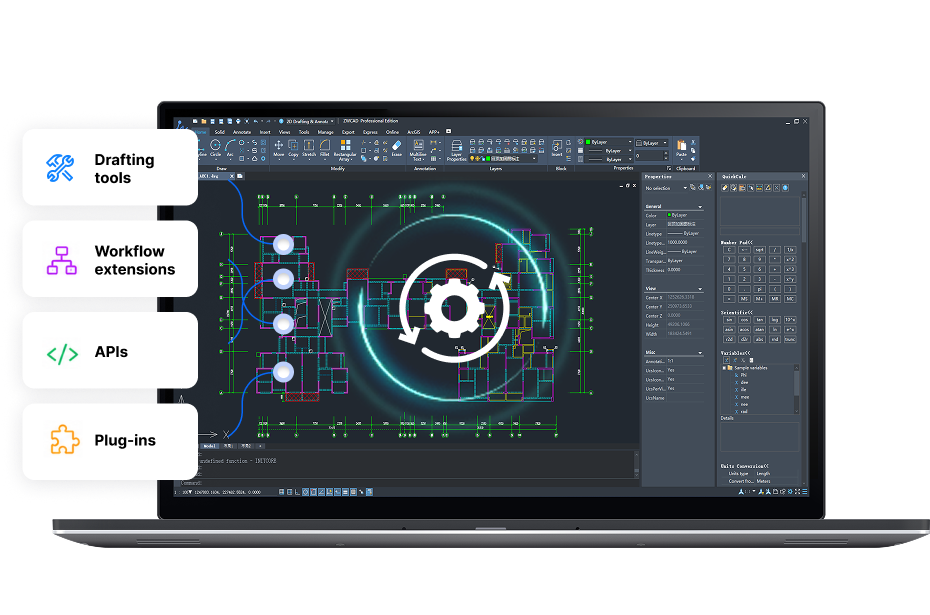
ZWCAD adalah solusi CAD profesional yang dirancang khusus untuk kebutuhan desain teknis, manajemen proyek, dan kolaborasi tim di industri konstruksi, EPC (Engineering, Procurement, Construction), dan infrastruktur.
Dengan kompatibilitas 100% dengan DWG AutoCAD dan fitur native seperti 3D modeling, annotation, dan batch processing, ZWCAD menjadi pilihan cost-effective untuk perusahaan besar maupun kontraktor lokal.
Keuntungan Lisensi Permanen ZWCAD untuk Perusahaan
PT Hetra Teknologi Indonesia adalah distributor resmi ZWCAD untuk Indonesia dengan kantor di Plaza Summarecon Bekasi.
Kami menyediakan:
✓ Harga khusus untuk pembelian bulk (5+ lisensi)
✓ Training & onboarding tim gratis 2 hari
✓ Support teknis lokal 24/7 via email & WhatsApp
✓ Sertifikat resmi ZWSOFT untuk setiap lisensi
✓ Faktur pajak resmi & garansi 1 tahun
Dapatkan Penawaran Khusus: Hubungi kami sekarang via WhatsApp 0819-1224-4662 untuk diskusi kebutuhan bisnis Anda. Kami siap memberikan demo & proposal khusus.
File DWG dapat rusak (corrupt) karena berbagai penyebab: crash aplikasi, penghapusan file tidak lengkap, penyimpanan di media rusak, atau kesalahan database internal ZWCAD.
Gejala file corrupt: error pada pembukaan, objek hilang, layer tidak tampil, atau ZWCAD hang saat loading.
Menggunakan Audit untuk Deteksi & Perbaikan
Langkah 1: Buka file DWG yang dicurigai corrupt di ZWCAD.
Langkah 2: Buka menu File → Utilities → Audit atau ketik perintah AUDIT.
Langkah 3: ZWCAD akan memindai struktur database dan menampilkan laporan error ditemukan.
Langkah 4: Audit akan secara otomatis memperbaiki error yang terdeteksi (jika opsi “Fix errors” diaktifkan).
> **Penting:** Selalu buat backup file sebelum menjalankan Audit untuk mencegah data loss jika perbaikan gagal.
Menggunakan Recover untuk Recovery Data
Jika Audit tidak berhasil, gunakan fitur Recover:
Langkah 1: Menu File → Open → pilih file corrupt.
Langkah 2: Di dialog Open, pilih opsi Open as Read-Only kemudian centang Recover.
Langkah 3: ZWCAD akan membuka file dalam mode recovery dan memulihkan data yang masih dapat diselamatkan.
Strategi Preventif
Auto-Save Aktif: Aktifkan auto-save setiap 5-10 menit di Options → Files.
Backup Regular: Backup file drawing setiap akhir hari ke external drive atau cloud storage.
Purge & Defragment: Gunakan perintah PURGE dan DEEPURGE untuk membersihkan file dari redundan data.
Update ZWCAD: Pastikan menggunakan versi ZWCAD terbaru untuk patch bug dan stabilitas.
File Masih Corrupt? Hubungi tim support kami via WhatsApp 0819-1224-4662 untuk bantuan recovery data yang lebih advanced.
Group adalah fitur pengelompokan objek di ZWCAD yang memungkinkan Anda menggabungkan beberapa entitas menjadi satu unit terpadu, sehingga dapat diseleksi, dipindahkan, dan diedit secara bersamaan.
Berbeda dari block, group bersifat lebih fleksibel dan memungkinkan modifikasi individual objek tanpa perlu explode.
Cara Membuat Group Baru
Langkah 1: Seleksi semua objek yang ingin dikelompokkan (garis, polyline, teks, dimensi, dst).
Langkah 2: Buka menu Tools → Group → Group atau tekan shortcut G kemudian Enter.
Langkah 3: ZWCAD akan menampilkan dialog Group Creation. Berikan nama deskriptif untuk group tersebut (misal: “Denah-Ruang-201”).
Langkah 4: Klik OK. Semua objek terpilih kini tergabung dalam satu group.
Mengelola Group yang Sudah Ada
Operasi
Deskripsi
Seleksi Group
Klik salah satu objek dalam group untuk seleksi seluruh group.
Edit Individual Objek
Tahan Ctrl + klik untuk seleksi objek tunggal dalam group.
Explode Group
Menu Tools → Group → Explode untuk bubarkan group.
Rename Group
Pilih group, buka Group Manager untuk ubah nama.
Best Practice untuk Manajemen Group
Naming Convention Konsisten: Gunakan format “[Layer]-[Zona]-[Fungsi]” (contoh: “ARCH-DENAH-DINDING”).
Hierarki Logis: Kelompokkan per lantai, per zona, atau per sistem untuk navigasi mudah.
Dokumentasi Group: Simpan daftar group di layer terpisah atau external document untuk referensi tim.
Dengan manajemen group yang terstruktur, team dapat berkolaborasi lebih efisien dan mengurangi error editing pada drawing kompleks.
Bantuan Implementasi: Ingin standardisasi group naming di semua drawing tim? Hubungi kami via WhatsApp 0819-1224-4662 untuk konsultasi gratis.
Action Recorder adalah fitur otomasi di ZWCAD yang merekam serangkaian perintah dan operasi pengguna, kemudian dapat dijalankan kembali otomatis untuk menghemat waktu pada pekerjaan berulang.
Fitur ini sangat berguna untuk task yang repetitif seperti batch formatting layer, standarisasi style teks, atau persiapan template drawing.
Cara Mengaktifkan Action Recorder
Langkah 1: Buka menu Tools → Macro → Action Recorder.
Langkah 2: Klik tombol Record (● merah) untuk mulai merekam setiap perintah.
Langkah 3: Lakukan serangkaian operasi yang ingin direkam (misalnya: buat layer baru, atur warna, ubah line weight).
> **Catatan Penting:** Jangan tutup dialog atau pindah aplikasi saat merekam. Action Recorder akan mencatat setiap input mouse dan keyboard.
Menjalankan Kembali Recorded Action
Setelah merekam, klik tombol Playback untuk menjalankan kembali sequence yang sama. ZWCAD akan mengulang semua operasi dengan urutan identik.
Saved action dapat dijalankan berkali-kali pada file berbeda tanpa perlu merekam ulang.
Tips & Best Practice
Hindari Parameter Dinamis: Jangan gunakan koordinat absolut; gunakan relative coordinates agar applicable pada berbagai file.
Simpan Action Script: Eksport recorded action sebagai `.scr` script file untuk sharing ke tim.
Test Sebelum Deploy: Jalankan playback pada file uji untuk verifikasi sebelum apply ke production drawing.
Dengan memanfaatkan Action Recorder, Anda dapat meningkatkan produktivitas hingga 3-5x untuk pekerjaan standardisasi gambar berkala.
Konsultasi Gratis: Butuh bantuan setup Action Recorder untuk standardisasi workflow tim? Hubungi kami via WhatsApp 0819-1224-4662 untuk demo dan panduan implementasi.
Dalam perancangan mekanikal gedung bertingkat komersial seperti perkantoran, pusat perbelanjaan, rumah sakit, dan hotel berbintang, sistem tata udara (Heating, Ventilation, and Air Conditioning / HVAC) memegang peran vital terhadap kenyamanan termal dan sirkulasi udara sehat di dalam ruangan. Namun dari sudut pandang rekayasa desain, pekerjaan penggambaran jalur saluran udara (ducting) dan perpipaan refrigeran merupakan salah satu tantangan paling rumit di bidang Mechanical, Electrical, and Plumbing (MEP).
Drafter dan insinyur HVAC harus berhadapan dengan keterbatasan ruang di atas plafon (ceiling plenum) yang sempit, di mana jalur ducting berdimensi besar harus berbagi ruang dengan balok beton struktur, pipa sprinkler pemadam kebakaran, kabel tray instalasi daya, dan pipa sanitasi air kotor. Penggunaan software CAD yang lambat atau tidak stabil akan memicu kesalahan fatal berupa benturan di lapangan (clash detection) yang berakibat pada pembongkaran pipa yang menelan biaya miliaran rupiah.
Artikel ini mengulas bagaimana para kontraktor dan konsultan MEP terkemuka memaksimalkan ZWCAD untuk desain HVAC guna menghasilkan gambar kerja jalur tata udara yang presisi, rapi, dan bebas benturan.
Keunggulan ZWCAD dalam Menangani Proyek MEP Skala Besar
File gambar kerja arsitektur dan struktur untuk proyek high-rise building sering kali berukuran di atas 100 MB dengan ribuan entitas Xref yang bertumpuk. Software CAD konvensional sering mengalami lag atau bahkan crash mendadak saat drafter mencoba melakukan panning atau zooming cepat pada denah lantai bertingkat.
Dengan mengadopsi ZWCAD 2026, tim engineering MEP merasakan lonjakan performa yang nyata berkat arsitektur multi-thread rendering. Membuka denah arsitektur berukuran masif, menggeser ratusan meter jalur ducting, dan melakukan kalkulasi dimensi saluran udara dapat dilakukan secara instan tanpa jeda grafis.
Manajemen layer terpisah untuk supply air, return air, dan exhaust air memudahkan visualisasi jalur tata udara kompleks
Alur Kerja Perancangan Ducting HVAC Efisien Menggunakan ZWCAD
Penerapan standardisasi alur kerja digital di ZWCAD menjamin setiap lembar gambar koordinasi MEP dapat dipahami dengan mudah oleh tim pelaksana di lapangan:
Koordinasi Xref Lintas Disiplin: Masukkan denah arsitektur dan denah struktur kolom/balok sebagai External Reference (Xref) dengan path type relative. Selalu kunci layer Xref dan turunkan intensitas transparansinya (XDWG_FADECTL) agar garis ducting mekanikal tampak kontras dan dominan.
Standardisasi Layer Sistem Tata Udara: Pisahkan jalur saluran udara berdasarkan fungsinya secara ketat menggunakan kode warna standar internasional (Supply, Return, Exhaust, dan Fresh Air).
Pemanfaatan Flexiblock untuk Fitting Ducting: Buat pustaka blok dinamis (Flexiblock) untuk komponen standar seperti elbow 90 derajat, reducer transisi konsentris, take-off collar, dan volume damper. Drafter dapat mengubah ukuran dimensi leher saluran udara hanya dengan menarik grip dinamis tanpa perlu menggambar ulang garis satu per satu.
Pembuatan Potongan Elevasi Jalur Kritis: Pada persimpangan sempit antara ducting utama dan balok beton drop-beam, buat detail potongan (section detail) lengkap dengan notasi elevasi bottom of duct (BOD) terhadap finish floor level (FFL).
Sub-Sistem HVAC
Nama Layer Rekomendasi
Warna Standar
Tipe Garis
Aplikasi Komponen
Supply Air Duct
M-HVAC-SUPP
Biru (#005BFE)
Continuous
Saluran udara dingin dari AHU/FCU menuju diffuser.
Return Air Duct
M-HVAC-RETN
Magenta / Pink
Continuous
Saluran hisap udara balik menuju ruang mesin pendingin.
Exhaust Air Duct
M-HVAC-EXHT
Kuning
Dashed / Continuous
Saluran pembuangan udara kotor dari toilet/kitchen hood.
Fresh Air Duct
M-HVAC-FRSH
Hijau
Continuous
Saluran pasokan udara segar luar untuk ventilasi oksigen.
Chilled Water Pipes
M-HVAC-CHWP
Cyan / Merah
Phantom
Pipa supply dan return air dingin chiller berinsulasi.
Refrigerant Pipes
M-HVAC-REFG
Oranye
Hidden
Pipa tembaga gas dan liquid untuk sistem AC VRV / VRF.
Deteksi Dini Benturan (Clash) dengan Fitur Drawing Compare
Salah satu penyebab utama revisi gambar di lapangan adalah ketika tim arsitek atau struktur mengubah letak balok tanpa memberi tahu tim MEP. Di ZWCAD, drafter HVAC dapat memanfaatkan fitur Drawing Compare (perintah COMPARE).
ZWCAD akan membandingkan file revisi struktur baru dengan file gambar HVAC lama secara otomatis. Garis geometri yang tidak berubah akan berwarna abu-abu, objek yang dihapus berwarna merah, dan perubahan struktur baru disorot dengan warna hijau terang. Drafter dapat seketika melihat apakah ada balok struktur baru yang memotong jalur ducting dan langsung melakukan rerouting jalur sebelum gambar dicetak.
Integrasi Xref arsitektur dan struktur beton mencegah benturan (clash) jalur ducting di ruang sempit atas plafon
Otomasi Ekstraksi B.O.M Ducting untuk Estimasi Pengadaan Seng BjLS
Di akhir perancangan, estimator proyek dapat menggunakan perintah DATAEXTRACTION di ZWCAD untuk menghitung total luasan pelat seng BjLS (Baja Lapis Seng), volume insulasi glasswool, dan jumlah diffuser secara otomatis langsung ke spreadsheet Excel. Hal ini mengeliminasi risiko kekurangan material saat pengadaan proyek di lapangan.
Kombinasi lisensi permanen tanpa biaya sewa tahunan, efisiensi komputasi multi-core, dan kompatibilitas DWG 100% menjadikan ZWCAD sebagai investasi paling rasional bagi perusahaan kontraktor dan konsultan MEP di Indonesia.
Tingkatkan Efisiensi dan Produktivitas Desain CAD Perusahaan Anda
Dapatkan lisensi permanen ZWCAD 2026 resmi bergaransi dengan kompatibilitas format DWG 100%, performa super cepat, dan biaya hemat bebas biaya sewa tahunan. Hubungi tim teknis kami untuk uji coba gratis 30 hari dan demo langsung di kantor Anda.
Dalam iklim bisnis konstruksi, arsitektur, dan manufaktur modern di Indonesia, aspek kepatuhan legalitas perangkat lunak (software compliance) menjadi perhatian krusial bagi manajemen perusahaan. Menggunakan software CAD bajakan atau membeli lisensi dari penjual tidak jelas di marketplace tanpa faktur pajak membawa risiko hukum yang berat, ancaman denda audit BSA (Business Software Alliance), serta kerentanan keamanan data akibat infeksi malware dan ransomware pada jaringan internal kantor.
Jika perusahaan Anda berlokasi di Jabodetabek maupun kota-kota industri lainnya di seluruh Indonesia dan sedang mencari mitra pengadaan software CAD legal berlisensi permanen, memilih distributor resmi ZWCAD Jakarta adalah langkah paling aman, legal, dan hemat investasi jangka panjang.
Mengenal CAD Solution Indonesia & PT Hetra Teknologi Indonesia
CAD Solution Indonesia yang berada di bawah naungan PT Hetra Teknologi Indonesia merupakan authorized partner dan distributor resmi resmi produk ZWSOFT di Indonesia, termasuk lini software unggulan ZWCAD dan ZW3D CAD/CAM.
Dengan pengalaman bertahun-tahun mendampingi ratusan perusahaan kontraktor BUMN, konsultan perencana, biro arsitek terkemuka, hingga manufaktur komponen otomotif, kami tidak sekadar menjual lisensi, melainkan memberikan solusi transformasi rekayasa teknik yang utuh mulai dari pengadaan lisensi, pendampingan migrasi, hingga dukungan teknis pasca-pembelian.
Setiap pembelian lisensi ZWCAD melalui distributor resmi dilengkapi sertifikat keaslian dan faktur pajak resmi perusahaan
5 Keuntungan Mutlak Membeli Lisensi Melalui Distributor Resmi
Banyak pimpinan perusahaan atau manajer procurement yang tergiur tawaran lisensi CAD murah di platform e-commerce, yang belakangan ternyata merupakan serial number cracked atau lisensi edukasi ilegal yang hangus setelah beberapa bulan. Berikut adalah jaminan yang hanya Anda dapatkan melalui distributor resmi:
Lisensi Asli 100% Terdaftar Global: Lisensi ZWCAD yang Anda beli terdaftar resmi atas nama entitas perusahaan Anda di server lisensi global ZWSOFT, dilengkapi sertifikat keaslian resmi (Certificate of Authenticity).
Legalitas Pajak Perusahaan Lengkap: Transaksi pengadaan resmi didukung dengan Faktur Pajak PPN e-Faktur resmi, Invoice resmi perusahaan berbadan hukum PT, dan Surat Keterangan Dukungan Resmi untuk keperluan tender proyek pemerintah maupun swasta.
Pilihan Tipe Lisensi Sesuai Kebutuhan Bisnis: Tersedia pilihan lisensi Standalone Softkey (License Key Number) (aktivasi instan langsung via kode lisensi resmi, dapat beroperasi 100% offline tanpa perangkat keras fisik) hingga Network Floating License (satu server lisensi untuk digunakan bersama oleh puluhan workstation secara efisien).
Jaminan Bebas Biaya Sewa Tahunan (Perpetual License): Lisensi ZWCAD yang Anda beli adalah hak milik permanen seumur hidup. Sekali beli, software dapat terus digunakan tanpa ancaman pemblokiran akses saat masa langganan habis.
Layanan Return License & Penggantian: Jika komputer kantor mengalami kerusakan motherboard atau hard disk crash, tim distributor resmi siap memandu prosedur pengembalian kode lisensi (return license) agar dapat diaktifkan kembali di PC baru tanpa biaya tambahan.
Parameter Evaluasi
Distributor Resmi (CAD Solution)
Penjual Marketplace Tidak Resmi
Keaslian Lisensi
100% Asli, terdaftar di database global ZWSOFT.
Risiko tinggi serial bajakan / lisensi pelajar curian.
Dokumen Pajak
Faktur Pajak resmi PPN PT Hetra Teknologi Indonesia.
Tidak ada faktur pajak resmi perusahaan.
Surat Dukungan Tender
Disediakan lengkap resmi dari prinsipal vendor.
Tidak memiliki wewenang menerbitkan surat tender.
Dukungan Teknis
Dedicated Technical Support lokal via Remote & On-site.
Tidak ada dukungan purnajual; lepas tangan.
Garansi Aktivasi
Garansi seumur hidup dengan hak transfer lisensi.
Lisensi berisiko terblokir sewaktu-waktu tanpa solusi.
Pelatihan Drafter
Tersedia sesi training resmi implementasi software.
Tidak menyediakan layanan training.
Dukungan Teknis Lokal dan Training Implementasi di Kantor Anda
Salah satu kekhawatiran terbesar tim manajemen saat beralih software CAD adalah ketakutan akan penurunan produktivitas tim drafter. Di CAD Solution Indonesia, kami memastikan proses transisi berjalan mulus tanpa hambatan (zero learning curve).
Karena antarmuka pengguna, sistem shortcut perintah, serta kompatibilitas file DWG dan skrip AutoLISP ZWCAD identik 100% dengan AutoCAD, drafter Anda dapat langsung bekerja pada hari pertama software diinstal tanpa memerlukan adaptasi ulang. Tim technical engineer kami di Jakarta juga siap memberikan sesi pelatihan, demonstrasi langsung di kantor Anda, serta konsultasi konfigurasi jaringan lisensi network.
Dukungan purnajual komprehensif mencakup pelatihan drafting, konfigurasi network floating, dan konsultasi teknis bergaransi
Konsultasikan Kebutuhan Software CAD Perusahaan Anda
Kunjungi halaman Daftar Harga Lisensi ZWCAD untuk melihat rincian paket ZWCAD Standard, ZWCAD Professional, dan ZWCAD Mechanical. Tim kami siap menerbitkan Surat Penawaran Harga (SPH) resmi untuk kebutuhan divisi pengadaan perusahaan Anda hari ini.
Tingkatkan Efisiensi dan Produktivitas Desain CAD Perusahaan Anda
Dapatkan lisensi permanen ZWCAD 2026 resmi bergaransi dengan kompatibilitas format DWG 100%, performa super cepat, dan biaya hemat bebas biaya sewa tahunan. Hubungi tim teknis kami untuk uji coba gratis 30 hari dan demo langsung di kantor Anda.
Pernahkah Anda mengalami situasi mendesak ketika proyek sedang berjalan dan konsultan rekanan atau klien mengirimkan file gambar teknik penting, tetapi saat file tersebut diklik dua kali di ZWCAD muncul kotak peringatan bertuliskan “Drawing file is not valid” atau “Unsupported format version”? File gambar sama sekali menolak untuk terbuka, sementara rapat koordinasi proyek akan dimulai dalam waktu setengah jam ke depan.
Kepanikan seperti ini sering dialami oleh para profesional teknik. Namun Anda tidak perlu panik. Munculnya error invalid DWG di ZWCAD hampir selalu disebabkan oleh dua faktor mendasar: perbedaan versi format penyimpanan file DWG antar generasi software CAD, atau adanya struktur data internal yang corrupt saat transmisi pengiriman data. Artikel ini menyajikan panduan diagnosis tuntas dan solusi praktis untuk memulihkan file tersebut dengan cepat.
Memahami Evolusi Format File DWG
Banyak pengguna belum menyadari bahwa format .DWG bukanlah satu format statis tunggal. Pengembang format CAD secara berkala memperbarui struktur internal database DWG (biasanya setiap 3 hingga 5 tahun sekali). Versi format DWG yang umum beredar di industri meliputi:
DWG R14 / 2000 / 2004: Format warisan untuk mesin CNC dan aplikasi pemetaan lawas.
DWG 2007 / 2010 / 2013: Format standar stabil yang sangat luas diadopsi selama lebih dari satu dekade.
DWG 2018: Format standar modern saat ini yang mendukung kompresi data lebih padat dan enkripsi keamanan tingkat tinggi.
Software modern seperti ZWCAD 2026 secara default mendukung pembacaan dan penyimpanan penuh untuk semua versi DWG dari format R14 hingga format 2018 terbaru. Namun, jika Anda menggunakan instalasi ZWCAD versi lama (seperti ZWCAD 2017 ke bawah) dan menerima file yang disimpan dalam format DWG 2018 oleh software CAD terkini, software lawas tersebut tidak akan mengenali header format dan menampilkan pesan invalid format version.
Menjalankan diagnosa RECOVER dan AUDIT untuk memperbaiki error header dan entitas data DWG yang rusak
3 Metode Ampuh Mengatasi Error Invalid DWG di ZWCAD
Metode 1: Gunakan Perintah RECOVER untuk File Corrupt
Jika software ZWCAD Anda sudah versi terbaru namun file tetap menolak dibuka, kemungkinan besar header berkas mengalami kerusakan saat diunduh dari email atau koneksi internet yang tidak stabil. Gunakan utilitas pemulihan bawaan:
Buka ZWCAD dengan lembar kerja kosong.
Ketik perintah RECOVER lalu tekan Enter (atau akses via menu File > Drawing Utilities > Recover).
Pilih file DWG yang bermasalah, lalu klik Open.
ZWCAD akan melakukan pemindaian mendalam pada tabel database DWG, memperbaiki entitas grafis yang rusak, dan melaporkan jumlah error yang berhasil dipulihkan.
Setelah file terbuka, ketik perintah AUDIT dan pilih opsi Y (Yes) untuk menghapus sisa data sampah, lalu simpan file dengan nama baru (Save As).
Metode 2: Turunkan Format Menggunakan ZWCAD Batch Converter atau DWG TrueView
Jika kendala murni karena versi format terlalu tinggi bagi workstation rekanan Anda, Anda dapat mengonversi file tersebut secara massal ke format yang lebih universal (misalnya format DWG 2013 atau 2010):
Gunakan fitur Save As di ZWCAD dan pilih ekstensi target AutoCAD 2013 DWG (*.dwg) atau AutoCAD 2010 DWG (*.dwg).
Untuk puluhan file sekaligus, manfaatkan utilitas resmi DWG TrueView (gratis dari Autodesk) dengan memilih fitur DWG Convert untuk menurunkan format seluruh berkas proyek sekaligus tanpa merusak layer dan xref.
Format Target DWG
Kompatibilitas Software CAD
Stabilitas Data
Rekomendasi Pemakaian
DWG 2018
ZWCAD 2019-2026, AutoCAD 2018-2026
Sangat Tinggi (Akselerasi Multi-Core)
Standar utama internal tim desain modern.
DWG 2013
ZWCAD 2014-2026, AutoCAD 2013-2026
Tinggi (Struktur Sangat Matang)
Direkomendasikan saat berkirim file ke konsultan luar.
DWG 2010
ZWCAD 2010-2026, Hampir semua CAD engine
Sangat Luas
Aman untuk mitra kerja dengan software versi lama.
DWG 2004 / 2000
Kompatibel hingga software CAD jadul
Terbatas pada fitur dasar 2D
Khusus mesin potong laser / plasma CNC lama.
Mengatur default format penyimpanan ke versi DWG 2018 guna memastikan seluruh vendor dan mitra kerja dapat membuka gambar tanpa kendala
Metode 3: Penanganan Proxy Objects dan Add-on Pihak Ketiga
Seringkali file DWG dibuat menggunakan add-on khusus arsitektur (seperti Civil 3D atau CAD MEP khusus) yang menyisipkan entitas Proxy Graphics. Jika ZWCAD tidak memiliki Object Enabler terkait, file mungkin terhambat saat dimuat. Lakukan langkah konfigurasi berikut:
Ketik perintah OPTIONS di ZWCAD, lalu masuk ke tab Open and Save.
Pada bagian ObjectARX Applications, atur opsi Demand load ObjectARX apps ke pilihan Object detect and command invoke.
Atur variabel PROXYNOTICE ke nilai 0 agar ZWCAD tidak terus-menerus menampilkan dialog peringatan proxy yang mengganggu alur kerja Anda.
💡 Standardisasi Save As di Kantor Anda
Agar masalah kompatibilitas tidak terus berulang antar karyawan, atur opsi penyimpanan default ZWCAD kantor Anda ke format DWG 2018 atau 2013 melalui menu OPTIONS > Open and Save > Save As. Seluruh staf akan otomatis menyimpan ke format aman tersebut setiap kali menekan Ctrl+S.
Dengan memahami struktur format DWG dan menguasai perintah RECOVER serta AUDIT, kendala file tidak dapat dibuka dapat diatasi dalam hitungan menit tanpa perlu meminta pengirim mengirim ulang gambar berkali-kali.
Tingkatkan Efisiensi dan Produktivitas Desain CAD Perusahaan Anda
Dapatkan lisensi permanen ZWCAD 2026 resmi bergaransi dengan kompatibilitas format DWG 100%, performa super cepat, dan biaya hemat bebas biaya sewa tahunan. Hubungi tim teknis kami untuk uji coba gratis 30 hari dan demo langsung di kantor Anda.
Dalam pembuatan gambar teknik profesional, gambar geometri denah atau potongan selalu berdampingan dengan informasi tabular. Contohnya adalah tabel daftar pintu dan jendela (door and window schedule), daftar besi pembesian struktur beton, Bill of Materials (BOM) komponen mesin, hingga ringkasan Rencana Anggaran Biaya (RAB). Masalah klasik yang sering dihadapi drafter adalah: menggambar tabel secara manual menggunakan garis CAD dan teks multiline membutuhkan waktu sangat lama dan sangat rawan terjadi kesalahan pengetikan saat terjadi revisi volume material.
Solusi paling elegan dan efisien untuk menyatukan kekuatan kalkulasi spreadsheet dengan fleksibilitas drafting gambar kerja adalah memanfaatkan fitur OLE Object di ZWCAD. Fitur ini memungkinkan Anda menyematkan lembar kerja Microsoft Excel atau dokumen Word langsung ke lembar kerja DWG dengan tampilan yang rapi dan terhubung secara dinamis.
Memahami Teknologi OLE (Object Linking and Embedding) di ZWCAD
OLE adalah teknologi komunikasi antar-program yang memungkinkan satu aplikasi memuat dokumen dari aplikasi lain tanpa kehilangan kemampuan formatting dokumen asalnya. Di dalam ekosistem software ZWCAD, OLE hadir dalam dua metode integrasi utama:
Embedded Object: Data spreadsheet Excel disalin dan disimpan secara internal di dalam file DWG. Jika file Excel aslinya dipindahkan atau dihapus, tabel di ZWCAD tetap utuh dan dapat diedit kapan saja dengan klik ganda.
Linked Object (Tautan Dinamis): Data tabel di ZWCAD bertindak sebagai cerminan langsung dari file Excel sumber di hard disk atau server kantor. Saat tim estimator mengubah angka harga satuan atau volume di file Excel, tabel di dalam ZWCAD akan langsung ter-update otomatis secara real-time.
Pengaturan tautan file Excel dinamis memastikan setiap update angka pada spreadsheet langsung tercermin di gambar DWG
Langkah Menyisipkan Tabel Excel Dinamis ke ZWCAD
Berikut adalah prosedur praktis memasukkan tabel spreadsheet Excel ke lembar gambar ZWCAD menggunakan perintah INSERTOBJ:
Buka gambar kerja Anda di ZWCAD, lalu arahkan ke tab menu Insert > klik OLE Object (atau ketik perintah INSERTOBJ pada command bar).
Pada kotak dialog yang muncul, pilih radio button Create from File.
Klik tombol Browse, lalu cari dan pilih file Excel (.xlsx atau .xls) yang memuat tabel kalkulasi proyek Anda.
Bila Anda menginginkan tabel di ZWCAD otomatis ter-update saat file Excel diedit, berikan tanda centang pada kotak Link. Jika ingin data tersimpan mandiri di dalam DWG, biarkan kotak tersebut tidak tercentang.
Klik OK. Tabel Excel Anda akan seketika muncul di area kerja ZWCAD sebagai objek OLE interaktif.
💡 Tips Praktis Seleksi Rentang Cell
Jika file Excel Anda memiliki ukuran halaman yang sangat lebar tetapi Anda hanya ingin menampilkan range tertentu (misalnya cell A1:E25), lakukan copy (Ctrl + C) pada range cell tersebut di Excel, lalu di ZWCAD gunakan perintah PASTECLIP atau PASTESPEC dan pilih ‘ZWCAD Entities’ atau ‘Device Independent Bitmap’.
Tabel Komparasi Metode Penyisipan Data Tabel di ZWCAD
Untuk membantu Anda memilih metode integrasi data yang paling tepat untuk proyek Anda, perhatikan perbandingan karakteristik teknis berikut:
Metode Integrasi
Fleksibilitas Edit
Sinkronisasi Dua Arah
Pengaruh ke Ukuran DWG
Kasus Penggunaan Terbaik
OLE Linked Object
Klik ganda langsung membuka Microsoft Excel asli.
Ya, update di Excel otomatis merubah DWG.
Sangat kecil (hanya menyimpan metadata link).
Tabel RAB, Volume Material, & Schedule Dinamis.
OLE Embedded Object
Klik ganda membuka lembar kerja Excel internal.
Tidak terikat pada file sumber luar.
Sedang (menyimpan binary workbook di DWG).
Kop gambar standar perusahaan, disclaimer legalitas.
Native ZWCAD Table (TABLE)
Diedit langsung menggunakan editor tabel ZWCAD.
Bisa dihubungkan via fitur Data Link.
Ringan (berupa entitas vektor native DWG).
Tabel ringkas, notasi revisi lembar gambar.
Text & Line Manual
Sangat lambat, harus diedit teks per cell.
Tidak ada sinkronisasi (manual 100%).
Sangat ringan tetapi memakan jam kerja.
Tidak direkomendasikan untuk proyek modern.
Mengatur Skala dan Kualitas Cetak OLE Object
Terkadang drafter pemula mengeluhkan tabel OLE tampak buram saat di-zoom atau dicetak ke PDF. Hal ini mudah diatasi dengan mengatur variabel sistem grafis di ZWCAD:
Variabel OLEQUALITY: Atur nilai variabel ini ke 2 (High Quality Graphics). Pengaturan ini memastikan teks dan batas garis tabel Excel dirender dengan ketajaman maksimal saat dicetak ke PDF maupun plotter fisik.
Variabel OLEHIDE: Pastikan bernilai 0 agar objek OLE selalu terlihat baik di ruang Model maupun Layout Viewport.
Proporsi Aspek Rasio: Saat mengubah ukuran tabel OLE di lembar gambar, selalu tarik titik handle sudut (corner grip) sambil menahan proporsi agar teks tidak gepeng atau terdistorsi.
Integrasi tabel kalkulasi volume dan RAB langsung di samping denah kerja mengeliminasi kesalahan entri manual
Otomasi BOM Manufaktur dengan ZW3D & ZWCAD
Bagi industri permesinan dan manufaktur cetakan, integrasi data tabel ini bahkan dapat ditingkatkan lebih jauh dengan memadukan software CAD/CAM ZW3D dan ZWCAD. Bill of Materials hasil perakitan 3D assembly dapat langsung diekspor ke format Excel dan ditautkan ke lembar gambar kerja 2D secara otomatis tanpa risiko salah input komponen.
Kombinasi fleksibilitas OLE Object di ZWCAD menjamin keselarasan antara tim drafter dan tim estimator proyek. Anda tidak perlu lagi khawatir gambar yang diserahkan ke lapangan membawa data volume material yang usang atau berbeda dari hitungan spreadsheet terbaru.
Tingkatkan Efisiensi dan Produktivitas Desain CAD Perusahaan Anda
Dapatkan lisensi permanen ZWCAD 2026 resmi bergaransi dengan kompatibilitas format DWG 100%, performa super cepat, dan biaya hemat bebas biaya sewa tahunan. Hubungi tim teknis kami untuk uji coba gratis 30 hari dan demo langsung di kantor Anda.
Bagi para drafter, arsitek, dan insinyur proyek, momen paling menegangkan menjelang batas waktu penyerahan dokumen (submission deadline) adalah mencetak puluhan hingga ratusan lembar gambar kerja. Membuka setiap file DWG satu per satu, berpindah antar layout tab, menekan kombinasi tombol Ctrl + P, memilih printer driver, mengatur ukuran kertas, hingga menentukan file penamaan PDF secara berulang-ulang bukan hanya melelahkan, tetapi juga merupakan sumber pemborosan jam kerja operasional yang masif.
Kabar baiknya, Anda tidak perlu lagi melakukan proses manual yang kuno tersebut. Di software ZWCAD, tersedia fitur penerbitan massal berkemampuan tinggi bernama Batch Plotting yang diakses melalui perintah PUBLISH. Fitur ini memungkinkan Anda mencetak puluhan lembar gambar dari berbagai file DWG yang berbeda langsung menjadi satu berkas multi-page PDF atau mengirimkannya serentak ke mesin plotter fisik hanya dengan beberapa klik saja.
Mengapa Tim Engineering Membutuhkan Batch Plotting?
Dalam skala proyek konstruksi gedung bertingkat, infrastruktur jalan, maupun perakitan pabrik manufaktur, satu set gambar kerja lengkap (Detailed Engineering Design/DED) dapat terdiri dari 50 hingga 300 lembar gambar. Jika seorang drafter membutuhkan waktu rata-rata 1,5 menit untuk mencetak satu layout secara manual, maka mencetak 100 lembar gambar akan menghabiskan waktu setidaknya 2,5 jam!
Dengan menerapkan batch plot di ZWCAD, seluruh proses tersebut berjalan di latar belakang (background plotting) secara otomatis hanya dalam hitungan 3 hingga 5 menit. Drafter dapat mengalihkan fokus pada pengecekan kualitas gambar dan koordinasi revisi tanpa tersandera oleh rutinitas cetak yang repetitif.
💡 Keunggulan Engine ZWCAD 2026
ZWCAD 2026 dibekali akselerasi komputasi multi-core rendering yang membuat proses batch publish ke format PDF 40% lebih cepat dibandingkan software CAD konvensional, dengan hasil ukuran file PDF yang sangat optimal tanpa penurunan resolusi garis vektor.
Langkah Praktis Menjalankan Batch Plot (PUBLISH) di ZWCAD
Untuk memulai proses pencetakan massal gambar DWG ke dalam format dokumen PDF terpadu di ZWCAD, ikuti panduan langkah demi langkah berikut ini:
Siapkan Page Setup pada Setiap Layout: Pastikan setiap layout gambar pada file DWG Anda telah terkonfigurasi dengan Page Setup yang tepat (meliputi pilihan PDF printer driver seperti DWG to PDF.pc5 atau ZWCAD PDF.pc5, ukuran kertas A1/A3, dan tabel warna pena monochrome.ctb).
Buka Kotak Dialog Publish: Ketik perintah PUBLISH pada command line ZWCAD lalu tekan Enter, atau klik menu Application Button > Publish.
Kelola Daftar Lembar Gambar (Sheet List): Secara default, ZWCAD akan memuat seluruh tab Model dan Layout dari gambar yang sedang aktif. Anda dapat menghapus tab Model yang tidak diperlukan dengan memilihnya lalu menekan tombol Remove Sheets (-).
Tambahkan File DWG Eksternal: Untuk mencetak gambar dari file DWG lain tanpa perlu membukanya satu per satu, klik tombol Add Sheets (+), pilih berkas-berkas DWG proyek Anda, lalu masukkan ke daftar antrean.
Atur Urutan Gambar: Gunakan tombol Move Sheet Up dan Move Sheet Down untuk menyusun urutan lembar gambar agar sesuai dengan nomor halaman dokumen laporan proyek Anda.
Penyusunan daftar gambar model dan layout pada Publish Sheet List sebelum diekspor ke multi-page PDF
Tabel Parameter Konfigurasi Publish Options di ZWCAD
Sebelum mengeksekusi tombol Publish, pastikan pengaturan luaran (output settings) telah disesuaikan dengan kebutuhan distribusi dokumen perusahaan Anda sebagaimana dirangkum pada tabel berikut:
Parameter Pengaturan
Opsi Pilihan
Rekomendasi Standar
Dampak pada File Hasil
Publish to
Plotter named in page setup / DWF / PDF
PDF
Menghasilkan berkas digital PDF standar universal.
Type (File Organization)
Single-sheet file / Multi-sheet file
Multi-sheet file
Menggabungkan puluhan lembar gambar menjadi 1 file PDF terpadu.
Layer Information
Include / Don’t include
Include
Memungkinkan penerima PDF mematikan/menghidupkan layer gambar di Adobe Reader.
Vector Resolution
300 dpi s.d. 4800 dpi
1200 dpi
Garis lengkung dan teks tampak sangat tajam saat di-zoom.
Raster Image Resolution
100 dpi s.d. 1200 dpi
300 dpi
Menjaga keseimbangan antara kualitas foto logo/kop dan ukuran file.
Publish in Background
Centang (Aktif) / Tidak
Aktif
Drafter tetap dapat melanjutkan pekerjaan drafting di ZWCAD saat cetak berjalan.
Menyimpan Template Antrean dengan Format Sheet List (.DSD)
Salah satu fitur paling berharga dari perintah Publish di ZWCAD adalah kemampuan menyimpan konfigurasi antrean cetak ke dalam file berekstensi .DSD (Drawing Set Descriptions). Jika proyek Anda mengalami revisi berkala setiap minggu (misalnya revisi tender Addendum 1, 2, dan 3), Anda tidak perlu menata ulang daftar puluhan gambar tersebut dari awal.
Cukup klik tombol Save Sheet List dan simpan file .DSD di folder proyek Anda. Saat revisi berikutnya selesai digambar, buka kembali perintah PUBLISH, klik tombol Load Sheet List, dan seluruh daftar gambar beserta konfigurasi printer sheet akan termuat seketika dalam hitungan detik.
Penerbitan gambar proyek teknik dalam satu berkas PDF terpadu memudahkan koordinasi dan pengiriman dokumen ke klien
Tips Mengatasi Kendala Umum Saat Batch Plotting
Gambar Terpotong atau Skala Tidak Tepat: Pastikan Anda telah mengunci skala viewport (Display Locked = Yes) dan pada Page Setup opsi Plot Area diset ke Layout, bukan Window atau Extents.
Font Teks Berubah atau Hilang: Pastikan folder font SHX standar kantor Anda telah didaftarkan pada Support File Search Path ZWCAD agar mesin PDF driver dapat membaca seluruh font khusus arsitektur secara sempurna.
Ukuran File PDF Terlalu Besar: Nonaktifkan opsi Include Capture Fonts jika menggunakan TrueType Fonts umum seperti Arial, atau turunkan raster DPI untuk gambar foto kop perusahaan.
Penerapan batch plot yang terstruktur terbukti memangkas waktu kerja administrasi gambar hingga lebih dari 80%. Dengan memadukan ZWCAD 2026 dan standardisasi template kerja, tim desain Anda dapat memenuhi setiap tenggat pengiriman dokumen secara profesional, rapi, dan tepat waktu.
Tingkatkan Efisiensi dan Produktivitas Desain CAD Perusahaan Anda
Dapatkan lisensi permanen ZWCAD 2026 resmi bergaransi dengan kompatibilitas format DWG 100%, performa super cepat, dan biaya hemat bebas biaya sewa tahunan. Hubungi tim teknis kami untuk uji coba gratis 30 hari dan demo langsung di kantor Anda.
Proyek rekayasa infrastruktur sipil berskala makro—seperti pembangunan jaringan jalan tol, jembatan bentang panjang, kawasan industri terpadu, hingga bendungan penampung air—memiliki karakteristik berkas desain yang sangat berbeda dari gambar gedung arsitektur biasa. Dalam proyek sipil, berkas gambar kerja melibatkan ribuan titik koordinat benchmark (BM) geospasial nyata (UTM/WGS84), garis kontur elevasi topografi tanah yang sangat rapat, serta garis trase jalan yang membentang hingga puluhan kilometer. Akibatnya, ukuran file DWG infrastruktur kerap membengkak hingga puluhan bahkan ratusan megabyte.
Di masa lalu, banyak konsultan sipil mengeluhkan software CAD konvensional yang sering mengalami crash, freeze (layar putih tidak merespons), atau waktu pemuatan gambar yang memakan waktu belasan menit ketika membuka peta kontur kawasan. Kehadiran ZWCAD untuk infrastruktur sipil dengan engine grafis 64-bit yang telah dioptimalkan secara mendalam menjadi solusi andalan bagi konsultan perencana dan kontraktor infrastruktur di seluruh Indonesia. Artikel ini mengulas alur kerja komprehensif penerapan ZWCAD dalam menangani survei pemetaan kontur tanah dan infrastruktur jalan raya secara presisi.
Engine Grafis 64-Bit: Kunci Performa Membuka Peta Kontur Raksasa
Mengapa ZWCAD sangat tangguh menangani proyek infrastruktur berskala besar? Rahasianya terletak pada arsitektur perangkat lunak generasi terbaru:
Akselerasi Pemrosesan Multi-Core: ZWCAD memaksimalkan utilisasi seluruh core dan thread pada prosesor modern untuk membaca dan menulis database DWG secara paralel. Proses regenerasi gambar (REGEN) ribuan polyline kontur tanah berjalan dalam hitungan detik.
Manajemen Memori RAM Efisien: Penggunaan memori virtual ZWCAD dirancang sangat hemat sehingga tidak membebani sistem operasi Windows meskipun Anda membuka beberapa file peta kadaster sekaligus.
Kompatibilitas Penuh Geometri Kompleks: ZWCAD mendukung penuh pembacaan polyline 3D, spline kontur elevasi, teks koordinat elevasi (Spot Height), dan External Reference gambar citra satelit beresolusi tinggi (GeoTIFF/ECW).
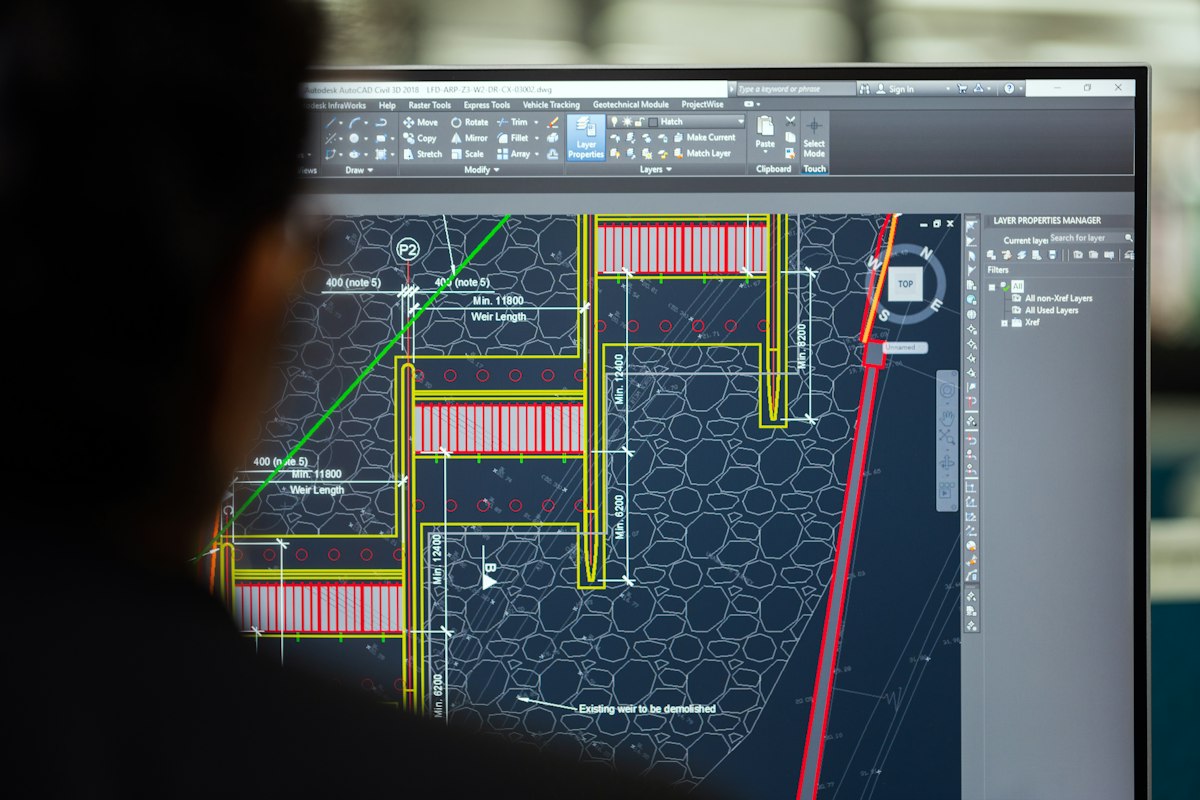
Penggambaran potongan melintang cross section dan alinyemen jalan raya dengan akurasi koordinat tinggi di ZWCAD
Alur Kerja 1: Pengolahan Data Survei Lapangan Menjadi Garis Kontur
Tahap awal proyek infrastruktur selalu dimulai dari tim surveyor topografi di lapangan yang melakukan pengukuran menggunakan alat Total Station, GPS Geodetik (RTK), atau LiDAR drone pemetaan:
Impor Titik Koordinat (PNEZD): Data hasil survei berupa file format teks CSV atau TXT (Point Number, Northing, Easting, Zenith Elevation, Description) dapat diimpor langsung ke ZWCAD menggunakan script otomasi atau add-on sipil pendukung.
Plotting Titik Benchmark dan Spot Elevation: ZWCAD menempatkan objek Point dan Text elevasi secara akurat pada koordinat global sesungguhnya tanpa distorsi posisi.
Interpolasi dan Pembentukan Garis Kontur: Garis kontur minor (interval 0.5 m atau 1 m) dan kontur mayor (interval 5 m) dihubungkan menjadi garis polyline berkesinambungan dengan nilai elevasi Z yang benar. Desainer dapat memanfaatkan perintah FILTER atau QSELECT di ZWCAD untuk mengelompokkan polyline berdasarkan rentang elevasi secara instan.
Alur Kerja 2: Perancangan Trase Jalan dan Alinyemen Horisontal
Setelah kontur topografi tanah terbentuk, perancang jalan raya mulai menyusun garis sumbu (trase) rencana jalan:
Penetapan Titik Tangen dan Lengkung Horizontal: Menggambar tikungan jalan raya (Full Circle, Spiral-Circle-Spiral, atau Spiral-Spiral) dengan memasukkan jari-jari lengkung (R) dan panjang peralihan (Ls) sesuai standar Bina Marga.
Perhitungan Stasioning (STA): Membuat penandaan stasioning interval setiap 25 meter atau 50 meter di sepanjang garis as jalan. Dengan fitur Block Attribute dan Field di ZWCAD, label penomoran STA (misalnya STA. 1+250.00) dapat diotomasi dengan cepat.
Potongan Melintang (Cross Section) & Memanjang (Long Section): Menghasilkan gambar profil potongan tanah asli (Existing Ground) berbanding profil muka jalan rencana (Subgrade Level) untuk analisis pekerjaan cut and fill (galian dan timbunan tanah).
Pengecekan shop drawing dan as-built drawing infrastruktur konstruksi sipil secara presisi
Alur Kerja 3: Perencanaan Sistem Drainase Kawasan dan Jaringan Utilitas
Infrastruktur sipil tidak akan lengkap tanpa sistem drainase yang terukur untuk mencegah genangan air hujan:
Plotting Jalur Saluran Primer, Sekunder, dan Tersier: Menentukan kemiringan hidrolis saluran (slope) mengalir menuju badan air penerima (sungai atau laut).
Detail Saluran U-Ditch dan Box Culvert: ZWCAD memfasilitasi pembuatan gambar kerja detail tulangan beton pracetak, lantai kerja pasir, dan urugan tanah kembali dengan notasi dimensi terstandarisasi ISO.
Deteksi Benturan Jalur Utilitas (Clash Detection 2D): Memanfaatkan warna layer terpisah dan transparansi garis untuk memastikan jalur pipa air bersih, kabel fiber optik, dan saluran drainase tidak saling bertubrukan di bawah permukaan jalan.
Kelemahan umum di proyek infrastruktur adalah perbedaan interpretasi antara gambar kerja (For Construction) dan kondisi aktual di lapangan. Drafter kontraktor dapat memanfaatkan fitur Drawing Compare di ZWCAD untuk membandingkan revisi desain trase jalan dalam sekejap. Garis yang mengalami perubahan trase akan diberi highlight warna merah dan hijau yang sangat kontras, sehingga mandor dan site engineer di lapangan tidak akan salah mengeksekusi patok di tanah.
Tabel Komparasi Kapabilitas ZWCAD dalam Penanganan Proyek Sipil
Berikut adalah perbandingan keandalan ZWCAD dibandingkan software CAD standar saat menangani proyek infrastruktur berskala masif:
Tingkatkan Efisiensi dan Produktivitas Desain CAD Perusahaan Anda
Dapatkan lisensi permanen ZWCAD 2026 resmi bergaransi dengan kompatibilitas format DWG 100%, performa super cepat, dan biaya hemat bebas biaya sewa tahunan. Hubungi tim teknis kami untuk uji coba gratis 30 hari dan demo langsung di kantor Anda.